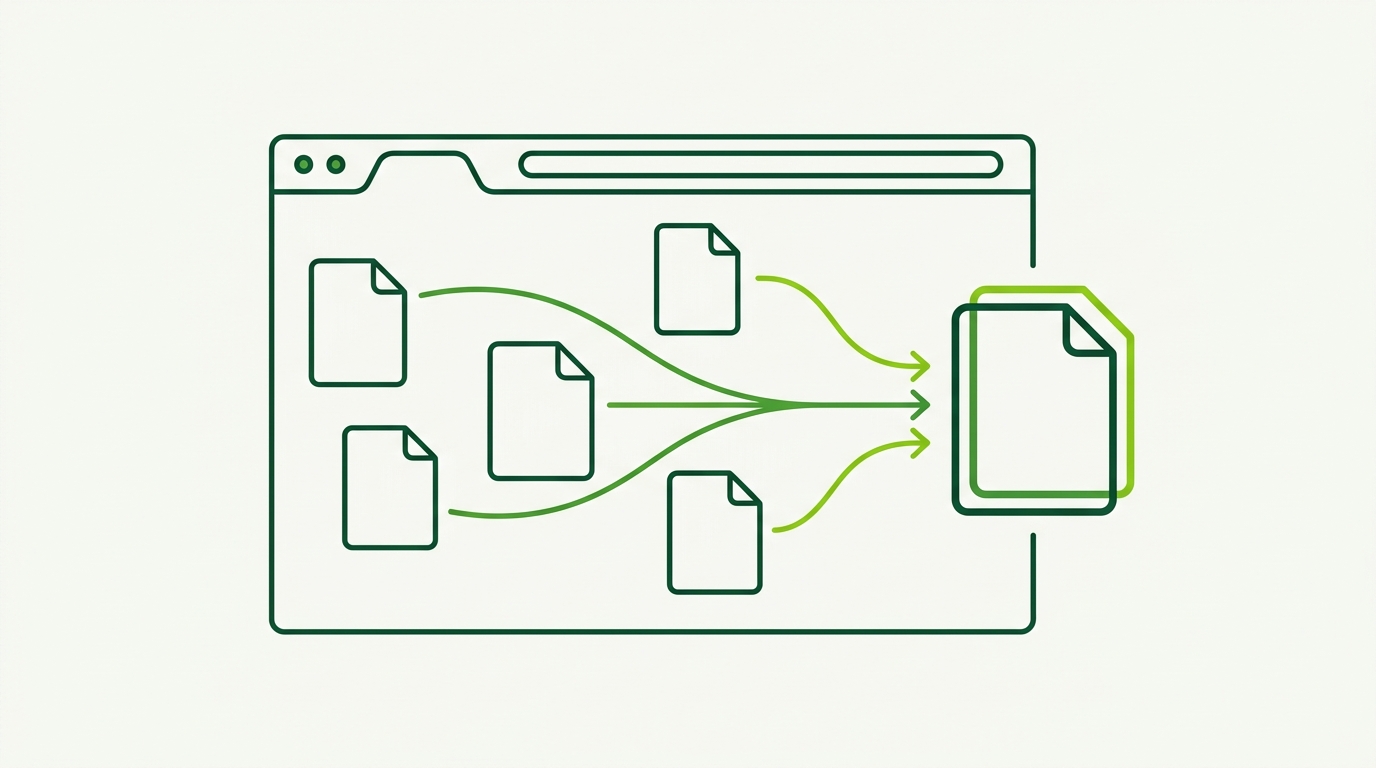
使用此扩展直接在 Chrome 中合并 PDF
寻找用于合并 PDF 的 Chrome 扩展时,通常始于一个具体的烦恼:你已经在标签页中打开了 PDF,但合并流程仍然迫使你下载它、在别处重新打开、拖动页面、导出新文件,然后可能还要把该文件上传到其他地方。这多了三四个步骤。
PDFMerge 消除了这些额外步骤。RSJ PDF Merge, Sort & Split 扩展会捕获活动标签页中的 PDF——无论是直接的 .pdf URL 还是嵌入在页面中的 PDF——并将其交给 PDFMerge Web 应用,用于合并、排序、旋转、删除页面和拆分。所有处理都在浏览器本地完成,因此文档永远不会离开你的机器。
本指南涵盖一次性设置、从捕获到导出的流程、故障处理,以及在不离开 Chrome 的情况下自动完成 PDF 合并的最佳实践。
一次性设置:安装扩展并配置 Web 应用
从 Chrome 网上应用店中的 RSJ PDF Merge, Sort & Split 扩展开始。
- 点击添加到 Chrome。
- 将扩展固定到工具栏,以便一键访问。
- 在 Chrome 标签页中打开任意 PDF。
- 点击扩展图标。
这就是正常使用所需的全部设置。扩展会捕获活动 PDF 并将其加载到 PDFMerge Web 应用中。你无需手动下载、保存、重新上传或创建账户即可开始使用免费版。
默认情况下,扩展会从 https://pdfmerge.rsj.de 打开 RSJ PDF Merge, Sort & Split。Web 应用 URL 可在扩展的选项页面中配置。这对于运行自定义或白标部署的高级用户和企业环境很重要。如果你的组织为你提供了不同的 PDFMerge URL,请打开扩展选项,更改 Web 应用 URL 并保存。
选项页面配置可以表示如下:
# PDFMerge extension options (set through the options page UI)
web_app_url: "https://pdfmerge.rsj.de"
基本使用不需要账户。免费版支持最多 100 页的文档。对于更大的文档和基于 ZIP 的工作流,Pro 版会取消页数限制并增加更多导出选项。
自动化流程:捕获、合并、排序、拆分
安装扩展后,工作流变为:
- 在 Chrome 中打开源 PDF。
- 点击扩展图标。 PDF 会从活动标签页中被捕获并加载到 PDFMerge 中。
- 添加更多 PDF。 使用 Web 应用添加本地文件,或从其他标签页捕获更多 PDF。
- 排列页面。 在侧边栏中拖动缩略图来重新排序、旋转或删除单个页面。
- 保存或拆分。 将结果导出为单个 PDF,或将文档拆分为多个独立的 PDF 文件。
合并步骤是有意设计为可视化的。缩略图侧边栏会显示每个输入文件的每一页,因此你可以在导出前确认最终顺序。旋转页面或删除不需要的页面是在同一个侧边栏中直接操作,而不是单独的对话框。
拆分工作流会从当前文档创建多个独立的 PDF 文件。在 Pro 版中,你可以将生成的 PDF 作为单个 ZIP 存档下载。Pro 版还增加了合并包含 PDF 的 ZIP 存档的功能,这对于文件夹中的文档已被压缩的批量任务非常有用。
所有这些都在浏览器本地运行。扩展捕获 PDF 并将其传递给 Web 应用,但 PDF 不会被上传到服务器进行处理。这保持了工作流的速度,并避免将机密文档暴露给第三方。
监控与故障处理:确保可靠合并
最常见的问题归结为页数限制、源文件损坏或浏览器内存。
如果文档超过免费版的 100 页限制,请升级到 Pro 以获得无限页数。如果源 PDF 已损坏或无法在 Chrome 中正确渲染,PDFMerge 可能无法干净地处理它。在这种情况下,请在使用扩展捕获之前重新打开或重新导出源文件。
由于处理是在本地进行的,故障通常由文件大小或浏览器内存压力引起。如果大型合并停滞或标签页无响应,请关闭其他标签页,尽可能下载当前结果,并在新标签页中重新运行任务。扩展本身仍保持安装状态并随时可用。
在保存之前,使用内置预览来验证结果:
Pre-save verification:
1. Page order matches the source documents.
2. Rotated pages appear upright.
3. Removed pages are absent.
4. Output is set to single PDF or separate PDFs as intended.
如需更详细的检查流程,请参阅如何验证 PDF 页面是否正确合并:一份清单。
如果你的组织更改了 PDFMerge Web 应用 URL,请立即更新扩展选项页面。扩展会继续从活动标签页捕获 PDF,但它需要正确的目标 URL 来完成交接。
在 Chrome 中自动合并 PDF 的最佳实践
- 固定扩展。 让它始终显示在工具栏中,这样捕获操作始终只需点击一次。
- 对小型合并使用免费版。 100 页以下的文档已涵盖;无需账户。
- 对批量 ZIP 任务升级到 Pro。 如果你经常合并包含 PDF 的 ZIP 存档,或需要将拆分结果下载为 ZIP,Pro 是实际的选择。
- 为企业工作流使用自定义 Web 应用 URL。 可配置的 URL 支持白标部署,并使扩展始终指向正确的内部工具。
- 将 PDFMerge 与相关的浏览器工作流结合使用。 例如,当拆分操作是主要任务时,请阅读如何在浏览器中将 PDF 拆分为多个文件;如果你需要向团队解释隐私模型,请阅读什么是本地 PDF 处理,为什么你应该关心?。
- 检查扩展更新。 Chrome 会自动更新扩展,但偶尔查看扩展页面有助于你发现新选项或行为变化。
常见问题:用于合并 PDF 的 Chrome 扩展
PDFMerge Chrome 扩展可以免费使用吗?
可以,扩展本身是免费的。它所连接的 Web 应用提供免费版,支持合并最多 100 页的 PDF。如需无限页数和 ZIP 功能,你可以升级到 Pro。
扩展会将我的 PDF 上传到服务器吗?
不会。所有 PDF 处理都在你的浏览器本地进行。扩展从活动标签页捕获 PDF 并将其传递给 Web 应用,Web 应用完全在你的设备上处理它,不会上传到任何服务器。
我可以合并嵌入在网页中的 PDF,而不仅仅是直接链接吗?
可以。扩展可以捕获嵌入在页面中的 PDF,例如在 PDF 查看器中显示的 PDF。当 PDF 可见时点击扩展图标,它就会被加载到合并工具中。
扩展可以在 Chrome 以外的浏览器中使用吗?
该扩展专为 Chrome 构建,可在 Chrome 网上应用店获取。但是,Web 应用本身可以在任何现代浏览器中通过手动上传 PDF 来使用。
结论:不离开 Chrome 即可合并 PDF
RSJ PDF Merge, Sort & Split 扩展将 PDF 合并变成了捕获加点击的工作流。无需打开桌面软件,无需手动下载再上传的循环,也无需对你的文档进行服务器端处理。免费版涵盖小型任务,Pro 版增加了无限页数以及基于 ZIP 的合并和导出功能。
安装扩展,将其固定,下次需要合并 PDF 时,点击一个按钮即可在浏览器中完成工作。
相关文章
