Fusionnez des PDF directement depuis Chrome avec cette extension
Chercher une extension Chrome pour fusionner des PDF commence généralement par une frustration bien précise : vous avez déjà le PDF ouvert dans un onglet, mais le processus de fusion vous oblige quand même à le télécharger, le rouvrir ailleurs, faire glisser des pages, exporter un nouveau fichier, puis éventuellement téléverser ce fichier ailleurs. Cela fait trois ou quatre étapes de trop.
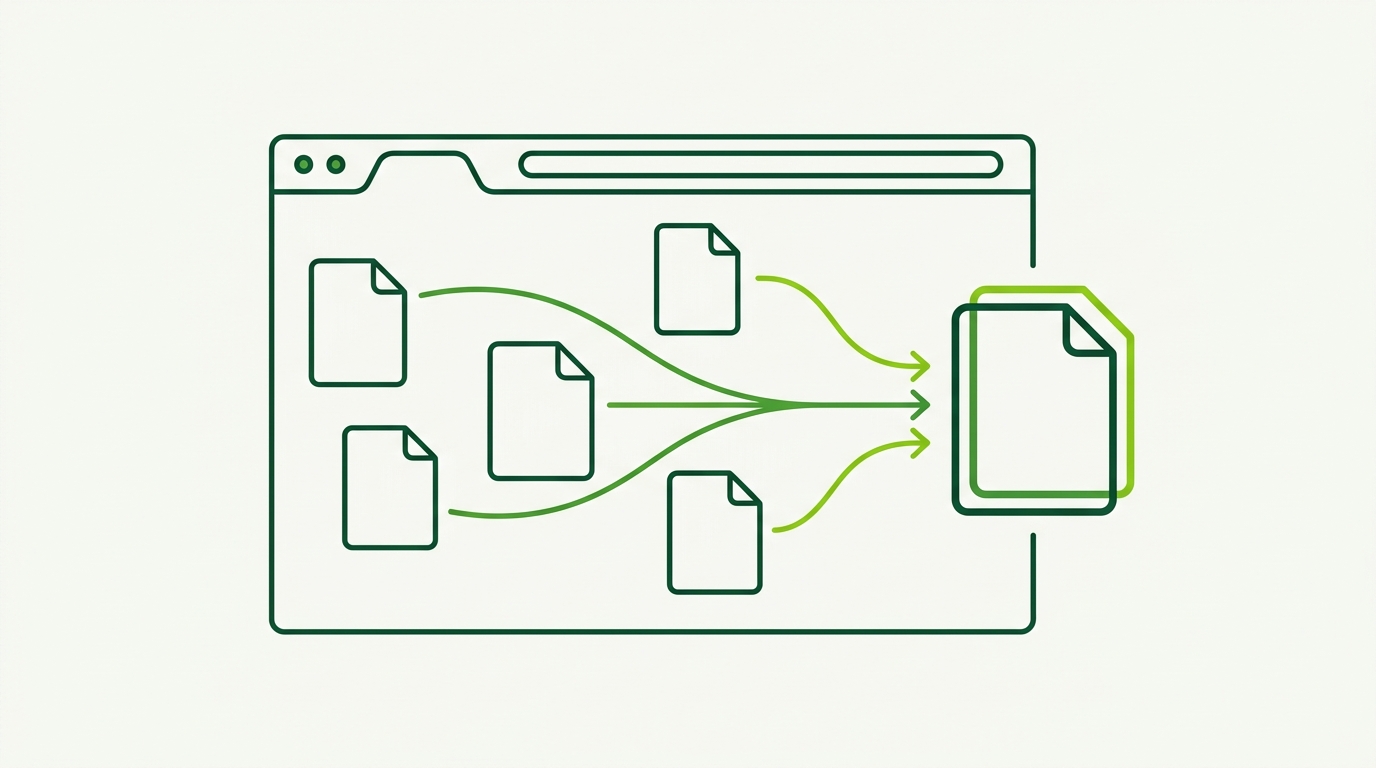
PDFMerge supprime ces étapes superflues. L’extension RSJ PDF Merge, Sort & Split capture le PDF dans l’onglet actif, qu’il s’agisse d’une URL .pdf directe ou d’un PDF intégré à la page, puis le transmet à l’application web PDFMerge pour la fusion, le tri, la rotation, la suppression de pages et la division. Tout le traitement s’effectue localement dans le navigateur, de sorte que les documents ne quittent jamais votre machine.
Ce guide couvre la configuration unique, le pipeline de capture à l’export, la gestion des échecs et les bonnes pratiques pour automatiser les fusions de PDF sans quitter Chrome.
Configuration unique : installer l’extension et configurer l’application web
Commencez par l’extension RSJ PDF Merge, Sort & Split sur le Chrome Web Store.
- Cliquez sur Ajouter à Chrome.
- Épinglez l’extension à la barre d’outils pour un accès en un clic.
- Ouvrez n’importe quel PDF dans un onglet Chrome.
- Cliquez sur l’icône de l’extension.
C’est toute la configuration nécessaire pour une utilisation normale. L’extension capture le PDF actif et le charge dans l’application web PDFMerge. Vous n’avez pas besoin de télécharger manuellement, d’enregistrer, de retéléverser ou de créer un compte pour commencer à utiliser l’offre gratuite.
Par défaut, l’extension ouvre RSJ PDF Merge, Sort & Split depuis https://pdfmerge.rsj.de. L’URL de l’application web est configurable dans la page d’options de l’extension. Cela concerne les utilisateurs avancés et les environnements d’entreprise qui exécutent un déploiement personnalisé ou en marque blanche. Si votre organisation vous fournit une URL PDFMerge différente, ouvrez les options de l’extension, modifiez l’URL de l’application web et enregistrez.
La configuration de la page d’options peut être représentée ainsi :
# Options de l'extension PDFMerge (définies via l'interface de la page d'options)
web_app_url: "https://pdfmerge.rsj.de"
Aucun compte n’est requis pour une utilisation de base. L’offre gratuite prend en charge les documents jusqu’à 100 pages. Pour les documents plus volumineux et les flux de travail basés sur des ZIP, Pro supprime la limite de pages et ajoute davantage d’options d’export.
Le pipeline automatisé : capturer, fusionner, trier, diviser
Une fois l’extension installée, le flux de travail devient :
- Ouvrez le PDF source dans Chrome.
- Cliquez sur l’icône de l’extension. Le PDF est capturé depuis l’onglet actif et chargé dans PDFMerge.
- Ajoutez d’autres PDF. Utilisez l’application web pour ajouter des fichiers locaux ou capturer des PDF supplémentaires depuis d’autres onglets.
- Organisez les pages. Faites glisser les vignettes dans la barre latérale pour réorganiser, faire pivoter ou supprimer des pages individuelles.
- Enregistrez ou divisez. Exportez le résultat sous forme de PDF unique, ou divisez le document en fichiers PDF distincts.
L’étape de fusion est volontairement visuelle. La barre latérale des vignettes affiche chaque page de chaque fichier source, afin que vous puissiez confirmer l’ordre final avant d’exporter. Faire pivoter une page ou supprimer une page inutile est une manipulation directe dans la même barre latérale, pas une boîte de dialogue séparée.
Le flux de travail de division crée des fichiers PDF distincts à partir du document actuel. Avec l’offre Pro, vous pouvez télécharger les PDF résultants sous forme d’une seule archive ZIP. Pro ajoute également la possibilité de fusionner des archives ZIP contenant des PDF, ce qui est utile pour les travaux en masse où un dossier de documents a déjà été compressé.
Tout cela s’exécute localement dans le navigateur. L’extension capture le PDF et le transmet à l’application web, mais le PDF n’est pas téléversé vers un serveur pour traitement. Cela rend le flux de travail rapide et évite d’exposer des documents confidentiels à un tiers.
Surveillance et gestion des échecs : garantir des fusions fiables
Les problèmes les plus courants se résument aux limites de pages, aux fichiers sources corrompus ou à la mémoire du navigateur.
Si un document dépasse la limite de 100 pages de l’offre gratuite, passez à Pro pour des pages illimitées. Si un PDF source est corrompu ou ne s’affiche pas correctement dans Chrome, PDFMerge risque de ne pas pouvoir le traiter proprement. Dans ce cas, rouvrez ou réexportez le fichier source avant de le capturer avec l’extension.
Comme le traitement est local, les échecs sont généralement causés par la taille du fichier ou la pression sur la mémoire du navigateur. Si une fusion volumineuse se bloque ou que l’onglet ne répond plus, fermez les autres onglets, téléchargez le résultat actuel si possible, puis relancez le travail dans un nouvel onglet. L’extension elle-même reste installée et prête.
Avant d’enregistrer, utilisez l’aperçu intégré pour vérifier le résultat :
Vérification avant enregistrement :
1. L'ordre des pages correspond aux documents sources.
2. Les pages pivotées apparaissent à l'endroit.
3. Les pages supprimées sont absentes.
4. La sortie est définie sur PDF unique ou PDF séparés comme prévu.
Pour un processus de vérification plus détaillé, consultez Comment vérifier que les pages PDF ont été fusionnées correctement : une liste de contrôle.
Si votre organisation modifie l’URL de l’application web PDFMerge, mettez à jour immédiatement la page d’options de l’extension. L’extension continuera à capturer les PDF depuis l’onglet actif, mais elle a besoin de la bonne URL de destination pour le transfert.
Bonnes pratiques pour automatiser les fusions de PDF dans Chrome
- Épinglez l’extension. Gardez-la visible dans la barre d’outils pour que l’action de capture soit toujours à un clic.
- Utilisez l’offre gratuite pour les petites fusions. Les documents de moins de 100 pages sont couverts ; aucun compte n’est nécessaire.
- Passez à Pro pour les travaux ZIP en masse. Si vous fusionnez régulièrement des archives ZIP contenant des PDF ou si vous devez télécharger des résultats divisés sous forme de ZIP, Pro est le choix pratique.
- Utilisez une URL d’application web personnalisée pour les flux de travail d’entreprise. L’URL configurable prend en charge les déploiements en marque blanche et maintient l’extension pointée vers le bon outil interne.
- Combinez PDFMerge avec des flux de travail de navigateur connexes. Par exemple, lisez Comment diviser un PDF en plusieurs fichiers dans votre navigateur lorsque les opérations de division sont la tâche principale, ou Qu’est-ce que le traitement local de PDF et pourquoi devriez-vous vous en soucier ? si vous devez expliquer le modèle de confidentialité à votre équipe.
- Vérifiez les mises à jour de l’extension. Chrome met à jour les extensions automatiquement, mais consulter la page de l’extension de temps en temps vous aide à repérer les nouvelles options ou les changements de comportement.
FAQ : extension Chrome pour fusionner des PDF
L’extension Chrome PDFMerge est-elle gratuite ?
Oui, l’extension elle-même est gratuite. L’application web à laquelle elle se connecte propose une offre gratuite qui prend en charge la fusion de PDF jusqu’à 100 pages. Pour des pages illimitées et les fonctionnalités ZIP, vous pouvez passer à Pro.
L’extension téléverse-t-elle mes PDF vers un serveur ?
Non. Tout le traitement des PDF s’effectue localement dans votre navigateur. L’extension capture le PDF depuis l’onglet actif et le transmet à l’application web, qui le traite entièrement sur votre appareil sans le téléverser vers aucun serveur.
Puis-je fusionner des PDF intégrés dans une page web, pas seulement des liens directs ?
Oui. L’extension peut capturer des PDF intégrés dans une page, comme ceux affichés dans une visionneuse PDF. Cliquez sur l’icône de l’extension lorsque le PDF est visible, et il sera chargé dans l’outil de fusion.
L’extension fonctionne-t-elle dans d’autres navigateurs que Chrome ?
L’extension est spécifiquement conçue pour Chrome et disponible sur le Chrome Web Store. Cependant, l’application web elle-même peut être utilisée dans n’importe quel navigateur moderne en téléversant manuellement des PDF.
Conclusion : fusionnez des PDF sans quitter Chrome
L’extension RSJ PDF Merge, Sort & Split transforme la fusion de PDF en un flux de travail de capture et de clic. Il n’y a aucun logiciel de bureau à ouvrir, aucune boucle manuelle de téléchargement et de retéléversement, et aucun traitement côté serveur de vos documents. L’offre gratuite couvre les petits travaux, et Pro ajoute des pages illimitées ainsi que la fusion et l’export basés sur des ZIP.
Installez l’extension, épinglez-la, et la prochaine fois qu’une fusion de PDF se présente, cliquez sur un bouton et terminez le travail dans le navigateur.
Articles connexes
- Fusionneur de PDF basé sur navigateur vs logiciel de bureau : lequel est le meilleur ?
- PDFMerge Gratuit vs Pro : quelle licence devriez-vous choisir ?
- Fusionner des PDF en masse depuis des archives ZIP : un guide complet
