PDFs direkt aus Chrome mit dieser Erweiterung zusammenführen
Die Suche nach einer Chrome-Erweiterung zum Zusammenführen von PDFs beginnt meist mit einem bestimmten Ärgernis: Sie haben das PDF bereits in einem Tab geöffnet, aber der Zusammenführungsprozess zwingt Sie trotzdem dazu, es herunterzuladen, es woanders erneut zu öffnen, Seiten hin und her zu ziehen, eine neue Datei zu exportieren und diese Datei dann möglicherweise wieder woanders hochzuladen. Das sind drei oder vier Schritte zu viel.
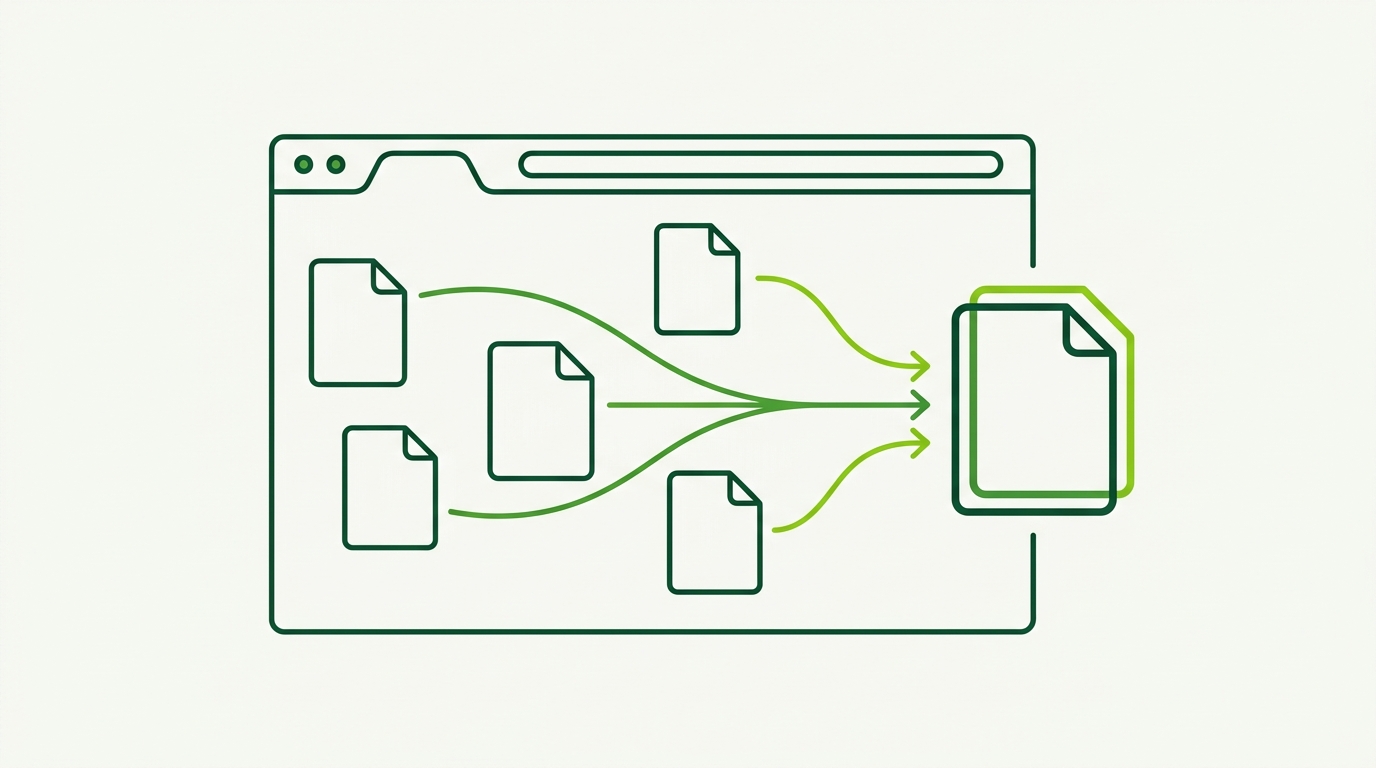
PDFMerge beseitigt diese zusätzlichen Schritte. Die Erweiterung RSJ PDF Merge, Sort & Split erfasst das PDF im aktiven Tab – egal ob es sich um eine direkte .pdf-URL oder ein in die Seite eingebettetes PDF handelt – und übergibt es an die PDFMerge-Web-App zum Zusammenführen, Sortieren, Drehen, Löschen von Seiten und Aufteilen. Die gesamte Verarbeitung erfolgt lokal im Browser, sodass Dokumente Ihren Rechner nie verlassen.
Dieser Leitfaden behandelt die einmalige Einrichtung, den Ablauf vom Erfassen bis zum Export, den Umgang mit Fehlern und Best Practices für die Automatisierung von PDF-Zusammenführungen, ohne Chrome zu verlassen.
Einmalige Einrichtung: Erweiterung installieren und Web-App konfigurieren
Beginnen Sie mit der Erweiterung RSJ PDF Merge, Sort & Split im Chrome Web Store.
- Klicken Sie auf Zu Chrome hinzufügen.
- Heften Sie die Erweiterung für den Ein-Klick-Zugriff an die Symbolleiste an.
- Öffnen Sie ein beliebiges PDF in einem Chrome-Tab.
- Klicken Sie auf das Erweiterungssymbol.
Das ist die gesamte Einrichtung für die normale Nutzung. Die Erweiterung erfasst das aktive PDF und lädt es in die PDFMerge-Web-App. Sie müssen nichts manuell herunterladen, speichern, erneut hochladen oder ein Konto erstellen, um die kostenlose Stufe zu nutzen.
Standardmäßig öffnet die Erweiterung RSJ PDF Merge, Sort & Split über https://pdfmerge.rsj.de. Die Web-App-URL ist auf der Optionsseite der Erweiterung konfigurierbar. Das ist für fortgeschrittene Nutzer und Unternehmensumgebungen relevant, die eine benutzerdefinierte oder White-Label-Bereitstellung betreiben. Wenn Ihre Organisation Ihnen eine andere PDFMerge-URL vorgibt, öffnen Sie die Erweiterungsoptionen, ändern Sie die Web-App-URL und speichern Sie.
Die Konfiguration auf der Optionsseite lässt sich so darstellen:
# PDFMerge extension options (set through the options page UI)
web_app_url: "https://pdfmerge.rsj.de"
Für die grundlegende Nutzung ist kein Konto erforderlich. Die kostenlose Stufe unterstützt Dokumente mit bis zu 100 Seiten. Für größere Dokumente und ZIP-basierte Workflows entfernt Pro das Seitenlimit und fügt weitere Exportoptionen hinzu.
Der automatisierte Ablauf: Erfassen, Zusammenführen, Sortieren, Aufteilen
Sobald die Erweiterung installiert ist, sieht der Workflow so aus:
- Öffnen Sie das Quell-PDF in Chrome.
- Klicken Sie auf das Erweiterungssymbol. Das PDF wird aus dem aktiven Tab erfasst und in PDFMerge geladen.
- Fügen Sie weitere PDFs hinzu. Nutzen Sie die Web-App, um lokale Dateien hinzuzufügen oder zusätzliche PDFs aus anderen Tabs zu erfassen.
- Ordnen Sie die Seiten an. Ziehen Sie Miniaturansichten in der Seitenleiste, um einzelne Seiten neu anzuordnen, zu drehen oder zu löschen.
- Speichern oder aufteilen. Exportieren Sie das Ergebnis als einzelnes PDF oder teilen Sie das Dokument in separate PDF-Dateien auf.
Der Zusammenführungsschritt ist bewusst visuell gestaltet. Die Miniaturansicht-Seitenleiste zeigt jede Seite jeder Eingabedatei, sodass Sie die endgültige Reihenfolge vor dem Export bestätigen können. Das Drehen einer Seite oder das Entfernen einer überflüssigen Seite erfolgt direkt in derselben Seitenleiste, nicht in einem separaten Dialog.
Der Aufteilungs-Workflow erstellt separate PDF-Dateien aus dem aktuellen Dokument. In der Pro-Stufe können Sie die resultierenden PDFs als ein einziges ZIP-Archiv herunterladen. Pro ermöglicht außerdem das Zusammenführen von ZIP-Archiven, die PDFs enthalten – nützlich für Sammelaufträge, bei denen ein Ordner mit Dokumenten bereits komprimiert wurde.
All dies läuft lokal im Browser. Die Erweiterung erfasst das PDF und übergibt es an die Web-App, aber das PDF wird zur Verarbeitung nicht auf einen Server hochgeladen. Das hält den Workflow schnell und vermeidet, dass vertrauliche Dokumente an Dritte gelangen.
Überwachung und Fehlerbehandlung: Zuverlässige Zusammenführungen sicherstellen
Die häufigsten Probleme hängen mit Seitenlimits, beschädigten Quelldateien oder dem Browser-Arbeitsspeicher zusammen.
Wenn ein Dokument das 100-Seiten-Limit der kostenlosen Stufe überschreitet, wechseln Sie für unbegrenzte Seiten zu Pro. Wenn ein Quell-PDF beschädigt ist oder in Chrome nicht korrekt dargestellt wird, kann PDFMerge es möglicherweise nicht sauber verarbeiten. Öffnen oder exportieren Sie die Quelldatei in diesem Fall erneut, bevor Sie sie mit der Erweiterung erfassen.
Da die Verarbeitung lokal erfolgt, werden Fehler in der Regel durch Dateigröße oder Speicherdruck im Browser verursacht. Wenn eine große Zusammenführung ins Stocken gerät oder der Tab nicht mehr reagiert, schließen Sie andere Tabs, laden Sie das aktuelle Ergebnis nach Möglichkeit herunter und führen Sie den Auftrag in einem frischen Tab erneut aus. Die Erweiterung selbst bleibt installiert und einsatzbereit.
Überprüfen Sie das Ergebnis vor dem Speichern mit der integrierten Vorschau:
Pre-save verification:
1. Page order matches the source documents.
2. Rotated pages appear upright.
3. Removed pages are absent.
4. Output is set to single PDF or separate PDFs as intended.
Für einen detaillierteren Prüfprozess siehe How to Verify PDF Pages Merged Correctly: A Checklist.
Wenn Ihre Organisation die PDFMerge-Web-App-URL ändert, aktualisieren Sie die Optionsseite der Erweiterung umgehend. Die Erweiterung erfasst weiterhin PDFs aus dem aktiven Tab, benötigt aber die korrekte Ziel-URL für die Übergabe.
Best Practices für die Automatisierung von PDF-Zusammenführungen in Chrome
- Heften Sie die Erweiterung an. Halten Sie sie in der Symbolleiste sichtbar, damit die Erfassungsaktion immer nur einen Klick entfernt ist.
- Nutzen Sie die kostenlose Stufe für kleine Zusammenführungen. Dokumente unter 100 Seiten sind abgedeckt; kein Konto erforderlich.
- Wechseln Sie zu Pro für ZIP-Sammelaufträge. Wenn Sie regelmäßig ZIP-Archive mit PDFs zusammenführen oder aufgeteilte Ergebnisse als ZIP herunterladen müssen, ist Pro die praktische Wahl.
- Verwenden Sie eine benutzerdefinierte Web-App-URL für Unternehmens-Workflows. Die konfigurierbare URL unterstützt White-Label-Bereitstellungen und hält die Erweiterung auf das richtige interne Tool ausgerichtet.
- Kombinieren Sie PDFMerge mit verwandten Browser-Workflows. Lesen Sie beispielsweise How to Split a PDF into Multiple Files in Your Browser, wenn Aufteilungsvorgänge die Hauptaufgabe sind, oder What Is Local PDF Processing and Why Should You Care?, wenn Sie das Datenschutzmodell Ihrem Team erklären müssen.
- Achten Sie auf Erweiterungs-Updates. Chrome aktualisiert Erweiterungen automatisch, aber ein gelegentlicher Blick auf die Erweiterungsseite hilft Ihnen, neue Optionen oder Verhaltensänderungen zu erkennen.
FAQ: Chrome-Erweiterung zum Zusammenführen von PDFs
Ist die PDFMerge-Chrome-Erweiterung kostenlos nutzbar?
Ja, die Erweiterung selbst ist kostenlos. Die Web-App, mit der sie sich verbindet, bietet eine kostenlose Stufe, die das Zusammenführen von PDFs mit bis zu 100 Seiten unterstützt. Für unbegrenzte Seiten und ZIP-Funktionen können Sie auf Pro upgraden.
Lädt die Erweiterung meine PDFs auf einen Server hoch?
Nein. Die gesamte PDF-Verarbeitung erfolgt lokal in Ihrem Browser. Die Erweiterung erfasst das PDF aus dem aktiven Tab und übergibt es an die Web-App, die es vollständig auf Ihrem Gerät verarbeitet, ohne es auf einen Server hochzuladen.
Kann ich PDFs zusammenführen, die in eine Webseite eingebettet sind, nicht nur direkte Links?
Ja. Die Erweiterung kann PDFs erfassen, die in eine Seite eingebettet sind, etwa solche, die in einem PDF-Viewer angezeigt werden. Klicken Sie auf das Erweiterungssymbol, wenn das PDF sichtbar ist, und es wird in das Zusammenführungstool geladen.
Funktioniert die Erweiterung auch in anderen Browsern als Chrome?
Die Erweiterung ist speziell für Chrome entwickelt und im Chrome Web Store verfügbar. Die Web-App selbst kann jedoch in jedem modernen Browser durch manuelles Hochladen von PDFs genutzt werden.
Fazit: PDFs zusammenführen, ohne Chrome zu verlassen
Die Erweiterung RSJ PDF Merge, Sort & Split macht das Zusammenführen von PDFs zu einem Erfassen-und-Klicken-Workflow. Es gibt keine Desktop-Software zu öffnen, keine manuelle Download-und-Upload-Schleife und keine serverseitige Verarbeitung Ihrer Dokumente. Die kostenlose Stufe deckt kleine Aufträge ab, und Pro bietet unbegrenzte Seiten sowie ZIP-basiertes Zusammenführen und Exportieren.
Installieren Sie die Erweiterung, heften Sie sie an, und wenn das nächste Mal eine PDF-Zusammenführung ansteht, klicken Sie auf eine Schaltfläche und erledigen Sie die Aufgabe im Browser.
Verwandte Beiträge
- Browser-Based PDF Merger vs Desktop Software: Which Is Better?
- PDFMerge Free vs Pro: Which License Should You Choose?
- Bulk Merge PDFs from ZIP Archives: A Complete Guide
