Mescle PDFs diretamente do Chrome com esta extensão
Procurar uma extensão do Chrome para mesclar PDFs geralmente começa com uma frustração específica: você já tem o PDF aberto em uma aba, mas o processo de mesclagem ainda obriga você a baixá-lo, reabri-lo em outro lugar, arrastar páginas, exportar um novo arquivo e, possivelmente, enviar esse arquivo para outro lugar. Isso são três ou quatro etapas a mais do que o necessário.
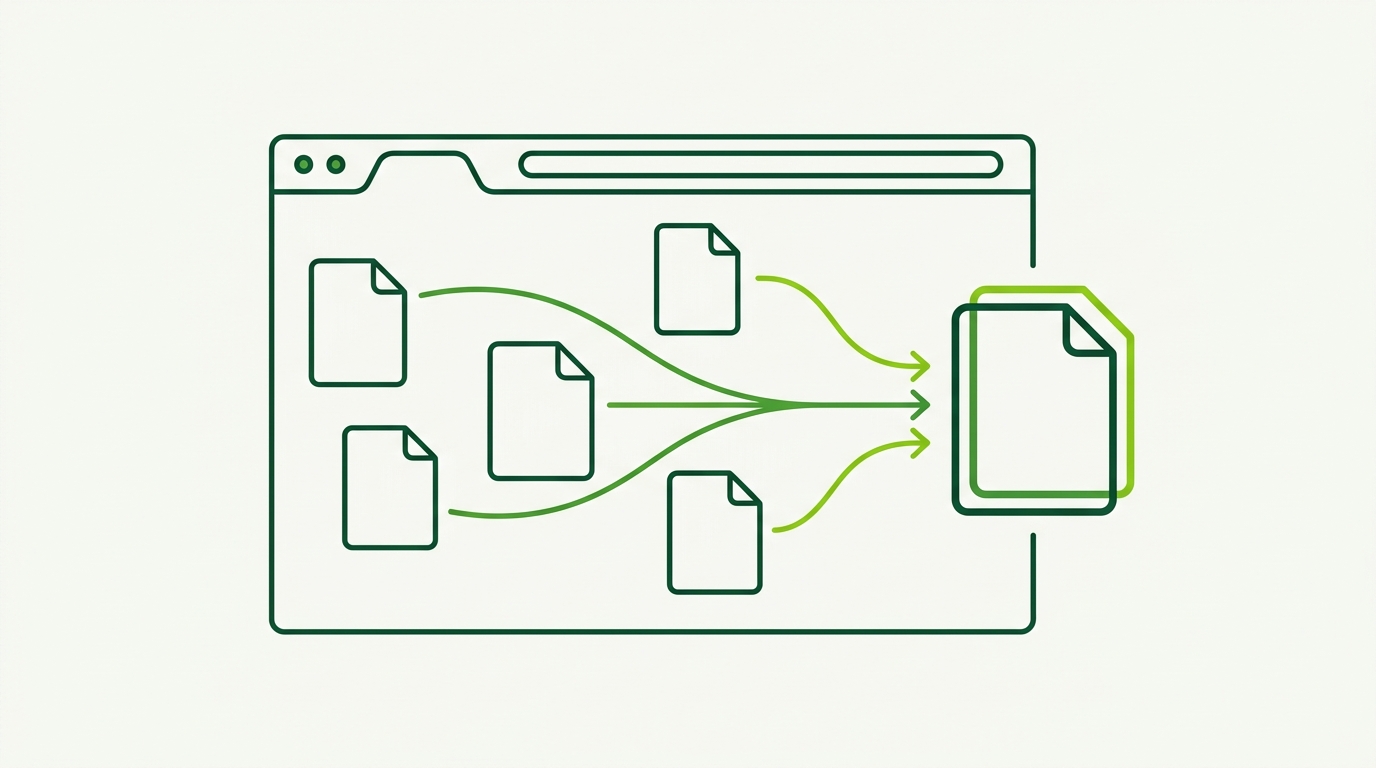
O PDFMerge elimina essas etapas extras. A extensão RSJ PDF Merge, Sort & Split captura o PDF na aba ativa — seja uma URL direta de .pdf ou um PDF incorporado na página — e o entrega ao aplicativo web PDFMerge para mesclar, ordenar, girar, excluir páginas e dividir. Todo o processamento acontece localmente no navegador, então os documentos nunca saem da sua máquina.
Este guia cobre a configuração única, o fluxo de captura até a exportação, o tratamento de falhas e as melhores práticas para automatizar mesclagens de PDF sem sair do Chrome.
Configuração única: instale a extensão e configure o aplicativo web
Comece com a extensão RSJ PDF Merge, Sort & Split na Chrome Web Store.
- Clique em Adicionar ao Chrome.
- Fixe a extensão na barra de ferramentas para acesso com um clique.
- Abra qualquer PDF em uma aba do Chrome.
- Clique no ícone da extensão.
Essa é toda a configuração para uso normal. A extensão captura o PDF ativo e o carrega no aplicativo web PDFMerge. Você não precisa baixar manualmente, salvar, reenviar ou criar uma conta para começar a usar o plano gratuito.
Por padrão, a extensão abre o RSJ PDF Merge, Sort & Split a partir de https://pdfmerge.rsj.de. A URL do aplicativo web é configurável na página de opções da extensão. Isso é importante para usuários avançados e ambientes corporativos que executam uma implantação personalizada ou white-label. Se a sua organização fornecer uma URL diferente do PDFMerge, abra as opções da extensão, altere a URL do aplicativo web e salve.
A configuração da página de opções pode ser representada assim:
# Opções da extensão PDFMerge (definidas pela interface da página de opções)
web_app_url: "https://pdfmerge.rsj.de"
Nenhuma conta é necessária para uso básico. O plano gratuito suporta documentos de até 100 páginas. Para documentos maiores e fluxos de trabalho baseados em ZIP, o Pro remove o limite de páginas e adiciona mais opções de exportação.
O fluxo automatizado: capturar, mesclar, ordenar, dividir
Depois que a extensão estiver instalada, o fluxo de trabalho passa a ser:
- Abra o PDF de origem no Chrome.
- Clique no ícone da extensão. O PDF é capturado da aba ativa e carregado no PDFMerge.
- Adicione mais PDFs. Use o aplicativo web para adicionar arquivos locais ou capturar PDFs adicionais de outras abas.
- Organize as páginas. Arraste as miniaturas na barra lateral para reordenar, girar ou excluir páginas individuais.
- Salve ou divida. Exporte o resultado como um único PDF ou divida o documento em arquivos PDF separados.
A etapa de mesclagem é intencionalmente visual. A barra lateral de miniaturas mostra todas as páginas de todos os arquivos de entrada, para que você possa confirmar a ordem final antes de exportar. Girar uma página ou remover uma página desnecessária é uma manipulação direta na mesma barra lateral, não uma caixa de diálogo separada.
O fluxo de divisão cria arquivos PDF separados a partir do documento atual. No plano Pro, você pode baixar os PDFs resultantes como um único arquivo ZIP. O Pro também adiciona a capacidade de mesclar arquivos ZIP que contêm PDFs, o que é útil para trabalhos em lote em que uma pasta de documentos já foi compactada.
Tudo isso é executado localmente no navegador. A extensão captura o PDF e o passa para o aplicativo web, mas o PDF não é enviado a um servidor para processamento. Isso mantém o fluxo de trabalho rápido e evita expor documentos confidenciais a terceiros.
Monitoramento e tratamento de falhas: garantindo mesclagens confiáveis
Os problemas mais comuns se resumem a limites de páginas, arquivos de origem corrompidos ou memória do navegador.
Se um documento exceder o limite de 100 páginas do plano gratuito, faça upgrade para o Pro para páginas ilimitadas. Se um PDF de origem estiver corrompido ou não for renderizado corretamente no Chrome, o PDFMerge pode não conseguir processá-lo adequadamente. Nesse caso, reabra ou reexporte o arquivo de origem antes de capturá-lo com a extensão.
Como o processamento é local, as falhas geralmente são causadas pelo tamanho do arquivo ou pela pressão na memória do navegador. Se uma mesclagem grande travar ou a aba ficar sem resposta, feche outras abas, baixe o resultado atual se possível e execute novamente o trabalho em uma nova aba. A extensão em si permanece instalada e pronta.
Antes de salvar, use a pré-visualização integrada para verificar o resultado:
Verificação antes de salvar:
1. A ordem das páginas corresponde aos documentos de origem.
2. As páginas giradas aparecem na orientação correta.
3. As páginas removidas estão ausentes.
4. A saída está definida como PDF único ou PDFs separados, conforme pretendido.
Para um processo de verificação mais detalhado, consulte Como verificar se as páginas do PDF foram mescladas corretamente: uma lista de verificação.
Se a sua organização alterar a URL do aplicativo web PDFMerge, atualize a página de opções da extensão imediatamente. A extensão continuará capturando PDFs da aba ativa, mas precisa da URL de destino correta para a entrega.
Melhores práticas para automatizar mesclagens de PDF no Chrome
- Fixe a extensão. Mantenha-a visível na barra de ferramentas para que a ação de captura esteja sempre a um clique de distância.
- Use o plano gratuito para mesclagens pequenas. Documentos com menos de 100 páginas estão cobertos; nenhuma conta é necessária.
- Faça upgrade para o Pro em trabalhos em lote com ZIP. Se você mescla regularmente arquivos ZIP contendo PDFs ou precisa baixar resultados divididos como ZIP, o Pro é a escolha prática.
- Use uma URL de aplicativo web personalizada para fluxos corporativos. A URL configurável suporta implantações white-label e mantém a extensão apontada para a ferramenta interna correta.
- Combine o PDFMerge com fluxos de trabalho relacionados no navegador. Por exemplo, leia Como dividir um PDF em vários arquivos no seu navegador quando as operações de divisão forem a tarefa principal, ou O que é processamento local de PDF e por que você deveria se importar? se precisar explicar o modelo de privacidade para a sua equipe.
- Verifique as atualizações da extensão. O Chrome atualiza as extensões automaticamente, mas revisar a página da extensão ocasionalmente ajuda a identificar novas opções ou mudanças de comportamento.
Perguntas frequentes: extensão do Chrome para mesclar PDFs
A extensão PDFMerge para Chrome é gratuita?
Sim, a extensão em si é gratuita. O aplicativo web ao qual ela se conecta oferece um plano gratuito que suporta a mesclagem de PDFs de até 100 páginas. Para páginas ilimitadas e recursos de ZIP, você pode fazer upgrade para o Pro.
A extensão envia meus PDFs para um servidor?
Não. Todo o processamento de PDF acontece localmente no seu navegador. A extensão captura o PDF da aba ativa e o passa para o aplicativo web, que o processa inteiramente no seu dispositivo, sem enviar para nenhum servidor.
Posso mesclar PDFs incorporados em uma página da web, não apenas links diretos?
Sim. A extensão pode capturar PDFs incorporados em uma página, como aqueles exibidos em um visualizador de PDF. Clique no ícone da extensão quando o PDF estiver visível, e ele será carregado na ferramenta de mesclagem.
A extensão funciona em navegadores diferentes do Chrome?
A extensão foi criada especificamente para o Chrome e está disponível na Chrome Web Store. No entanto, o aplicativo web em si pode ser usado em qualquer navegador moderno, enviando PDFs manualmente.
Conclusão: mescle PDFs sem sair do Chrome
A extensão RSJ PDF Merge, Sort & Split transforma a mesclagem de PDFs em um fluxo de capturar e clicar. Não há software de desktop para abrir, nenhum ciclo manual de baixar e enviar, e nenhum processamento dos seus documentos no servidor. O plano gratuito cobre trabalhos pequenos, e o Pro adiciona páginas ilimitadas, além de mesclagem e exportação baseadas em ZIP.
Instale a extensão, fixe-a e, na próxima vez que uma mesclagem de PDF aparecer, clique em um botão e conclua o trabalho no navegador.
Posts relacionados
- Mesclador de PDF baseado em navegador vs software de desktop: qual é melhor?
- PDFMerge Free vs Pro: qual licença você deve escolher?
- Mesclagem em lote de PDFs a partir de arquivos ZIP: um guia completo
