Unisci PDF direttamente da Chrome con questa estensione
Cercare un’estensione Chrome per unire PDF di solito nasce da una frustrazione specifica: hai già il PDF aperto in una scheda, ma il processo di unione ti costringe comunque a scaricarlo, riaprirlo da qualche altra parte, trascinare le pagine, esportare un nuovo file e poi eventualmente caricare quel file altrove. Sono tre o quattro passaggi di troppo.
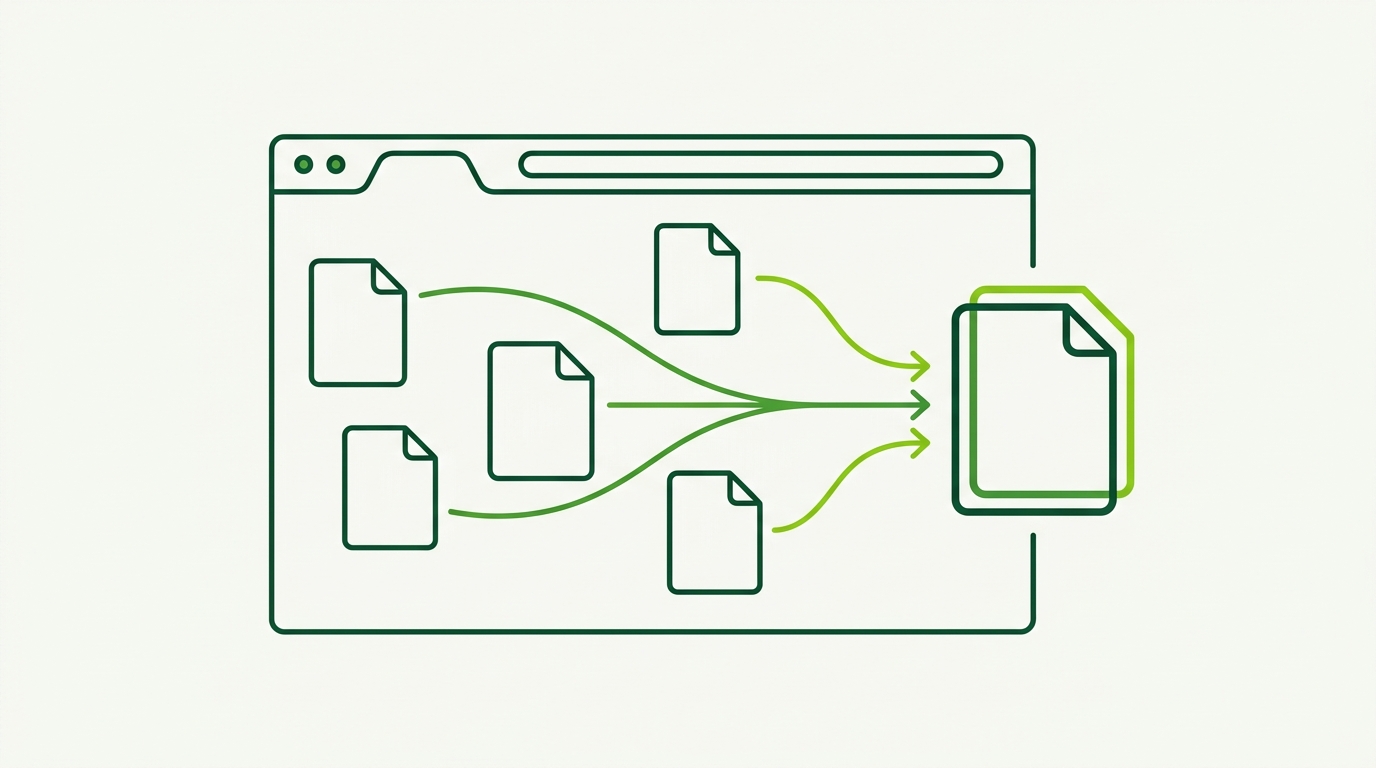
PDFMerge elimina questi passaggi superflui. L’estensione RSJ PDF Merge, Sort & Split acquisisce il PDF nella scheda attiva, che si tratti di un URL diretto .pdf o di un PDF incorporato nella pagina, e lo passa all’app web PDFMerge per unire, ordinare, ruotare, eliminare pagine e dividere. Tutta l’elaborazione avviene localmente nel browser, quindi i documenti non lasciano mai il tuo computer.
Questa guida copre la configurazione iniziale, il flusso acquisizione-esportazione, la gestione degli errori e le migliori pratiche per automatizzare le unioni di PDF senza uscire da Chrome.
Configurazione iniziale: installa l’estensione e configura l’app web
Inizia con l’estensione RSJ PDF Merge, Sort & Split nel Chrome Web Store.
- Fai clic su Aggiungi a Chrome.
- Fissa l’estensione alla barra degli strumenti per un accesso con un clic.
- Apri un PDF qualsiasi in una scheda di Chrome.
- Fai clic sull’icona dell’estensione.
Questa è l’intera configurazione per l’uso normale. L’estensione acquisisce il PDF attivo e lo carica nell’app web PDFMerge. Non devi scaricare, salvare, ricaricare manualmente o creare un account per iniziare a usare il piano gratuito.
Per impostazione predefinita, l’estensione apre RSJ PDF Merge, Sort & Split da https://pdfmerge.rsj.de. L’URL dell’app web è configurabile nella pagina delle opzioni dell’estensione. Questo è importante per utenti avanzati e ambienti aziendali che eseguono una distribuzione personalizzata o white-label. Se la tua organizzazione ti fornisce un URL PDFMerge diverso, apri le opzioni dell’estensione, modifica l’URL dell’app web e salva.
La configurazione della pagina delle opzioni può essere rappresentata così:
# Opzioni dell'estensione PDFMerge (impostate tramite l'interfaccia della pagina delle opzioni)
web_app_url: "https://pdfmerge.rsj.de"
Non è richiesto alcun account per l’uso di base. Il piano gratuito supporta documenti fino a 100 pagine. Per documenti più grandi e flussi di lavoro basati su ZIP, Pro rimuove il limite di pagine e aggiunge più opzioni di esportazione.
Il flusso automatizzato: acquisisci, unisci, ordina, dividi
Una volta installata l’estensione, il flusso di lavoro diventa:
- Apri il PDF sorgente in Chrome.
- Fai clic sull’icona dell’estensione. Il PDF viene acquisito dalla scheda attiva e caricato in PDFMerge.
- Aggiungi altri PDF. Usa l’app web per aggiungere file locali o acquisire altri PDF da altre schede.
- Disponi le pagine. Trascina le miniature nella barra laterale per riordinare, ruotare o eliminare singole pagine.
- Salva o dividi. Esporta il risultato come un unico PDF oppure dividi il documento in file PDF separati.
La fase di unione è volutamente visiva. La barra laterale delle miniature mostra ogni pagina di ogni file di input, così puoi confermare l’ordine finale prima di esportare. Ruotare una pagina o rimuovere una pagina non necessaria è una manipolazione diretta nella stessa barra laterale, non una finestra di dialogo separata.
Il flusso di divisione crea file PDF separati dal documento corrente. Nel piano Pro puoi scaricare i PDF risultanti come un unico archivio ZIP. Pro aggiunge anche la possibilità di unire archivi ZIP che contengono PDF, utile per lavori in blocco in cui una cartella di documenti è già stata compressa.
Tutto questo avviene localmente nel browser. L’estensione acquisisce il PDF e lo passa all’app web, ma il PDF non viene caricato su un server per l’elaborazione. Questo mantiene il flusso di lavoro veloce ed evita di esporre documenti riservati a terzi.
Monitoraggio e gestione degli errori: garantire unioni affidabili
I problemi più comuni riguardano limiti di pagine, file sorgente corrotti o memoria del browser.
Se un documento supera il limite di 100 pagine del piano gratuito, passa a Pro per pagine illimitate. Se un PDF sorgente è corrotto o non viene visualizzato correttamente in Chrome, PDFMerge potrebbe non essere in grado di elaborarlo correttamente. In tal caso, riapri o riesporta il file sorgente prima di acquisirlo con l’estensione.
Poiché l’elaborazione è locale, gli errori sono solitamente causati dalle dimensioni del file o dalla pressione sulla memoria del browser. Se un’unione di grandi dimensioni si blocca o la scheda smette di rispondere, chiudi le altre schede, scarica il risultato corrente se possibile ed esegui nuovamente il lavoro in una nuova scheda. L’estensione stessa rimane installata e pronta.
Prima di salvare, usa l’anteprima integrata per verificare il risultato:
Verifica prima del salvataggio:
1. L'ordine delle pagine corrisponde ai documenti sorgente.
2. Le pagine ruotate appaiono dritte.
3. Le pagine rimosse sono assenti.
4. L'output è impostato su PDF singolo o PDF separati come previsto.
Per un processo di controllo più dettagliato, consulta Come verificare che le pagine PDF siano state unite correttamente: una checklist.
Se la tua organizzazione modifica l’URL dell’app web PDFMerge, aggiorna immediatamente la pagina delle opzioni dell’estensione. L’estensione continuerà ad acquisire i PDF dalla scheda attiva, ma ha bisogno dell’URL di destinazione corretto per il passaggio.
Migliori pratiche per automatizzare le unioni di PDF in Chrome
- Fissa l’estensione. Mantienila visibile nella barra degli strumenti così l’azione di acquisizione è sempre a un clic di distanza.
- Usa il piano gratuito per unioni piccole. I documenti sotto le 100 pagine sono coperti; non serve alcun account.
- Passa a Pro per lavori ZIP in blocco. Se unisci regolarmente archivi ZIP contenenti PDF o devi scaricare risultati divisi come ZIP, Pro è la scelta pratica.
- Usa un URL dell’app web personalizzato per i flussi di lavoro aziendali. L’URL configurabile supporta distribuzioni white-label e mantiene l’estensione puntata sullo strumento interno giusto.
- Combina PDFMerge con flussi di lavoro correlati nel browser. Ad esempio, leggi Come dividere un PDF in più file nel tuo browser quando le operazioni di divisione sono l’attività principale, oppure Cos’è l’elaborazione locale dei PDF e perché dovrebbe interessarti? se devi spiegare il modello di privacy al tuo team.
- Controlla gli aggiornamenti dell’estensione. Chrome aggiorna le estensioni automaticamente, ma controllare occasionalmente la pagina dell’estensione ti aiuta a scoprire nuove opzioni o cambiamenti di comportamento.
FAQ: estensione Chrome per unire PDF
L’estensione Chrome PDFMerge è gratuita?
Sì, l’estensione in sé è gratuita. L’app web a cui si collega offre un piano gratuito che supporta l’unione di PDF fino a 100 pagine. Per pagine illimitate e funzionalità ZIP, puoi passare a Pro.
L’estensione carica i miei PDF su un server?
No. Tutta l’elaborazione dei PDF avviene localmente nel tuo browser. L’estensione acquisisce il PDF dalla scheda attiva e lo passa all’app web, che lo elabora interamente sul tuo dispositivo senza caricarlo su alcun server.
Posso unire PDF incorporati in una pagina web, non solo link diretti?
Sì. L’estensione può acquisire PDF incorporati in una pagina, come quelli visualizzati in un visualizzatore PDF. Fai clic sull’icona dell’estensione quando il PDF è visibile e verrà caricato nello strumento di unione.
L’estensione funziona in browser diversi da Chrome?
L’estensione è specificamente creata per Chrome e disponibile sul Chrome Web Store. Tuttavia, l’app web stessa può essere usata in qualsiasi browser moderno caricando manualmente i PDF.
Conclusione: unisci PDF senza uscire da Chrome
L’estensione RSJ PDF Merge, Sort & Split trasforma l’unione di PDF in un flusso di lavoro di acquisizione e clic. Non c’è alcun software desktop da aprire, nessun ciclo manuale di download e caricamento e nessuna elaborazione lato server dei tuoi documenti. Il piano gratuito copre i lavori piccoli e Pro aggiunge pagine illimitate più unione ed esportazione basate su ZIP.
Installa l’estensione, fissala e la prossima volta che devi unire un PDF, fai clic su un pulsante e completa il lavoro nel browser.
Articoli correlati
- Unione di PDF basata su browser vs software desktop: quale è meglio?
- PDFMerge Free vs Pro: quale licenza scegliere?
- Unire PDF in blocco da archivi ZIP: una guida completa
