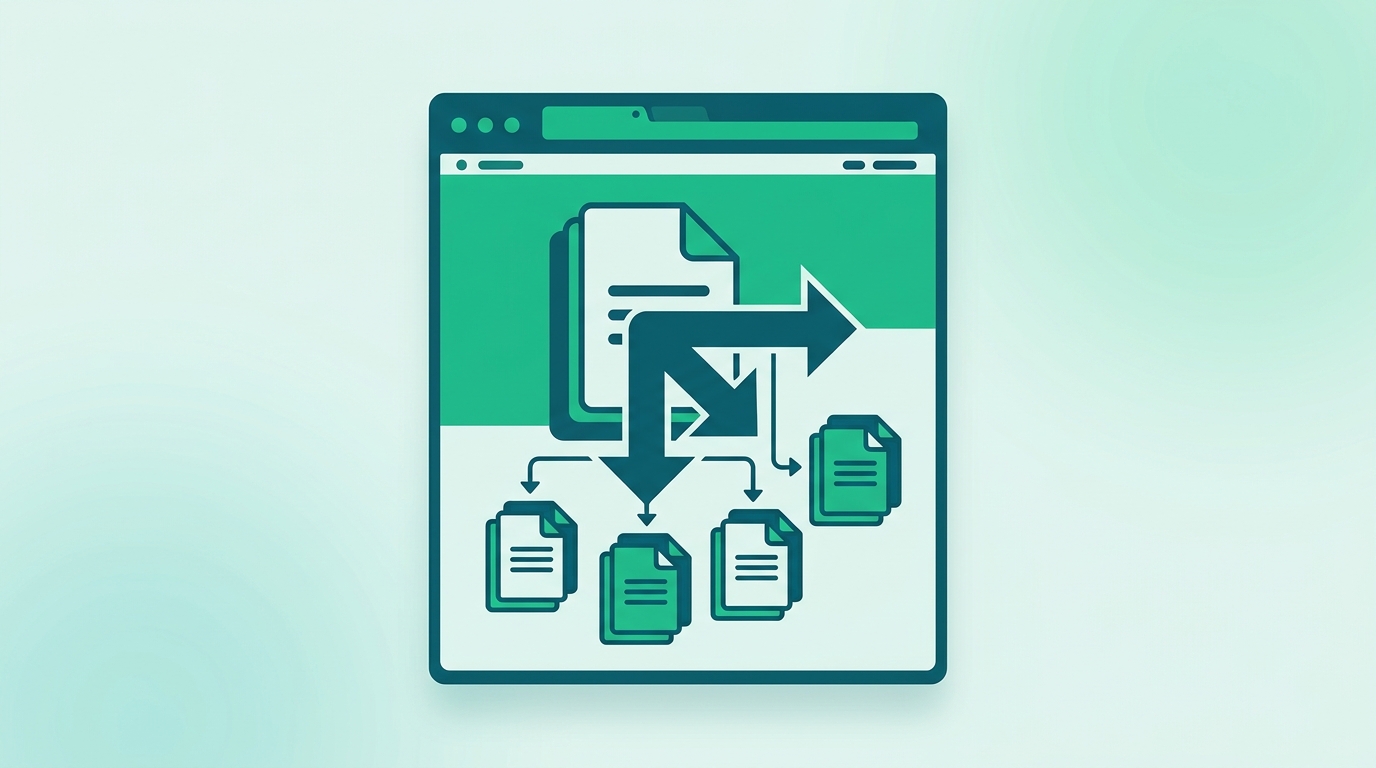
Como Dividir um PDF em Vários Arquivos no Seu Navegador
PDFs grandes tendem a acumular páginas que pertencem a documentos separados. Um pacote de diretoria de 60 páginas pode precisar virar três PDFs de comitês; um lote escaneado de faturas pode precisar virar um arquivo por fatura. Em vez de instalar um editor de desktop ou enviar documentos sensíveis para um serviço de conversão, você pode fazer a divisão diretamente no seu navegador.
Neste passo a passo, você usará o RSJ PDFMerge para dividir um único PDF em vários arquivos selecionando páginas em uma barra lateral visual. Ao final, você terá baixado vários PDFs—cada um contendo apenas as páginas pretendidas—e verificado que eles abrem corretamente.
Pré-requisitos para Dividir um PDF no Seu Navegador
Você não precisa de uma suíte de PDF para desktop, de uma conta ou de uma API de conversão no servidor. Para acompanhar, você só precisa de:
- Um navegador moderno com JavaScript habilitado: Chrome, Firefox, Edge ou Safari.
- O arquivo PDF que você deseja dividir, acessível no seu dispositivo local.
- Opcional: a extensão do Chrome RSJ PDFMerge para capturar um PDF da aba ativa. A extensão entrega o PDF ao aplicativo web para divisão, mesclagem ou ordenação.
- Observação sobre limites: a versão gratuita suporta documentos de até 100 páginas. A versão Pro remove o limite de páginas e adiciona recursos de exportação em ZIP.
Como o RSJ PDFMerge processa arquivos inteiramente no navegador, o PDF nunca sai do seu dispositivo. Não há etapa de upload nem cópia do seu documento no servidor.
Passo a Passo: Dividindo um PDF em Vários Arquivos com o RSJ PDFMerge
Passo 1: Abra o aplicativo web
Abra o RSJ PDFMerge no seu navegador. A ferramenta é um aplicativo web de página única, então não há nada para instalar ou configurar antes de começar.
Passo 2: Carregue seu PDF
Arraste e solte seu PDF na página ou use o seletor de arquivos para selecioná-lo no seu dispositivo. O arquivo é carregado na aba atual do navegador. Você deverá ver uma barra lateral de miniaturas aparecer com as páginas do documento.
Passo 3: Selecione as páginas para o primeiro arquivo dividido
Use a barra lateral de miniaturas com arrastar e soltar para selecionar as páginas que você deseja no primeiro PDF de saída. Você pode reordenar páginas, girar páginas individuais ou excluir páginas da visualização de trabalho conforme necessário. Para uma operação de divisão, pense na seleção atual como a origem de um arquivo de saída.
Passo 4: Crie um novo PDF a partir das páginas selecionadas
Use a ação de divisão para produzir um PDF separado a partir das páginas atualmente selecionadas na barra lateral. A redação exata depende da versão da interface, mas é a ação que cria um novo documento a partir da sua seleção atual de páginas, em vez de salvar o documento de trabalho inteiro.
Passo 5: Repita para cada arquivo dividido adicional
Após criar o primeiro arquivo dividido, ajuste sua seleção na barra lateral para o próximo arquivo de saída. Repita a seleção e a ação de divisão até que todas as páginas necessárias tenham sido atribuídas a um documento de saída. Se você cometer um erro, volte ao estado anterior e selecione novamente as páginas antes de dividir outra vez.
Passo 6: Baixe cada PDF dividido
Baixe cada PDF dividido individualmente. Se você precisar da saída como um único arquivo compactado, usuários Pro podem baixar todos os arquivos divididos como um arquivo ZIP em vez de salvar cada arquivo um por um.
Passo 7: Verifique cada PDF baixado
Abra cada PDF baixado em um visualizador de PDF e confirme que ele contém as páginas pretendidas, na ordem correta, sem páginas ausentes ou duplicadas. Uma verificação manual rápida geralmente é suficiente para divisões pequenas. Para trabalhos maiores, consulte a seção de verificação abaixo.
Verificando Seus PDFs Divididos
Após o download, confirme que cada arquivo dividido está utilizável antes de enviá-lo a alguém ou arquivá-lo.
- Abra cada PDF em um visualizador e compare a contagem de páginas com as páginas que você selecionou.
- Verifique se há páginas ausentes, especialmente onde uma divisão termina e a próxima começa.
- Verifique se há páginas duplicadas caso você tenha selecionado novamente um intervalo ou repetido uma ação.
- Para downloads ZIP do Pro, confirme que o arquivo contém todos os PDFs esperados e que cada PDF abre corretamente.
Se você quiser uma lista de verificação mais detalhada, consulte Como Verificar se Páginas de PDF Foram Mescladas Corretamente: Uma Lista de Verificação.
Se você preferir uma verificação rápida por linha de comando após o download, o trecho de shell a seguir lista os arquivos divididos e informa a contagem de páginas quando o pdfinfo está disponível:
# Listar PDFs divididos baixados e seus tamanhos
ls -lh split-*.pdf

# Opcional: verificar contagem de páginas com pdfinfo do Poppler
for f in split-*.pdf; do
  echo "$f — $(pdfinfo "$f" | grep '^Pages' | awk '{print $2}') pages"
done

# Se você baixou um arquivo ZIP do Pro, liste seu conteúdo
unzip -l split-output.zip
Esta é uma verificação local opcional. Ela não é necessária para que o RSJ PDFMerge processe seus arquivos.
Solução de Problemas Comuns ao Dividir PDFs no Navegador
A maioria dos trabalhos de divisão funciona na primeira tentativa, mas aqui estão os problemas que as pessoas encontram com mais frequência.
O PDF não carrega
Certifique-se de que o arquivo é um PDF válido e não está corrompido. Um arquivo que foi renomeado de outro formato para .pdf não carregará corretamente. Você pode verificar o tipo do arquivo localmente antes de tentar novamente:
file input.pdf
# Saída esperada: input.pdf: PDF document, version 1.7 (ou similar)
O navegador fica lento com um PDF grande
PDFs grandes podem sobrecarregar mais a aba do navegador. Feche outras abas ou mude para uma máquina com mais memória disponível. Se você trabalha regularmente com documentos acima de 100 páginas, a versão Pro remove o limite de páginas e foi projetada para arquivos maiores.
A seleção de páginas na barra lateral de miniaturas não está funcionando
Tente limpar o cache do navegador ou mudar para um navegador diferente. Algumas extensões de navegador podem interferir no arrastar e soltar ou na renderização em canvas, então desativar temporariamente extensões não relacionadas pode ajudar a isolar o problema.
Os arquivos divididos baixados estão vazios
Uma saída vazia geralmente significa que nenhuma página estava selecionada no momento em que a ação de divisão foi usada. Volte, selecione cuidadosamente pelo menos uma página para cada arquivo dividido e tente novamente.
Preocupações com privacidade ou confidencialidade
O RSJ PDFMerge processa PDFs inteiramente no seu navegador. Os arquivos nunca são enviados a um servidor, então o documento permanece no seu dispositivo durante todo o fluxo de trabalho de mesclagem, ordenação e divisão. Se você quiser uma explicação mais profunda sobre por que o processamento local importa, consulte O Que É Processamento Local de PDF e Por Que Você Deveria se Importar?.
Perguntas Frequentes
Posso dividir um PDF em vários arquivos sem enviá-lo a um servidor?
Sim. O RSJ PDFMerge processa PDFs inteiramente no seu navegador. Seus arquivos nunca saem do seu dispositivo, garantindo privacidade e segurança.
Existe um limite de páginas para dividir PDFs com o RSJ PDFMerge?
A versão gratuita suporta documentos de até 100 páginas. Para PDFs maiores, a versão Pro remove o limite de páginas e adiciona recursos de exportação em ZIP.
Posso dividir um PDF e depois mesclar as partes com outros PDFs?
Sim. Após dividir, você pode usar o RSJ PDFMerge para mesclar os PDFs resultantes com outros arquivos. A ferramenta suporta mesclar vários PDFs em um único documento.
A extensão do Chrome ajuda a dividir PDFs do navegador?
A extensão do Chrome RSJ PDFMerge permite capturar um PDF da aba ativa e abri-lo diretamente no aplicativo web para divisão, mesclagem ou ordenação. Ela agiliza o fluxo de trabalho sem downloads manuais de arquivos.
Conclusão: Divida PDFs com Rapidez e Privacidade
Dividir um PDF em vários arquivos não deveria exigir uma instalação no desktop, um upload na nuvem ou uma caixa de diálogo de exportação complicada. Com o RSJ PDFMerge, você carrega localmente, seleciona páginas em uma barra lateral visual e baixa os PDFs resultantes—tudo na mesma aba do navegador.
A versão gratuita é uma opção prática para uso ocasional em documentos de até 100 páginas. Se você divide PDFs maiores com frequência ou deseja baixar todos os resultados como um arquivo ZIP, a versão Pro remove o limite de páginas e adiciona exportação em ZIP. Para um fluxo de trabalho ainda mais rápido, a extensão do Chrome pode capturar um PDF diretamente da aba ativa e trazê-lo para o aplicativo web.
Se você quiser saber mais sobre o modelo de privacidade por trás dessa abordagem, leia O Que É Processamento Local de PDF e Por Que Você Deveria se Importar?. Se você quiser agilizar trabalhos repetitivos com PDF no navegador, consulte Como Automatizar a Mesclagem de PDFs com uma Extensão do Chrome.
Posts relacionados
- O Que É Processamento Local de PDF e Por Que Você Deveria se Importar?
- Como Verificar se Páginas de PDF Foram Mescladas Corretamente: Uma Lista de Verificação
- PDFMerge vs Adobe Acrobat: Qual Mesclador de PDF É o Certo para Você?
