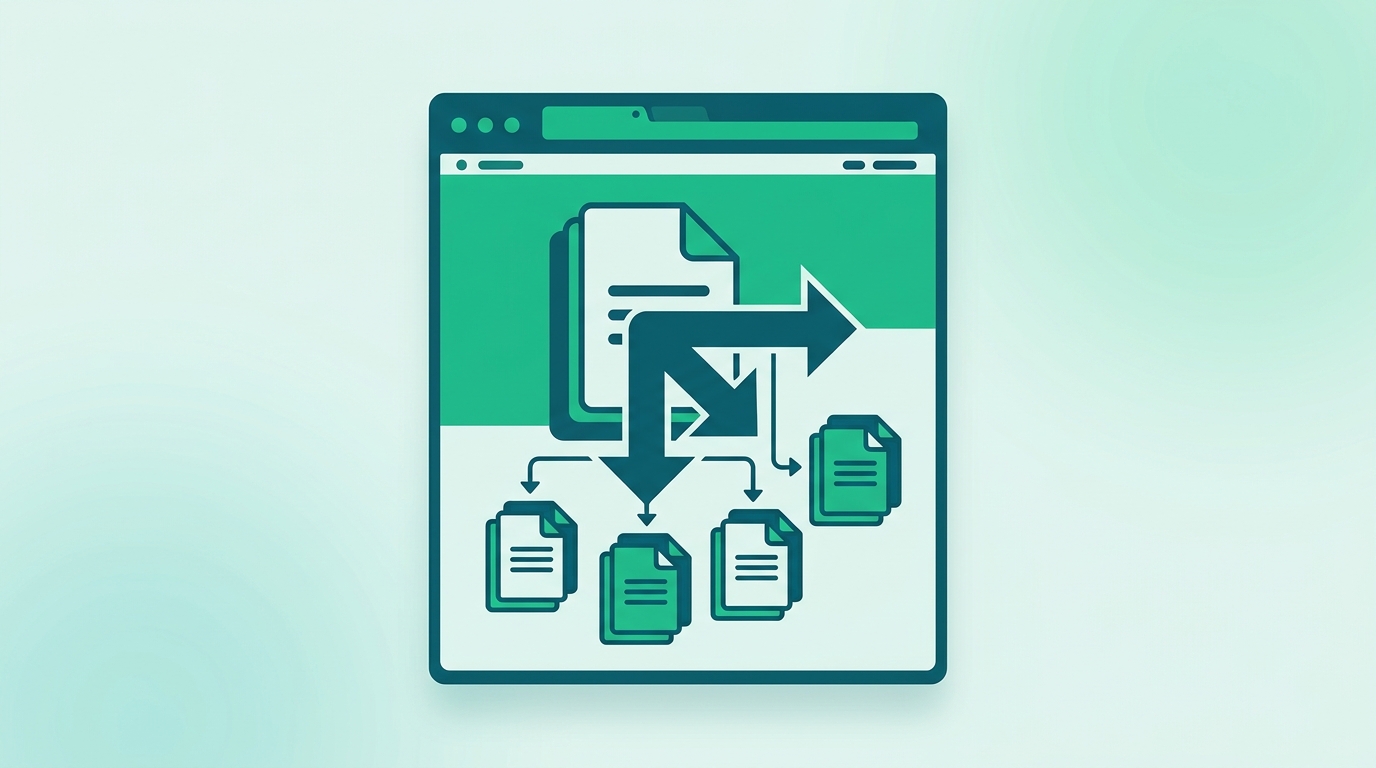
Come Dividere un PDF in Più File nel Tuo Browser
I PDF di grandi dimensioni tendono ad accumulare pagine che appartengono a documenti separati. Un pacchetto per il consiglio di amministrazione di 60 pagine potrebbe dover diventare tre PDF per altrettanti comitati; una scansione in blocco di fatture potrebbe dover diventare un file per ciascuna fattura. Invece di installare un editor desktop o caricare documenti sensibili su un servizio di conversione, puoi eseguire la divisione direttamente nel browser.
In questa guida, utilizzerai RSJ PDFMerge per dividere un singolo PDF in più file selezionando le pagine in una barra laterale visiva. Alla fine, avrai scaricato diversi PDF—ciascuno contenente solo le pagine desiderate—e verificato che si aprano correttamente.
Prerequisiti per Dividere un PDF nel Browser
Non hai bisogno di una suite PDF desktop, di un account o di un’API di conversione lato server. Per seguire la guida, ti servono solo:
- Un browser web moderno con JavaScript abilitato: Chrome, Firefox, Edge o Safari.
- Il file PDF che vuoi dividere, accessibile sul tuo dispositivo locale.
- Opzionale: l’estensione Chrome di RSJ PDFMerge per acquisire un PDF dalla scheda attiva. L’estensione passa il PDF all’app web per la divisione, l’unione o l’ordinamento.
- Nota sui limiti: la versione gratuita supporta documenti fino a 100 pagine. La versione Pro rimuove il limite di pagine e aggiunge funzionalità di esportazione ZIP.
Poiché RSJ PDFMerge elabora i file interamente nel browser, il PDF non lascia mai il tuo dispositivo. Non c’è alcun passaggio di caricamento e nessuna copia lato server del tuo documento.
Passo dopo Passo: Dividere un PDF in Più File con RSJ PDFMerge
Passo 1: Apri l’app web
Apri RSJ PDFMerge nel tuo browser. Lo strumento è un’app web a pagina singola, quindi non c’è nulla da installare o configurare prima di iniziare.
Passo 2: Carica il tuo PDF
Trascina e rilascia il tuo PDF sulla pagina, oppure usa il selettore file per sceglierlo dal tuo dispositivo. Il file viene caricato nella scheda corrente del browser. Dovresti vedere apparire una barra laterale con le miniature delle pagine del documento.
Passo 3: Seleziona le pagine per il primo file diviso
Usa la barra laterale con trascinamento per selezionare le pagine che vuoi nel primo PDF di output. Puoi riordinare le pagine, ruotare singole pagine o eliminare pagine dalla vista di lavoro secondo necessità. Per un’operazione di divisione, considera la selezione corrente come la sorgente per un file di output.
Passo 4: Crea un nuovo PDF dalle pagine selezionate
Usa l’azione di divisione per produrre un PDF separato dalle pagine attualmente selezionate nella barra laterale. La dicitura esatta dipende dalla versione dell’interfaccia, ma è l’azione che crea un nuovo documento dalla selezione corrente di pagine anziché salvare l’intero documento di lavoro.
Passo 5: Ripeti per ogni file diviso aggiuntivo
Dopo aver creato il primo file diviso, modifica la selezione nella barra laterale per il file di output successivo. Ripeti la selezione e l’azione di divisione finché ogni pagina necessaria non è stata assegnata a un documento di output. Se commetti un errore, torna allo stato precedente e riseleziona le pagine prima di dividere nuovamente.
Passo 6: Scarica ogni PDF diviso
Scarica ogni PDF diviso individualmente. Se hai bisogno dell’output come archivio unico, gli utenti Pro possono scaricare tutti i file divisi come archivio ZIP invece di salvare ciascun file uno per uno.
Passo 7: Verifica ogni PDF scaricato
Apri ogni PDF scaricato in un visualizzatore PDF e conferma che contenga le pagine desiderate, nell’ordine corretto, senza pagine mancanti o duplicate. Un rapido controllo manuale è di solito sufficiente per divisioni piccole. Per lavori più grandi, consulta la sezione di verifica qui sotto.
Verifica dei Tuoi PDF Divisi
Dopo il download, conferma che ogni file diviso sia utilizzabile prima di inviarlo a qualcun altro o archiviarlo.
- Apri ogni PDF in un visualizzatore e confronta il numero di pagine con le pagine che hai selezionato.
- Controlla la presenza di pagine mancanti, specialmente dove una divisione termina e la successiva inizia.
- Controlla la presenza di pagine duplicate se hai riselezionato un intervallo o ripetuto un’azione.
- Per i download ZIP Pro, conferma che l’archivio contenga ogni PDF previsto e che ogni PDF si apra correttamente.
Se desideri una checklist più dettagliata, consulta Come Verificare che le Pagine PDF Siano State Unite Correttamente: Una Checklist.
Se preferisci un rapido controllo da riga di comando dopo il download, il seguente snippet di shell elenca i file divisi e riporta il numero di pagine quando pdfinfo è disponibile:
# Elenca i PDF divisi scaricati e le loro dimensioni
ls -lh split-*.pdf

# Opzionale: controlla il numero di pagine con pdfinfo da Poppler
for f in split-*.pdf; do
  echo "$f — $(pdfinfo "$f" | grep '^Pages' | awk '{print $2}') pages"
done

# Se hai scaricato un archivio ZIP Pro, elenca il suo contenuto
unzip -l split-output.zip
Questo è un controllo locale opzionale. Non è necessario affinché RSJ PDFMerge elabori i tuoi file.
Risoluzione dei Problemi Comuni nella Divisione di PDF nel Browser
La maggior parte delle operazioni di divisione funziona al primo tentativo, ma ecco i problemi che le persone incontrano più spesso.
Il PDF non si carica
Assicurati che il file sia un PDF valido e non sia corrotto. Un file rinominato da un altro formato a .pdf non si caricherà correttamente. Puoi controllare il tipo di file localmente prima di riprovare:
file input.pdf
# Output previsto: input.pdf: PDF document, version 1.7 (o simile)
Il browser diventa lento con un PDF di grandi dimensioni
I PDF di grandi dimensioni possono aumentare il carico sulla scheda del browser. Chiudi le altre schede o spostati su una macchina con più memoria disponibile. Se lavori regolarmente con documenti oltre le 100 pagine, la versione Pro rimuove il limite di pagine ed è progettata per file più grandi.
La selezione delle pagine nella barra laterale delle miniature non funziona
Prova a svuotare la cache del browser o a passare a un browser diverso. Alcune estensioni del browser possono interferire con il trascinamento o il rendering su canvas, quindi disattivare temporaneamente le estensioni non correlate può aiutare a isolare il problema.
I file divisi scaricati sono vuoti
Un output vuoto di solito significa che nessuna pagina era selezionata nel momento in cui è stata usata l’azione di divisione. Torna indietro, seleziona con attenzione almeno una pagina per ogni file diviso e riprova.
Preoccupazioni relative a privacy o riservatezza
RSJ PDFMerge elabora i PDF interamente nel tuo browser. I file non vengono mai caricati su un server, quindi il documento rimane sul tuo dispositivo durante l’intero flusso di lavoro di unione, ordinamento e divisione. Se desideri una spiegazione più approfondita del perché l’elaborazione locale sia importante, consulta Cos’è l’Elaborazione Locale dei PDF e Perché Dovrebbe Interessarti?.
FAQ
Posso dividere un PDF in più file senza caricarlo su un server?
Sì. RSJ PDFMerge elabora i PDF interamente nel tuo browser. I tuoi file non lasciano mai il tuo dispositivo, garantendo privacy e sicurezza.
C’è un limite di pagine per dividere i PDF con RSJ PDFMerge?
La versione gratuita supporta documenti fino a 100 pagine. Per PDF più grandi, la versione Pro rimuove il limite di pagine e aggiunge funzionalità di esportazione ZIP.
Posso dividere un PDF e poi unire le parti con altri PDF?
Sì. Dopo la divisione, puoi usare RSJ PDFMerge per unire i PDF risultanti con altri file. Lo strumento supporta l’unione di più PDF in un unico documento.
L’estensione Chrome aiuta a dividere i PDF dal browser?
L’estensione Chrome di RSJ PDFMerge ti consente di acquisire un PDF dalla scheda attiva e aprirlo direttamente nell’app web per la divisione, l’unione o l’ordinamento. Semplifica il flusso di lavoro senza download manuali di file.
Conclusione: Dividi i PDF Velocemente e in Modo Privato
Dividere un PDF in più file non dovrebbe richiedere un’installazione desktop, un caricamento su cloud o una complicata finestra di esportazione. Con RSJ PDFMerge, carichi localmente, selezioni le pagine in una barra laterale visiva e scarichi i PDF risultanti—tutto nella stessa scheda del browser.
La versione gratuita è un’opzione pratica per un uso occasionale su documenti fino a 100 pagine. Se dividi regolarmente PDF più grandi o vuoi scaricare tutti i risultati come archivio ZIP, la versione Pro elimina il limite di pagine e aggiunge l’esportazione ZIP. Per un flusso di lavoro ancora più veloce, l’estensione Chrome può acquisire un PDF direttamente dalla scheda attiva e portarlo nell’app web.
Se vuoi saperne di più sul modello di privacy alla base di questo approccio, leggi Cos’è l’Elaborazione Locale dei PDF e Perché Dovrebbe Interessarti?. Se vuoi velocizzare il lavoro ripetitivo con i PDF nel browser, consulta Come Automatizzare l’Unione di PDF con un’Estensione Chrome.
Post correlati
- Cos’è l’Elaborazione Locale dei PDF e Perché Dovrebbe Interessarti?
- Come Verificare che le Pagine PDF Siano State Unite Correttamente: Una Checklist
- PDFMerge vs Adobe Acrobat: Quale Strumento di Unione PDF è Adatto a Te?
