Fusiona PDF directamente desde Chrome con esta extensión
Buscar una extensión de Chrome para fusionar PDF suele empezar con una frustración concreta: ya tienes el PDF abierto en una pestaña, pero el proceso de fusión te obliga a descargarlo, abrirlo en otro sitio, arrastrar páginas, exportar un archivo nuevo y, posiblemente, subir ese archivo a otro lugar. Son tres o cuatro pasos de más.
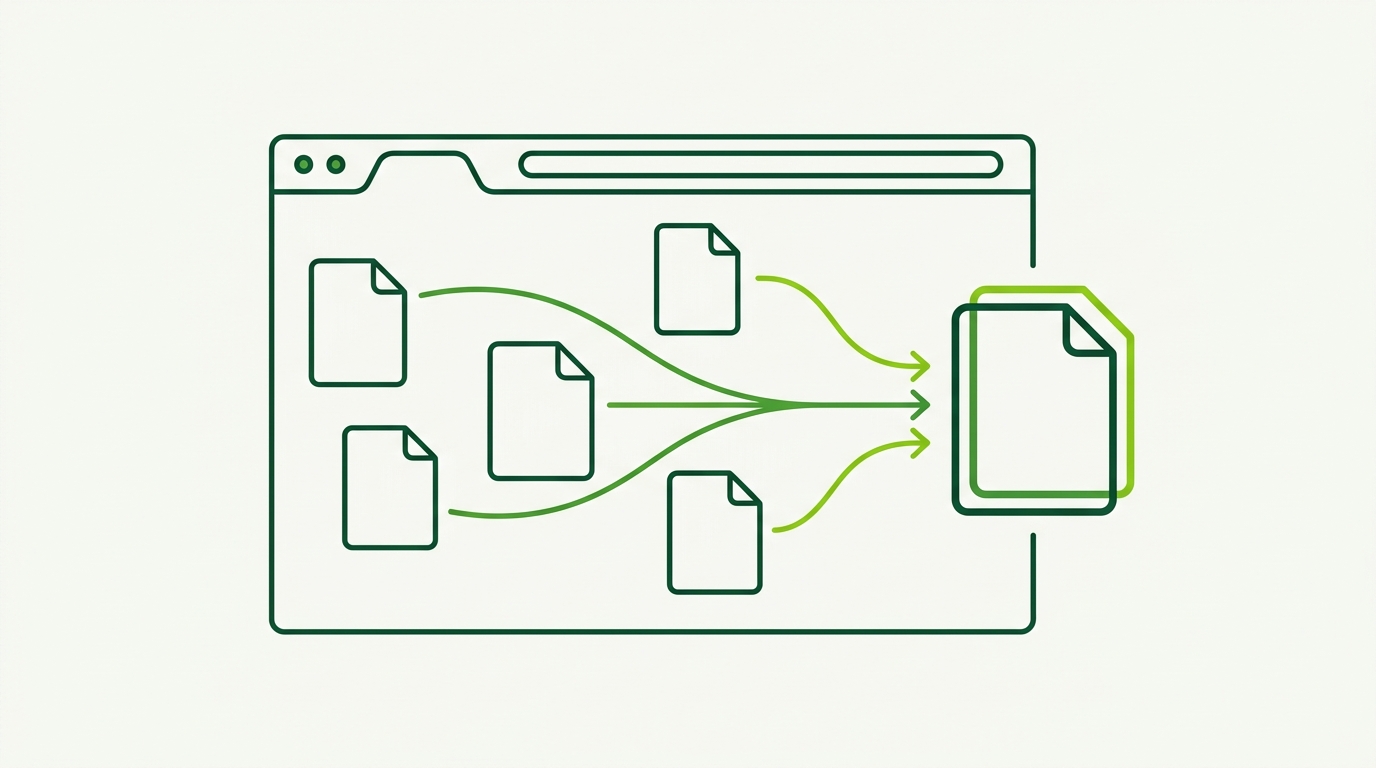
PDFMerge elimina esos pasos adicionales. La extensión RSJ PDF Merge, Sort & Split captura el PDF de la pestaña activa —ya sea una URL directa de .pdf o un PDF incrustado en la página— y lo entrega a la aplicación web PDFMerge para fusionar, ordenar, rotar, eliminar páginas y dividir. Todo el procesamiento ocurre localmente en el navegador, por lo que los documentos nunca salen de tu equipo.
Esta guía cubre la configuración inicial, el flujo de captura a exportación, la gestión de errores y las mejores prácticas para automatizar fusiones de PDF sin salir de Chrome.
Configuración inicial: instala la extensión y configura la aplicación web
Empieza con la extensión RSJ PDF Merge, Sort & Split en Chrome Web Store.
- Haz clic en Añadir a Chrome.
- Fija la extensión a la barra de herramientas para acceder con un clic.
- Abre cualquier PDF en una pestaña de Chrome.
- Haz clic en el icono de la extensión.
Esa es toda la configuración para el uso normal. La extensión captura el PDF activo y lo carga en la aplicación web PDFMerge. No necesitas descargar, guardar, volver a subir ni crear una cuenta para empezar a usar el plan gratuito.
De forma predeterminada, la extensión abre RSJ PDF Merge, Sort & Split desde https://pdfmerge.rsj.de. La URL de la aplicación web es configurable en la página de opciones de la extensión. Esto es relevante para usuarios avanzados y entornos empresariales que ejecutan un despliegue personalizado o de marca blanca. Si tu organización te proporciona una URL de PDFMerge diferente, abre las opciones de la extensión, cambia la URL de la aplicación web y guarda.
La configuración de la página de opciones se puede representar así:
# Opciones de la extensión PDFMerge (se configuran mediante la interfaz de la página de opciones)
web_app_url: "https://pdfmerge.rsj.de"
No se requiere cuenta para el uso básico. El plan gratuito admite documentos de hasta 100 páginas. Para documentos más grandes y flujos de trabajo basados en ZIP, Pro elimina el límite de páginas y añade más opciones de exportación.
El flujo automatizado: capturar, fusionar, ordenar, dividir
Una vez instalada la extensión, el flujo de trabajo es el siguiente:
- Abre el PDF de origen en Chrome.
- Haz clic en el icono de la extensión. El PDF se captura de la pestaña activa y se carga en PDFMerge.
- Añade más PDF. Usa la aplicación web para añadir archivos locales o capturar PDF adicionales de otras pestañas.
- Organiza las páginas. Arrastra las miniaturas en la barra lateral para reordenar, rotar o eliminar páginas individuales.
- Guarda o divide. Exporta el resultado como un único PDF o divide el documento en archivos PDF separados.
El paso de fusión es deliberadamente visual. La barra lateral de miniaturas muestra cada página de cada archivo de entrada, para que puedas confirmar el orden final antes de exportar. Rotar una página o eliminar una página innecesaria es una manipulación directa en la misma barra lateral, no un diálogo aparte.
El flujo de división crea archivos PDF separados a partir del documento actual. En el plan Pro, puedes descargar los PDF resultantes como un único archivo ZIP. Pro también añade la capacidad de fusionar archivos ZIP que contengan PDF, lo que resulta útil para trabajos por lotes en los que una carpeta de documentos ya ha sido comprimida.
Todo esto se ejecuta localmente en el navegador. La extensión captura el PDF y lo pasa a la aplicación web, pero el PDF no se sube a un servidor para su procesamiento. Eso mantiene el flujo de trabajo rápido y evita exponer documentos confidenciales a terceros.
Supervisión y gestión de errores: garantizar fusiones fiables
Los problemas más comunes se reducen a límites de páginas, archivos de origen dañados o memoria del navegador.
Si un documento supera el límite de 100 páginas del plan gratuito, actualiza a Pro para obtener páginas ilimitadas. Si un PDF de origen está dañado o no se renderiza correctamente en Chrome, es posible que PDFMerge no pueda procesarlo correctamente. En ese caso, vuelve a abrir o reexportar el archivo de origen antes de capturarlo con la extensión.
Dado que el procesamiento es local, los fallos suelen deberse al tamaño del archivo o a la presión de memoria del navegador. Si una fusión grande se bloquea o la pestaña deja de responder, cierra otras pestañas, descarga el resultado actual si es posible y vuelve a ejecutar el trabajo en una pestaña nueva. La extensión en sí permanece instalada y lista.
Antes de guardar, usa la vista previa integrada para verificar el resultado:
Verificación previa al guardado:
1. El orden de las páginas coincide con los documentos de origen.
2. Las páginas rotadas aparecen en posición correcta.
3. Las páginas eliminadas están ausentes.
4. La salida está configurada como PDF único o PDF separados según lo previsto.
Para un proceso de comprobación más detallado, consulta Cómo verificar que las páginas del PDF se fusionaron correctamente: una lista de comprobación.
Si tu organización cambia la URL de la aplicación web PDFMerge, actualiza la página de opciones de la extensión de inmediato. La extensión seguirá capturando PDF de la pestaña activa, pero necesita la URL de destino correcta para la entrega.
Mejores prácticas para automatizar fusiones de PDF en Chrome
- Fija la extensión. Mantenla visible en la barra de herramientas para que la acción de captura esté siempre a un clic de distancia.
- Usa el plan gratuito para fusiones pequeñas. Los documentos de menos de 100 páginas están cubiertos; no se necesita cuenta.
- Actualiza a Pro para trabajos por lotes con ZIP. Si fusionas regularmente archivos ZIP que contienen PDF o necesitas descargar resultados divididos como ZIP, Pro es la opción práctica.
- Usa una URL de aplicación web personalizada para flujos de trabajo empresariales. La URL configurable admite despliegues de marca blanca y mantiene la extensión apuntando a la herramienta interna correcta.
- Combina PDFMerge con flujos de trabajo relacionados del navegador. Por ejemplo, lee Cómo dividir un PDF en varios archivos en tu navegador cuando las operaciones de división sean la tarea principal, o Qué es el procesamiento local de PDF y por qué debería importarte si necesitas explicar el modelo de privacidad a tu equipo.
- Comprueba las actualizaciones de la extensión. Chrome actualiza las extensiones automáticamente, pero revisar la página de la extensión de vez en cuando te ayuda a detectar nuevas opciones o cambios de comportamiento.
Preguntas frecuentes: extensión de Chrome para fusionar PDF
¿La extensión PDFMerge para Chrome es gratuita?
Sí, la extensión en sí es gratuita. La aplicación web a la que se conecta ofrece un plan gratuito que admite la fusión de PDF de hasta 100 páginas. Para páginas ilimitadas y funciones ZIP, puedes actualizar a Pro.
¿La extensión sube mis PDF a un servidor?
No. Todo el procesamiento de PDF ocurre localmente en tu navegador. La extensión captura el PDF de la pestaña activa y lo pasa a la aplicación web, que lo procesa íntegramente en tu dispositivo sin subirlo a ningún servidor.
¿Puedo fusionar PDF que están incrustados en una página web, no solo enlaces directos?
Sí. La extensión puede capturar PDF incrustados en una página, como los que se muestran en un visor de PDF. Haz clic en el icono de la extensión cuando el PDF esté visible y se cargará en la herramienta de fusión.
¿La extensión funciona en navegadores distintos de Chrome?
La extensión está creada específicamente para Chrome y está disponible en Chrome Web Store. Sin embargo, la aplicación web en sí se puede usar en cualquier navegador moderno subiendo los PDF manualmente.
Conclusión: fusiona PDF sin salir de Chrome
La extensión RSJ PDF Merge, Sort & Split convierte la fusión de PDF en un flujo de captura y clic. No hay software de escritorio que abrir, ni bucle manual de descarga y subida, ni procesamiento de tus documentos en servidores. El plan gratuito cubre trabajos pequeños, y Pro añade páginas ilimitadas más fusión y exportación basadas en ZIP.
Instala la extensión, fíjala y, la próxima vez que aparezca una fusión de PDF, haz clic en un botón y termina el trabajo en el navegador.
Publicaciones relacionadas
- Fusionador de PDF basado en navegador frente a software de escritorio: ¿cuál es mejor?
- PDFMerge Free vs Pro: ¿qué licencia deberías elegir?
- Fusión masiva de PDF desde archivos ZIP: una guía completa
