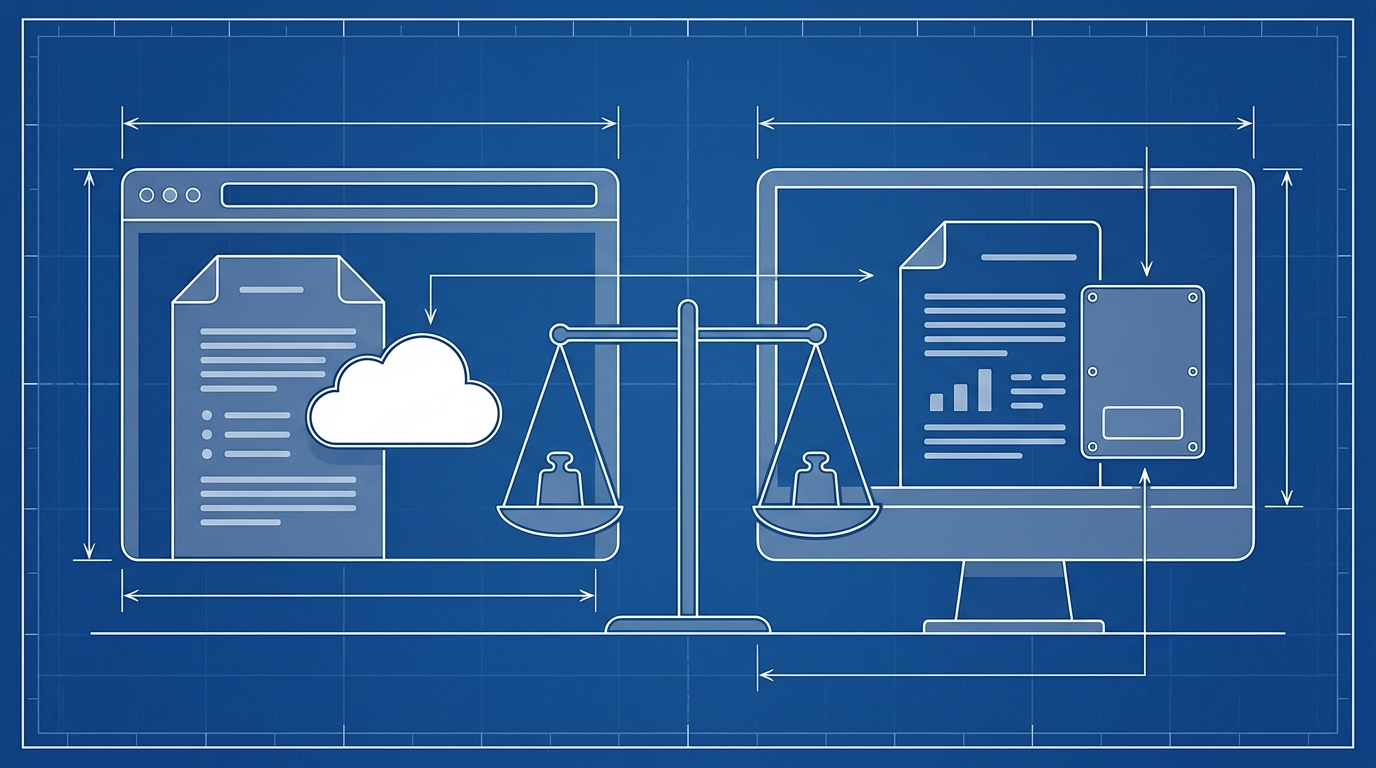
Browser-basierter PDF-Merger vs. Desktop-Software: Was ist besser?
Jede PDF-Aufgabe beginnt mit derselben Entscheidung: eine Desktop-Anwendung installieren oder einen Browser-Tab öffnen. Wenn Sie PDFs zusammenführen, sortieren oder aufteilen müssen, beeinflusst die Wahl zwischen browserbasiertem PDF-Merger und Desktop-Software Einrichtungszeit, Datenschutz, Funktionsumfang und Kosten. Dieser Artikel vergleicht browserbasierte PDF-Merger wie RSJ PDFMerge mit herkömmlicher Desktop-PDF-Software anhand der Kriterien, die am wichtigsten sind: Benutzerfreundlichkeit, Datenschutz, Funktionen, Preis und Zugänglichkeit.
Wir konzentrieren uns auf die praktische Frage: Welche Kategorie ist für das Zusammenführen, Sortieren und Aufteilen von PDFs besser für Ihren Workflow geeignet?
Die Landschaft: Desktop- vs. browserbasierte PDF-Tools
Desktop-PDF-Software wird lokal auf Ihrem Computer installiert. Sie umfasst oft eine breite Palette an PDF-Bearbeitungsfunktionen, aber Sie müssen sie herunterladen, aktuell halten und sicherstellen, dass sie auf Ihrem Betriebssystem läuft. Viele Desktop-Tools sind nur für Windows oder macOS verfügbar, und ihre Oberflächen können überladen sein, da sie viele Anwendungsfälle jenseits von Zusammenführen und Aufteilen bedienen.
Browserbasierte PDF-Tools laufen in einem Webbrowser. Es gibt keine Installation, und Sie können dasselbe Tool von fast jedem Gerät mit einem modernen Browser öffnen. Einige Browser-Tools laden Ihre Dateien zur Verarbeitung auf einen Server hoch. Andere, wie RSJ PDFMerge, verarbeiten PDFs vollständig im Browser — die Dateien verlassen Ihr Gerät nie.
RSJ PDFMerge ist ein browserbasiertes PDF-Tool zum Zusammenführen von PDFs, Sortieren und Drehen von Seiten, Entfernen von Seiten, Aufteilen von Dokumenten, Einfügen benutzerdefinierter Textseiten und Exportieren des Ergebnisses. Es verfügt über eine Drag-and-Drop-Miniaturansicht-Seitenleiste zum Neuanordnen, Drehen und Löschen von Seiten. Außerdem bietet es eine begleitende Chrome-Erweiterung, die das PDF im aktiven Tab erfasst — ob es sich um einen direkten PDF-Link oder ein in die Seite eingebettetes PDF handelt — und es der Web-App zum Zusammenführen, Sortieren und Aufteilen übergibt.
Beide Kategorien können Kernaufgaben wie Zusammenführen, Aufteilen, Drehen und Seitenverwaltung bewältigen. Der Unterschied liegt in der Bereitstellung, dem Workflow und dem Ort der Verarbeitung.
Wichtige Auswahlkriterien: Worauf es bei der Wahl ankommt
Benutzerfreundlichkeit und Geschwindigkeit
Desktop-PDF-Editoren haben oft eine Lernkurve. Sie bieten möglicherweise viele Symbolleisten, Bedienfelder und Optionen, die für fortgeschrittene Bearbeitung nützlich, für ein einfaches Zusammenführen jedoch unnötig sind. Browserbasierte Tools sind in der Regel fokussierter: Sie öffnen die Seite, ziehen Dateien hinein und sehen Seitenminiaturen.
Desktop-Workflows beginnen oft auch im Dateisystem. Beispielsweise könnten Sie prüfen, welche PDFs sich in einem Ordner befinden, bevor Sie sie zusammenführen:
# Desktop/CLI-Workflow: prüfen, welche PDFs sich im aktuellen Verzeichnis befinden
ls -lh *.pdf
Browserbasierte Tools machen diesen Schritt überflüssig. In RSJ PDFMerge ziehen Sie Dateien in das Browserfenster und verwalten Seiten visuell in der Miniaturansicht-Seitenleiste.
Datenschutz und Sicherheit
Der Datenschutz hängt davon ab, wo das Tool Ihre Dateien verarbeitet. Desktop-Software verarbeitet PDFs lokal auf Ihrem Rechner, wodurch Dateien nicht auf externe Server gelangen. Einige browserbasierte Tools laden Ihre PDFs auf einen Server hoch, was eine Datenschutzfrage aufwirft.
RSJ PDFMerge verfolgt den Ansatz der lokalen Verarbeitung. PDF-Dateien werden vollständig im Browser verarbeitet und niemals auf einen Server hochgeladen. Das bedeutet, dass vertrauliche Dokumente auf Ihrem Gerät bleiben, während Sie sie zusammenführen, sortieren oder aufteilen.
Die lokale Verarbeitung im Browser basiert auf der File API des Browsers. Ein vereinfachtes Beispiel, wie ein Browser-Tool eine Datei lokal lesen kann, ohne sie irgendwohin zu senden:
// Ein Browser-Tool kann ein PDF lokal lesen, ohne es hochzuladen
const fileInput = document.querySelector('input[type="file"]');
fileInput.addEventListener('change', async () => {
  const file = fileInput.files[0];
  const buffer = await file.arrayBuffer();
  console.log(`Read ${file.name} locally (${buffer.byteLength} bytes)`);
});
Dies ist in der Benutzeroberfläche von RSJ PDFMerge nicht sichtbar, veranschaulicht aber das Modell der rein lokalen Verarbeitung.
Funktionsumfang
Kernaufgaben bei PDFs — Zusammenführen, Sortieren, Drehen, Seiten entfernen und Aufteilen — sind in beiden Kategorien verfügbar. Browserbasierte Tools decken diese oft gut ab, weil das ihre gesamte Aufgabe ist.
RSJ PDFMerge unterstützt:
- Zusammenführen mehrerer PDF-Dateien zu einem Dokument
- Neuanordnen, Drehen und Löschen von Seiten per Drag-and-Drop
- Aufteilen eines Dokuments in separate PDF-Dateien
- Einfügen benutzerdefinierter Textseiten
- Speichern des Ergebnisses als einzelnes PDF
Die Pro-Stufe ergänzt das Zusammenführen von ZIP-Archiven mit PDFs und das Herunterladen eines ZIP-Archivs einzelner PDFs. Die kostenlose Version unterstützt Dokumente bis zu 100 Seiten; kostenpflichtige Lizenzen heben diese Begrenzung auf.
Desktop-PDF-Editoren bieten möglicherweise erweiterte Bearbeitungsfunktionen wie OCR, Formularerstellung und digitale Signaturen. Wenn Sie diese benötigen, ist ein Desktop-Tool möglicherweise die bessere Wahl. Wenn Sie nur Funktionen zum Zusammenführen, Sortieren und Aufteilen benötigen, können die zusätzlichen Funktionen unnötiger Ballast sein.
Preis und Lizenzierung
Desktop-PDF-Software verwendet häufig Abonnementpreise oder hohe einmalige Lizenzkosten, insbesondere bei professionellen Editoren. Browserbasierte Tools können Freemium- oder kostengünstiger sein, da sie einen engeren Fokus haben.
RSJ PDFMerge ist bis zu 100 Seiten kostenlos nutzbar. Kostenpflichtige Lizenzen beginnen bei 2,99 €/Monat für Basic und 3,99 €/Monat für Pro. Es gibt auch Jahres- und Lifetime-Optionen. Pro schaltet unbegrenzte Seiten und ZIP-Funktionen frei. Enterprise-White-Label-Integration ist für Unternehmen verfügbar, die PdfMerge in ihre eigene Website oder ihr eigenes Produkt einbetten möchten.
Integration und Zugänglichkeit
Browserbasierte Tools sind plattformunabhängig. Sie können sie unter Windows, macOS, Linux, ChromeOS oder auf jedem Gerät mit einem modernen Browser verwenden. RSJ PDFMerge bietet außerdem eine Chrome-Erweiterung zum Erfassen eines PDFs aus dem aktiven Tab mit einem Klick, was nützlich ist, wenn Sie bereits ein PDF im Browser ansehen.
Desktop-Tools können tiefer in Ihr Betriebssystem integriert sein, etwa durch Einträge im Kontextmenü oder die Zusammenarbeit mit lokalen Scannern. Diese Integration ist jedoch an den Rechner gebunden, auf dem die Software installiert ist.
Direkter Vergleich: Browserbasiert vs. Desktop
| Kriterium | RSJ PDFMerge (browserbasiert) | Typischer Desktop-PDF-Editor |
|---|---|---|
| Installation | Keine; im Browser öffnen | Download und Installation erforderlich |
| Plattformkompatibilität | Jeder moderne Browser | Oft nur Windows/macOS |
| Ort der Dateiverarbeitung | Vollständig im Browser; kein Upload | Lokal auf Ihrem Rechner |
| Benutzerfreundlichkeit | Drag-and-Drop-Miniaturansicht-Seitenleiste | Kann eine steilere Lernkurve haben |
| Kernfunktionen | Zusammenführen, Sortieren, Drehen, Seiten löschen, Aufteilen, Textseiten einfügen | Zusammenführen, Sortieren, Aufteilen, plus breitere Bearbeitung |
| Erweiterte Funktionen | Pro: ZIP-Import/-Export, unbegrenzte Seiten | Kann OCR, Formulare, Signaturen umfassen |
| Preismodell | Kostenlos bis 100 Seiten; kostenpflichtig ab 2,99 €/Monat | Oft Abonnement oder höhere Einmalkosten |
| Datenschutz | Lokale Verarbeitung; Dateien verlassen das Gerät nie | Lokale Verarbeitung; abhängig von Cloud-Funktionen des Anbieters |
| Integration | Funktioniert auf jedem Gerät; begleitende Chrome-Erweiterung | Betriebssystem-Integration auf installierten Rechnern |
Fazit: Wer sollte sich für was entscheiden?
Wählen Sie einen browserbasierten PDF-Merger, wenn:
- Sie schnelles, gelegentliches Zusammenführen, Sortieren oder Aufteilen von PDFs benötigen
- Sie keine Desktop-Software installieren und warten möchten
- Sie Wert auf Datenschutz legen und lokale Verarbeitung ohne Uploads wünschen
- Sie über mehrere Geräte oder Betriebssysteme hinweg arbeiten
- Sie eine kostengünstigere Option für PDF-Kernaufgaben möchten
Wählen Sie einen Desktop-PDF-Editor, wenn:
- Sie umfangreiche PDF-Bearbeitung über das Zusammenführen und Aufteilen hinaus benötigen, wie OCR, Formularerstellung oder digitale Signaturen
- Sie häufig offline arbeiten und die vollständige Anwendung ohne anfängliches Laden im Browser benötigen
- Sie eine tiefe Integration mit anderer Desktop-Software benötigen
Für die meisten Benutzer, die PDFs nur zusammenführen, sortieren oder aufteilen müssen, ist ein browserbasiertes Tool wie RSJ PDFMerge ausreichend und bequemer. Sie können mit der kostenlosen Stufe beginnen, die Dokumente bis zu 100 Seiten unterstützt, und später entscheiden, ob Sie Pro-Funktionen wie ZIP-Zusammenführung und -Export benötigen. Wenn Sie Lizenzstufen vergleichen, lesen Sie PDFMerge Free vs. Pro: Welche Lizenz sollten Sie wählen?.
FAQ
F: Ist es sicher, einen browserbasierten PDF-Merger mit vertraulichen Dokumenten zu verwenden?
Das hängt vom Tool ab. Einige browserbasierte PDF-Merger laden Ihre Dateien zur Verarbeitung auf einen Server hoch, was Datenschutzrisiken bergen kann. RSJ PDFMerge verarbeitet PDFs jedoch vollständig in Ihrem Browser, d. h. Ihre Dateien verlassen Ihr Gerät nie. Diese lokale Verarbeitung stellt sicher, dass Ihre vertraulichen Dokumente privat bleiben.
F: Können browserbasierte PDF-Merger große Dateien oder viele Seiten verarbeiten?
Browserbasierte Tools können große Dateien verarbeiten, es kann jedoch Einschränkungen geben. Die kostenlose Version von RSJ PDFMerge unterstützt Dokumente bis zu 100 Seiten, während die Pro-Version Seitenlimits aufhebt und Unterstützung für das Zusammenführen von ZIP-Archiven mit PDFs hinzufügt. Bei sehr großen oder komplexen PDFs bietet Desktop-Software möglicherweise eine robustere Leistung, aber für den typischen Einsatz sind Browser-Tools ausreichend.
F: Benötige ich eine Internetverbindung, um einen browserbasierten PDF-Merger zu verwenden?
Ja, Sie benötigen eine Internetverbindung, um die Web-App zunächst zu laden. Sobald sie geladen ist, verarbeitet RSJ PDFMerge Dateien jedoch lokal in Ihrem Browser, sodass Sie während des eigentlichen Zusammenführens oder Aufteilens nicht online sein müssen. Desktop-Software hingegen funktioniert nach der Installation vollständig offline.
F: Sind browserbasierte PDF-Merger so funktionsreich wie Desktop-Software?
Für Kernaufgaben wie Zusammenführen, Sortieren, Drehen und Aufteilen bieten browserbasierte Tools wie RSJ PDFMerge vergleichbare Funktionalität. Desktop-Software umfasst jedoch oft erweiterte Funktionen wie OCR, Formularerstellung, digitale Signaturen und umfangreiche Bearbeitung. Wenn Sie nur grundlegende PDF-Bearbeitung benötigen, ist ein browserbasiertes Tool wahrscheinlich ausreichend und bequemer.
Fazit: Die richtige Wahl für Ihren PDF-Workflow treffen
Browserbasierte PDF-Merger und Desktop-PDF-Editoren haben jeweils Stärken. Browserbasierte Tools punkten mit Komfort, geräteübergreifender Zugänglichkeit und Datenschutz, wenn sie Dateien lokal verarbeiten. Desktop-Tools punkten mit fortgeschrittener Bearbeitungstiefe und Offline-Betrieb, bringen aber mehr Komplexität und oft höhere Kosten mit sich.
Zum Zusammenführen, Sortieren und Aufteilen von PDFs ist RSJ PDFMerge eine starke browserbasierte Option. Es verarbeitet Dateien vollständig im Browser, hat eine kostenlose Stufe für bis zu 100 Seiten und bietet Pro-Funktionen wie ZIP-Zusammenführung und -Export, wenn Sie mehr benötigen. Die begleitende Chrome-Erweiterung macht es einfach, ein PDF aus dem aktiven Tab zu erfassen und sofort mit der Arbeit zu beginnen.
Bewerten Sie Ihre tatsächlichen Anforderungen. Wenn Sie nur grundlegende PDF-Bearbeitung benötigen, probieren Sie zuerst ein browserbasiertes Tool aus. Besuchen Sie RSJ PDFMerge, um es kostenlos in Ihrem Browser zu testen, oder installieren Sie die Chrome-Erweiterung für den Zugriff mit einem Klick über die Symbolleiste.
Verwandte Beiträge
- PDFMerge Free vs. Pro: Welche Lizenz sollten Sie wählen?
- PDFs aus ZIP-Archiven stapelweise zusammenführen: Ein vollständiger Leitfaden
- So teilen Sie ein PDF in mehrere Dateien in Ihrem Browser auf
