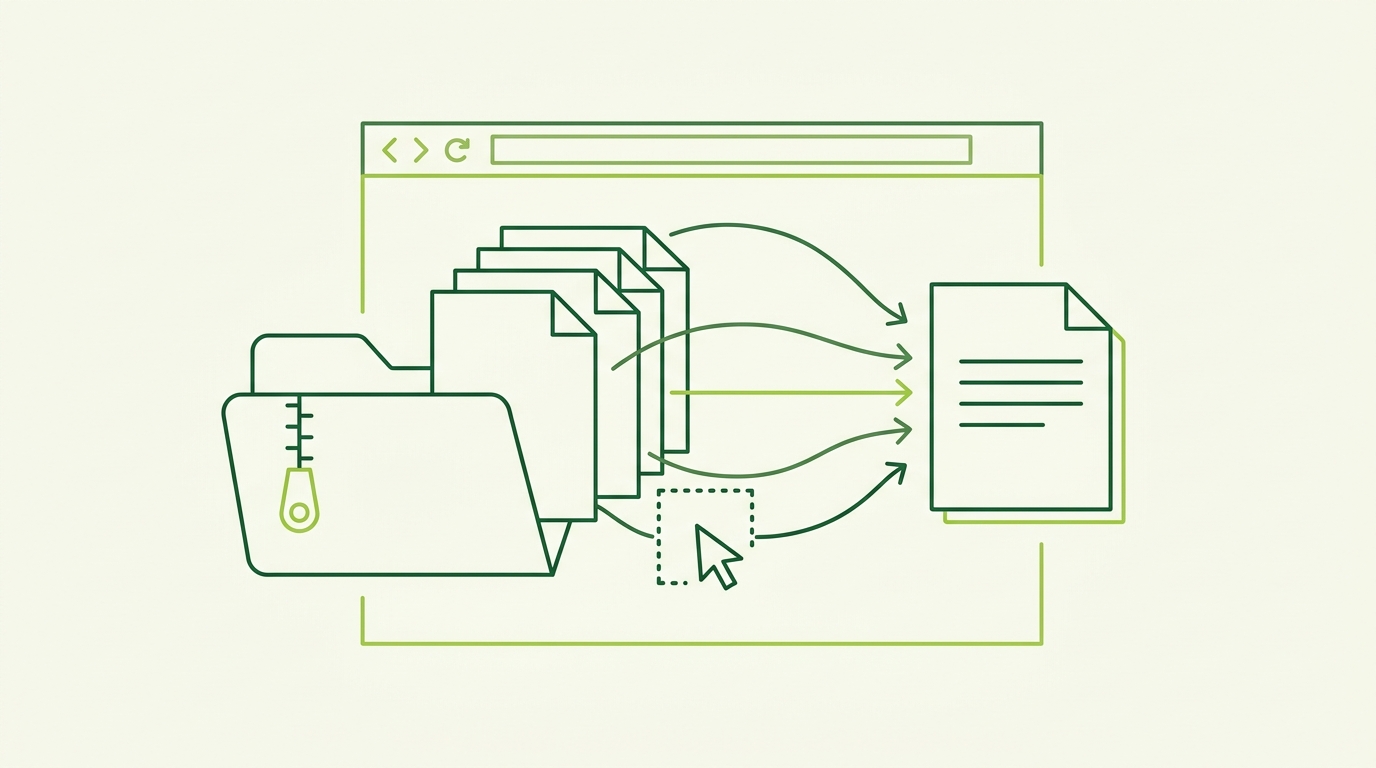
Come unire archivi ZIP di PDF nel tuo browser
Hai un archivio ZIP pieno di PDF — fatture, contratti, moduli firmati, lotti scansionati — e ti serve un unico documento invece di trenta. La strada standard prevede di estrarre l’archivio, aprire uno strumento di unione e aggiungere i file uno alla volta finché qualcosa non sembra a posto. L’altra strada prevede di caricare tutto su un server che non controlli.
Questa guida copre una terza opzione. Con il piano Pro di PdfMerge, puoi caricare un archivio ZIP contenente PDF direttamente nella web app all’indirizzo https://pdfmerge.rsj.de, rivedere ogni pagina importata in una barra laterale drag-and-drop ed esportare un unico PDF unito. Nessuna estrazione su disco. Nessun caricamento. Nessuna installazione.
Al termine di questa procedura avrai un PDF unito costruito da un intero archivio, nell’ordine che scegli tu.
Cosa otterrai (e perché è più semplice di quanto sembri)
Il compito esatto: prendere un archivio ZIP contenente più file PDF e produrre un unico PDF unito, senza estrarre manualmente l’archivio né inviare nulla a un server.
È pensato per chiunque riceva lotti di PDF come allegati o download ZIP — documenti contabili, consegne ai clienti, registri scansionati, report per reparto — e debba consegnarli come un unico file.
Oggi dominano due approcci:
- Estrai, poi unisci. Estrai con lo strumento del tuo sistema operativo, poi inserisci i file in un editor PDF uno alla volta. Affidabile, ma tedioso, e facile sbagliare l’ordine quando i nomi dei file non sono sequenziali.
- Unione cloud. Carica l’archivio, lascia che un server faccia il lavoro, scarica il risultato. Comodo, ma i tuoi documenti lasciano la tua macchina per intero.
Il piano Pro di PdfMerge supporta l’unione di archivi ZIP contenenti PDF direttamente, così il passaggio di estrazione manuale scompare del tutto. Tutto viene elaborato localmente nel browser: l’archivio resta sul tuo dispositivo, e il piano gratuito gestisce già documenti fino a 100 pagine, così puoi farti un’idea del flusso di lavoro prima di aggiornare qualsiasi cosa.
La procedura seguente utilizza la web app PdfMerge all’indirizzo https://pdfmerge.rsj.de. Un’estensione Chrome complementare ti permette di avviare la stessa app dalla barra degli strumenti.
Prerequisiti
Prima di iniziare, assicurati di avere:
- Un browser desktop moderno — Chrome, Edge, Firefox o simili. La web app non richiede installazione.
- Il tuo archivio ZIP, salvato localmente — il file con i PDF al suo interno.
- Una licenza PdfMerge Pro. Unire archivi ZIP contenenti PDF è una funzione Pro. Il piano Basic copre l’unione, la visualizzazione, l’ordinamento, la rimozione e la divisione di singoli PDF; la versione gratuita supporta documenti fino a 100 pagine. Pro rimuove i limiti di pagine e sblocca le funzioni ZIP.
- Opzionale: l’estensione Chrome RSJ PDF Merge, Sort & Split. L’estensione apre RSJ PDF Merge, Sort & Split da
https://pdfmerge.rsj.de, così puoi avviare lo strumento direttamente dalla barra degli strumenti del browser. L’URL della web app usato dall’estensione è configurabile nella sua pagina delle opzioni. - Nessun passaggio di caricamento. Poiché i file restano sul tuo dispositivo, puoi continuare a lavorare offline una volta caricata l’app.
Passo dopo passo: unire un archivio ZIP di PDF in PdfMerge
Passo 1 — Apri l’app
Vai su https://pdfmerge.rsj.de nel tuo browser. In alternativa, clicca sull’icona dell’estensione nella barra degli strumenti per aprire RSJ PDF Merge, Sort & Split da https://pdfmerge.rsj.de.
Non c’è alcun passaggio di creazione account che ostacoli la tua prima unione — la pagina di destinazione è lo strumento stesso.
Passo 2 — Carica il tuo archivio ZIP
Trascina l’archivio ZIP sull’area di rilascio, oppure usa il selettore di file per selezionarlo. PdfMerge legge direttamente i PDF all’interno dell’archivio. Non devi estrarre nulla prima, e non devi estrarre in una cartella temporanea.
Se vuoi sapere in anticipo quante voci PDF dovrebbe fornire l’archivio, gli strumenti del tuo sistema operativo possono elencarle:
unzip -l invoices-q3.zip | grep -i '\.pdf$' | wc -l
# 34
Questo conteggio è un utile controllo di sanità in seguito, quando verifichi l’output unito. È opzionale — l’app fa la lettura in ogni caso.
Passo 3 — Rivedi le pagine importate
La barra laterale delle miniature drag-and-drop ora mostra ogni PDF estratto dall’archivio. Scorri e conferma che tutti i file che ti aspettavi siano stati rilevati.
Questo è il passaggio in cui un’unione cloud di solito ti lascia nel dubbio. Qui vedi le pagine effettive, nell’ordine dell’archivio, prima che qualsiasi cosa venga combinata.
Passo 4 — Ordina e pulisci
Ora crea il documento come lo vuoi:
- Riordina — trascina le miniature su o giù per cambiare la sequenza delle pagine nell’intero documento unito.
- Ruota — capovolgi scansioni laterali o pagine in orizzontale in modo che si leggano dritte.
- Elimina — rimuovi copertine, pagine vuote o qualsiasi cosa tu non voglia nel file finale.
Puoi anche inserire pagine di testo personalizzate se ti serve un separatore o un frontespizio tra le sezioni.
Passo 5 — Unisci
Avvia l’unione. PdfMerge combina tutto in un unico PDF, e l’operazione viene comunque eseguita interamente nel tuo browser — le pagine che vedi nella barra laterale sono le pagine che vengono assemblate, senza alcun passaggio sul server per i tuoi contenuti.
Passo 6 — Esporta il risultato
Scarica il documento unito come un unico PDF. Se hai bisogno di mantenere i file separati ma comunque organizzati, il piano Pro ti permette anche di scaricare come output uno ZIP di singoli PDF.
Per contestualizzare la “via difficile”: il percorso tradizionale consiste nell’estrarre l’archivio con lo strumento del tuo sistema operativo, poi aprire ogni PDF in un’app separata e unirli uno alla volta, tenendo traccia dell’ordine a mano. PdfMerge riduce tutto questo a un unico flusso di lavoro gestito. E se il tuo compito è quello opposto — dividere un documento invece di combinarlo — vedi Come dividere un PDF in più file nel tuo browser.
Come confermare che l’unione ha funzionato
La verifica qui è semplice, perché hai sia l’archivio di origine sia l’output:
- Apri il PDF scaricato e controlla che il numero di pagine corrisponda al totale di tutti i PDF nell’archivio.
- Scorri il documento e conferma che l’ordine corrisponda all’ordine delle miniature che hai impostato nella barra laterale.
- Controlla che le pagine che hai ruotato appaiano dritte e che le pagine che hai eliminato siano effettivamente sparite.
- Se hai esportato uno ZIP di singoli PDF (Pro), apri l’archivio e conferma che ogni file sia presente e leggibile.
- Poiché l’elaborazione è locale, puoi anche confermare che non sia avvenuto alcun caricamento verificando che l’app abbia funzionato senza un passaggio di rete per i tuoi file.
Risoluzione dei problemi comuni
L’opzione di importazione ZIP non è disponibile. Unire archivi ZIP contenenti PDF richiede il piano Pro. Se non vedi l’opzione, controlla prima lo stato della tua licenza — questa è di gran lunga la causa più comune.
Alcuni PDF mancano dopo l’importazione.
L’archivio potrebbe contenere file non PDF o cartelle annidate. PdfMerge gestisce i PDF all’interno dello ZIP, quindi se un file non è apparso, conferma che sia effettivamente un PDF e non, diciamo, un’immagine scansionata con un nome simile a .pdf. Elencare localmente il contenuto dell’archivio è il modo più rapido per verificarlo.
Hai raggiunto il limite di pagine. La versione gratuita supporta documenti fino a 100 pagine. Gli archivi di grandi dimensioni lo supereranno rapidamente; una licenza Pro rimuove il limite.
Un archivio di grandi dimensioni sembra lento. L’elaborazione basata sul browser dipende dalla memoria e dalla CPU del tuo dispositivo. Chiudi altre schede pesanti e riprova — una macchina con molta RAM libera gestisce archivi da diverse centinaia di pagine in modo sensibilmente migliore.
L’estensione non apre l’app. L’URL della web app usato dall’estensione è configurabile nella sua pagina delle opzioni. Se quello predefinito non si carica — ad esempio, su una rete bloccata — controlla quell’impostazione.
Perché l’elaborazione locale conta per i flussi di lavoro ZIP
Un unione PDF basata sul cloud spesso richiede di caricare il file su un server, il che è comodo ma crea un rischio nella gestione dei dati. Quel rischio si moltiplica quando il file è un archivio: un singolo ZIP può contenere decine di documenti separati, ciascuno con i propri nomi, numeri di conto e firme.
PdfMerge si colloca tra queste due opzioni. Ti offre la comodità del browser senza il passaggio di caricamento di un tipico unione cloud. Non devi installare nulla, e puoi ispezionare tu stesso il comportamento di rete se vuoi verificarlo.
Se vuoi i concetti alla base di questo in maggiore dettaglio, Cos’è l’elaborazione locale dei PDF e perché dovrebbe interessarti? copre i meccanismi sottostanti, e Il rischio nella gestione dei dati del caricamento di PDF su un unione cloud esamina il rischio di caricamento stesso. Per un confronto più ampio dei flussi di lavoro, vedi Unione PDF basata su browser vs software desktop: quale è meglio?.
FAQ
Posso unire un archivio ZIP di PDF senza estrarlo prima?
Sì. Con il piano Pro di RSJ PDFMerge, puoi caricare un archivio ZIP contenente PDF direttamente nella web app all’indirizzo https://pdfmerge.rsj.de. L’app legge i PDF all’interno dell’archivio, ti permette di riordinare, ruotare e rimuovere pagine nella barra laterale delle miniature, e li unisce in un unico documento — senza alcun passaggio di estrazione manuale.
Unire archivi ZIP è gratuito in PdfMerge?
No — unire archivi ZIP contenenti PDF è una funzione Pro. Il piano Basic copre l’unione, la visualizzazione, l’ordinamento, la rimozione e la divisione di singoli PDF, e la versione gratuita supporta documenti fino a 100 pagine. Pro rimuove i limiti di pagine e sblocca le funzioni ZIP come l’unione di archivi ZIP e il download di uno ZIP dei PDF risultanti.
PdfMerge carica il mio ZIP o i miei PDF su un server?
No. I file PDF vengono elaborati interamente nel browser e non vengono mai caricati su un server. Ciò significa che il tuo archivio ZIP e il suo contenuto restano sul tuo dispositivo mentre unisci, ordini e dividi. Puoi ispezionare tu stesso il comportamento di rete se vuoi confermarlo.
Posso usare l’estensione Chrome per avviare un’unione ZIP?
L’estensione Chrome RSJ PDF Merge, Sort & Split apre RSJ PDF Merge, Sort & Split da https://pdfmerge.rsj.de, così puoi avviare l’app dalla barra degli strumenti del browser. L’URL della web app usato dall’estensione è configurabile nella sua pagina delle opzioni. Una volta aperta l’app, puoi caricare il tuo archivio ZIP come al solito (piano Pro richiesto per l’unione ZIP).
Conclusione
Unire un archivio ZIP di PDF non deve significare estrarre file in una cartella temporanea, per poi trascinarli in un editor desktop uno alla volta — e non deve significare caricare una cartella di documenti sensibili sul server di qualcun altro. Carica l’archivio in PdfMerge all’indirizzo https://pdfmerge.rsj.de, conferma le pagine importate nella barra laterale, sistemale ed esporta un unico PDF. Pro copre anche l’output ZIP se ti servono indietro i singoli file.
La versione gratuita gestisce fino a 100 pagine, così puoi testare il flusso di lavoro su un archivio più piccolo già oggi. Vai su https://pdfmerge.rsj.de, trascina un ZIP e guarda quanti passaggi hai appena eliminato.
Articoli correlati
- Come verificare se uno strumento PDF carica i tuoi file
- Il rischio nella gestione dei dati del caricamento di PDF su un unione cloud
- Prezzi degli strumenti di unione PDF: limiti di pagine gratuiti vs a pagamento e ZIP
