Como Mesclar Arquivos ZIP de PDFs no Seu Navegador
Você tem um arquivo ZIP cheio de PDFs — faturas, contratos, formulários assinados, lotes digitalizados — e precisa de um único documento em vez de trinta. O caminho padrão significa descompactar o arquivo, abrir uma ferramenta de mesclagem e adicionar arquivos um a um até que algo pareça certo. O outro caminho significa enviar tudo para um servidor que você não controla.
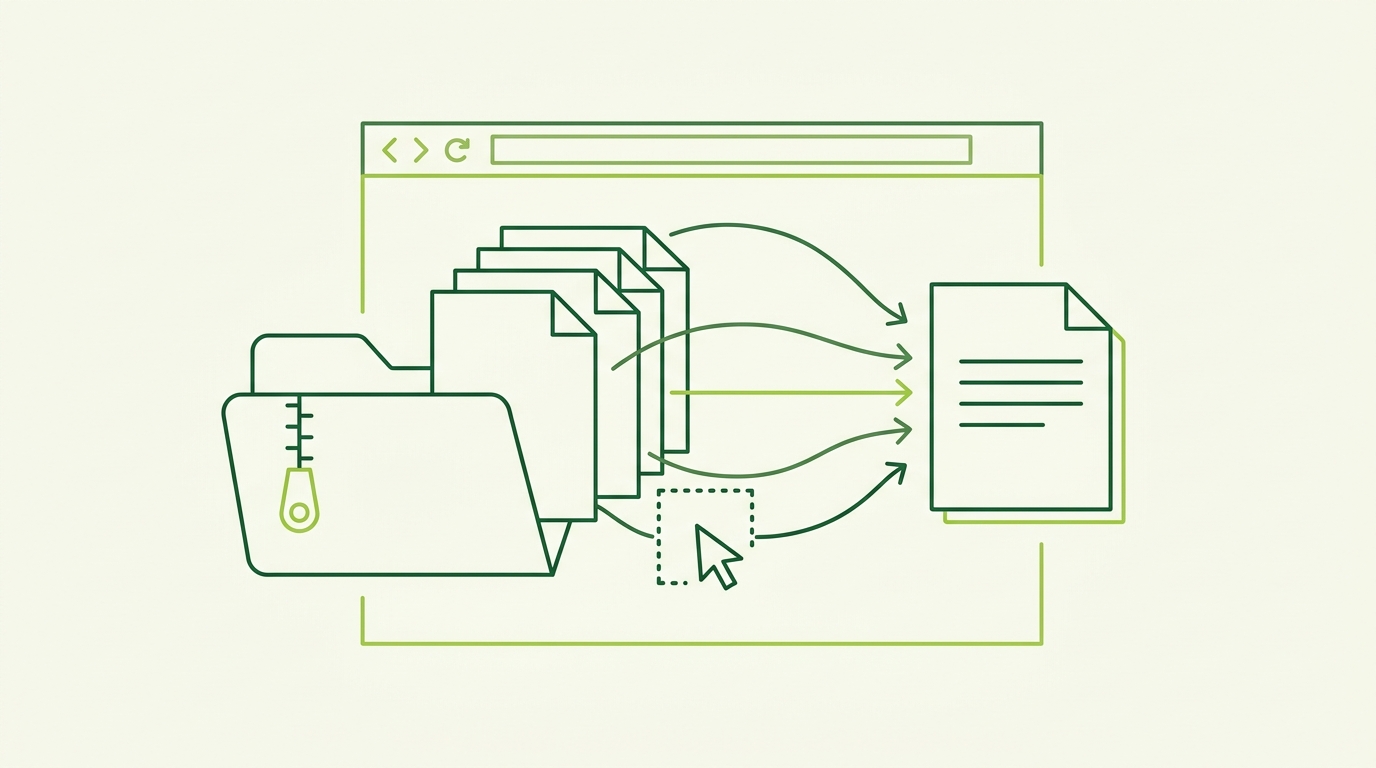
Este guia aborda uma terceira opção. Com o plano Pro do PdfMerge, você pode carregar um arquivo ZIP contendo PDFs diretamente no aplicativo web em https://pdfmerge.rsj.de, revisar cada página importada em uma barra lateral de arrastar e soltar, e exportar um único PDF mesclado. Sem extração para o disco. Sem upload. Sem instalação.
Ao final deste passo a passo, você terá um PDF mesclado construído a partir de um arquivo inteiro, na ordem que você escolher.
O Que Você Vai Alcançar (e Por Que É Mais Fácil do Que Parece)
A tarefa exata: pegar um arquivo ZIP contendo vários arquivos PDF e produzir um único PDF mesclado, sem extrair manualmente o arquivo ou enviar qualquer coisa para um servidor.
Isso é para qualquer pessoa que recebe lotes de PDFs como anexos ZIP ou downloads — documentação contábil, entregas de clientes, registros digitalizados, relatórios por departamento — e precisa entregá-los como um único arquivo.
Duas abordagens dominam hoje:
- Extrair, depois mesclar. Descompacte com a ferramenta do seu sistema operacional, depois insira os arquivos em um editor de PDF um a um. Confiável, mas tedioso, e fácil de errar a ordem quando os nomes dos arquivos não são sequenciais.
- Mesclador na nuvem. Envie o arquivo, deixe um servidor fazer o trabalho, baixe o resultado. Conveniente, mas seus documentos saem da sua máquina por completo.
O plano Pro do PdfMerge suporta a mesclagem de arquivos ZIP contendo PDFs diretamente, então a etapa de extração manual desaparece completamente. Tudo é processado localmente no navegador: o arquivo permanece no seu dispositivo, e o plano gratuito já lida com documentos de até 100 páginas, então você pode ter uma noção do fluxo de trabalho antes de fazer upgrade de qualquer coisa.
O passo a passo abaixo usa o aplicativo web PdfMerge em https://pdfmerge.rsj.de. Uma extensão complementar para Chrome permite iniciar o mesmo aplicativo pela sua barra de ferramentas.
Pré-requisitos
Antes de começar, certifique-se de ter:
- Um navegador desktop moderno — Chrome, Edge, Firefox ou similar. O aplicativo web não requer instalação.
- Seu arquivo ZIP, salvo localmente — o arquivo com os PDFs dentro dele.
- Uma licença PdfMerge Pro. Mesclar arquivos ZIP contendo PDFs é um recurso Pro. O plano Basic cobre mesclagem, visualização, ordenação, remoção e divisão de PDFs individuais; a versão gratuita suporta documentos de até 100 páginas. O Pro remove os limites de páginas e desbloqueia os recursos de ZIP.
- Opcional: a extensão RSJ PDF Merge, Sort & Split para Chrome. A extensão abre o RSJ PDF Merge, Sort & Split a partir de
https://pdfmerge.rsj.de, então você pode iniciar a ferramenta direto da barra de ferramentas do navegador. A URL do aplicativo web usada pela extensão é configurável na página de opções dela. - Nenhuma etapa de upload. Como os arquivos permanecem no seu dispositivo, você pode continuar trabalhando offline depois que o aplicativo for carregado.
Passo a Passo: Mesclando um Arquivo ZIP de PDFs no PdfMerge
Passo 1 — Abra o aplicativo
Acesse https://pdfmerge.rsj.de no seu navegador. Como alternativa, clique no ícone da extensão na sua barra de ferramentas para abrir o RSJ PDF Merge, Sort & Split a partir de https://pdfmerge.rsj.de.
Não há etapa de criação de conta no caminho da sua primeira mesclagem — a página inicial é a ferramenta.
Passo 2 — Carregue seu arquivo ZIP
Arraste o arquivo ZIP para a zona de soltar, ou use o seletor de arquivos para selecioná-lo. O PdfMerge lê os PDFs dentro do arquivo diretamente. Você não precisa descompactar nada primeiro, e não precisa extrair para uma pasta temporária.
Se você quiser saber de antemão quantas entradas PDF o arquivo deve contribuir, as ferramentas do seu sistema operacional podem listá-las:
unzip -l invoices-q3.zip | grep -i '\.pdf$' | wc -l
# 34
Essa contagem é uma verificação útil mais tarde, quando você verificar a saída mesclada. É opcional — o aplicativo faz a leitura de qualquer forma.
Passo 3 — Revise as páginas importadas
A barra lateral de miniaturas com arrastar e soltar agora mostra cada PDF extraído do arquivo. Percorra-a e confirme que todos os arquivos que você esperava foram capturados.
Este é o passo em que um mesclador na nuvem geralmente deixa você no escuro. Aqui você vê as páginas reais, na ordem do arquivo, antes que qualquer coisa seja combinada.
Passo 4 — Ordene e limpe
Agora monte o documento do jeito que você quer:
- Reordenar — arraste as miniaturas para cima ou para baixo para mudar a sequência de páginas em todo o documento mesclado.
- Girar — vire digitalizações de lado ou páginas em paisagem para que fiquem na vertical.
- Excluir — remova folhas de rosto, páginas em branco ou qualquer coisa que você não queira no arquivo final.
Você também pode inserir páginas de texto personalizadas se precisar de um separador ou de uma folha de título entre seções.
Passo 5 — Mescle
Dispare a mesclagem. O PdfMerge combina tudo em um único PDF, e a operação ainda é executada inteiramente no seu navegador — as páginas que você vê na barra lateral são as páginas sendo montadas, sem ida e volta ao servidor para o seu conteúdo.
Passo 6 — Exporte o resultado
Baixe o documento mesclado como um único PDF. Se você precisar manter os arquivos separados mas ainda quiser que fiquem organizados, o plano Pro também permite baixar um ZIP de PDFs individuais como saída.
Para contextualizar o “jeito difícil”: a rota tradicional é extrair o arquivo com a ferramenta do seu sistema operacional, depois abrir cada PDF em um aplicativo separado e mesclá-los um a um, acompanhando a ordem manualmente. O PdfMerge reduz isso a um único fluxo de trabalho gerenciado. E se a sua tarefa for a oposta — separar um documento em vez de combiná-lo — veja Como Dividir um PDF em Vários Arquivos no Seu Navegador.
Como Confirmar Que a Mesclagem Funcionou
A verificação aqui é simples, porque você tem tanto o arquivo de origem quanto a saída:
- Abra o PDF baixado e verifique se a contagem de páginas corresponde ao total de todos os PDFs no arquivo.
- Percorra o documento e confirme que a ordem corresponde à ordem das miniaturas que você definiu na barra lateral.
- Verifique se as páginas que você girou aparecem na vertical, e se as páginas que você excluiu realmente sumiram.
- Se você exportou um ZIP de PDFs individuais (Pro), abra o arquivo e confirme que cada arquivo está presente e legível.
- Como o processamento é local, você também pode confirmar que nenhum upload aconteceu verificando que o aplicativo funcionou sem ida e volta à rede para os seus arquivos.
Solução de Problemas Comuns
A opção de importação de ZIP não está disponível. Mesclar arquivos ZIP contendo PDFs requer o plano Pro. Se você não vê a opção, verifique primeiro o status da sua licença — de longe, essa é a causa mais comum.
Alguns PDFs estão faltando após a importação.
O arquivo pode conter arquivos que não são PDF ou pastas aninhadas. O PdfMerge lida com os PDFs dentro do ZIP, então se um arquivo não apareceu, confirme que ele é realmente um PDF e não, digamos, uma imagem digitalizada com um nome parecido com .pdf. Listar o conteúdo do arquivo localmente é a forma mais rápida de verificar.
Você atingiu o limite de páginas. A versão gratuita suporta documentos de até 100 páginas. Arquivos grandes vão ultrapassar isso rapidamente; uma licença Pro remove o limite.
Um arquivo grande parece lento. O processamento no navegador depende da memória e da CPU do seu dispositivo. Feche outras abas pesadas e tente novamente — uma máquina com bastante RAM livre lida visivelmente melhor com arquivos de várias centenas de páginas.
A extensão não abre o aplicativo. A URL do aplicativo web usada pela extensão é configurável na página de opções dela. Se o padrão não carregar — por exemplo, em uma rede restrita — verifique essa configuração.
Por Que o Processamento Local Importa para Fluxos de Trabalho com ZIP
Um mesclador de PDF baseado na nuvem geralmente exige que você envie o arquivo para um servidor, o que é conveniente mas cria um risco de manuseio de dados. Esse risco se multiplica quando o arquivo é um ZIP: um único ZIP pode conter dezenas de documentos separados, cada um com seus próprios nomes, números de conta e assinaturas.
O PdfMerge fica entre essas duas opções. Ele oferece a conveniência do navegador sem a etapa de upload de um mesclador na nuvem típico. Você não precisa instalar nada, e pode inspecionar o comportamento da rede por conta própria se quiser verificar isso.
Se você quiser os conceitos por trás disso em mais detalhes, O Que É Processamento Local de PDF e Por Que Você Deveria se Importar? aborda a mecânica subjacente, e O Risco de Manuseio de Dados ao Enviar PDFs para um Mesclador na Nuvem percorre o próprio risco do upload. Para uma comparação mais ampla de fluxos de trabalho, veja Mesclador de PDF Baseado em Navegador vs Software de Desktop: Qual É Melhor?.
Perguntas Frequentes
Posso mesclar um arquivo ZIP de PDFs sem extraí-lo primeiro?
Sim. Com o plano Pro do RSJ PDFMerge, você pode carregar um arquivo ZIP contendo PDFs diretamente no aplicativo web em https://pdfmerge.rsj.de. O aplicativo lê os PDFs dentro do arquivo, permite reordenar, girar e remover páginas na barra lateral de miniaturas, e os mescla em um único documento — sem etapa manual de descompactação.
Mesclar arquivos ZIP é gratuito no PdfMerge?
Não — mesclar arquivos ZIP contendo PDFs é um recurso Pro. O plano Basic cobre mesclagem, visualização, ordenação, remoção e divisão de PDFs individuais, e a versão gratuita suporta documentos de até 100 páginas. O Pro remove os limites de páginas e desbloqueia recursos de ZIP, como mesclar arquivos ZIP e baixar um ZIP dos PDFs resultantes.
O PdfMerge envia meu ZIP ou meus PDFs para um servidor?
Não. Os arquivos PDF são processados inteiramente no navegador e nunca são enviados para um servidor. Isso significa que seu arquivo ZIP e seu conteúdo permanecem no seu dispositivo enquanto você mescla, ordena e divide. Você pode inspecionar o comportamento da rede por conta própria se quiser confirmar isso.
Posso usar a extensão do Chrome para iniciar uma mesclagem de ZIP?
A extensão RSJ PDF Merge, Sort & Split para Chrome abre o RSJ PDF Merge, Sort & Split a partir de https://pdfmerge.rsj.de, então você pode iniciar o aplicativo pela barra de ferramentas do navegador. A URL do aplicativo web usada pela extensão é configurável na página de opções dela. Depois que o aplicativo estiver aberto, você pode carregar seu arquivo ZIP como de costume (plano Pro necessário para mesclagem de ZIP).
Conclusão
Mesclar um arquivo ZIP de PDFs não precisa significar extrair arquivos para uma pasta temporária e depois arrastá-los para um editor de desktop um a um — e não precisa significar enviar uma pasta de documentos sensíveis para o servidor de outra pessoa. Carregue o arquivo no PdfMerge em https://pdfmerge.rsj.de, confirme as páginas importadas na barra lateral, organize-as e exporte um único PDF. O Pro também cobre a saída em ZIP se você precisar dos arquivos individuais de volta.
O gratuito lida com até 100 páginas, então você pode testar o fluxo de trabalho em um arquivo menor hoje mesmo. Acesse https://pdfmerge.rsj.de, solte um ZIP e veja quantos passos você acabou de eliminar.
Posts relacionados
- Como Verificar Se uma Ferramenta de PDF Envia Seus Arquivos
- O Risco de Manuseio de Dados ao Enviar PDFs para um Mesclador na Nuvem
- Preços de Ferramentas de Mesclagem de PDF: Limites de Páginas Gratuitos vs Pagos e ZIP
