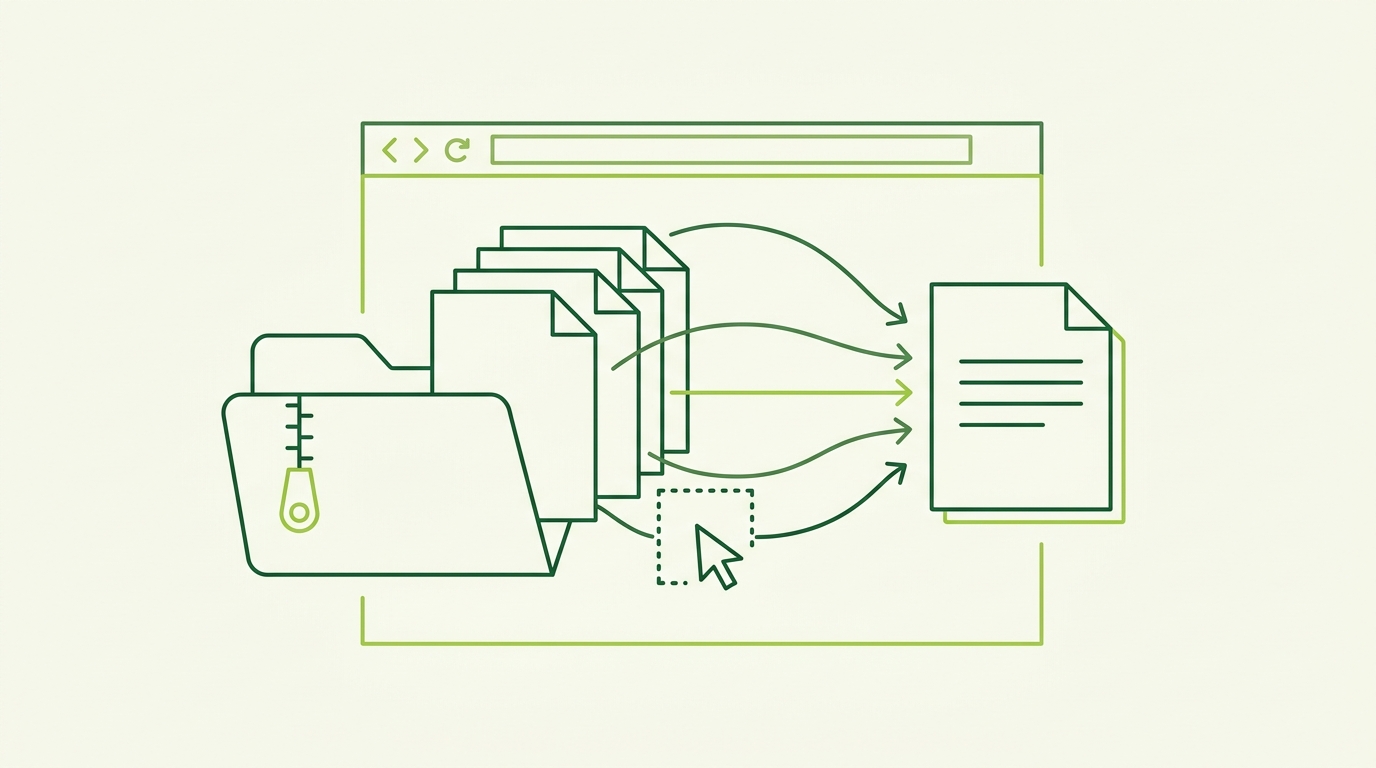
So führen Sie ZIP-Archive mit PDFs in Ihrem Browser zusammen
Sie haben ein ZIP-Archiv voller PDFs – Rechnungen, Verträge, unterschriebene Formulare, gescannte Stapel – und brauchen ein Dokument statt dreißig. Der übliche Weg bedeutet, das Archiv zu entpacken, ein Merge-Tool zu öffnen und Dateien einzeln hinzuzufügen, bis etwas passend aussieht. Der andere Weg bedeutet, alles auf einen Server hochzuladen, den Sie nicht kontrollieren.
Diese Anleitung behandelt eine dritte Option. Mit dem Pro-Tarif von PdfMerge können Sie ein ZIP-Archiv mit PDFs direkt in die Web-App unter https://pdfmerge.rsj.de laden, jede importierte Seite in einer Drag-and-Drop-Seitenleiste überprüfen und ein einzelnes zusammengeführtes PDF exportieren. Kein Entpacken auf die Festplatte. Kein Upload. Keine Installation.
Am Ende dieser Schritt-für-Schritt-Anleitung haben Sie ein zusammengeführtes PDF aus einem ganzen Archiv erstellt – in der Reihenfolge, die Sie wählen.
Was Sie erreichen werden (und warum es einfacher ist, als es klingt)
Die genaue Aufgabe: Ein ZIP-Archiv mit mehreren PDF-Dateien nehmen und daraus ein einziges zusammengeführtes PDF erzeugen – ohne das Archiv manuell zu entpacken oder etwas an einen Server zu senden.
Das ist für alle, die Stapel von PDFs als ZIP-Anhänge oder Downloads erhalten – Buchhaltungsunterlagen, Kundenlieferungen, gescannte Unterlagen, Berichte pro Abteilung – und diese als einzelne Datei übergeben müssen.
Zwei Ansätze dominieren heute:
- Entpacken, dann zusammenführen. Mit Ihrem OS-Tool entpacken, dann die Dateien einzeln in einen PDF-Editor einspeisen. Zuverlässig, aber mühsam, und die Reihenfolge ist leicht falsch, wenn die Dateinamen nicht fortlaufend sind.
- Cloud-Merger. Das Archiv hochladen, einen Server die Arbeit machen lassen, das Ergebnis herunterladen. Bequem, aber Ihre Dokumente verlassen Ihren Rechner vollständig.
Der Pro-Tarif von PdfMerge unterstützt das direkte Zusammenführen von ZIP-Archiven mit PDFs, sodass der manuelle Entpackungsschritt vollständig entfällt. Alles wird lokal im Browser verarbeitet: Das Archiv bleibt auf Ihrem Gerät, und der kostenlose Tarif verarbeitet bereits Dokumente bis zu 100 Seiten, sodass Sie den Workflow ausprobieren können, bevor Sie ein Upgrade durchführen.
Die folgende Anleitung verwendet die PdfMerge-Web-App unter https://pdfmerge.rsj.de. Eine begleitende Chrome-Erweiterung ermöglicht es Ihnen, dieselbe App von Ihrer Symbolleiste aus zu starten.
Voraussetzungen
Bevor Sie beginnen, stellen Sie sicher, dass Sie Folgendes haben:
- Einen modernen Desktop-Browser – Chrome, Edge, Firefox oder ähnlich. Die Web-App erfordert keine Installation.
- Ihr ZIP-Archiv, lokal gespeichert – die Datei mit den PDFs darin.
- Eine PdfMerge-Pro-Lizenz. Das Zusammenführen von ZIP-Archiven mit PDFs ist eine Pro-Funktion. Der Basic-Tarif deckt das Zusammenführen, Anzeigen, Sortieren, Entfernen und Aufteilen einzelner PDFs ab; die kostenlose Version unterstützt Dokumente bis zu 100 Seiten. Pro hebt die Seitenlimits auf und schaltet die ZIP-Funktionen frei.
- Optional: die Chrome-Erweiterung RSJ PDF Merge, Sort & Split. Die Erweiterung öffnet RSJ PDF Merge, Sort & Split von
https://pdfmerge.rsj.de, sodass Sie das Tool direkt aus der Browser-Symbolleiste starten können. Die von der Erweiterung verwendete Web-App-URL ist auf ihrer Optionsseite konfigurierbar. - Kein Upload-Schritt. Da die Dateien auf Ihrem Gerät bleiben, können Sie nach dem Laden der App offline weiterarbeiten.
Schritt für Schritt: Ein ZIP-Archiv mit PDFs in PdfMerge zusammenführen
Schritt 1 – Die App öffnen
Gehen Sie in Ihrem Browser zu https://pdfmerge.rsj.de. Alternativ klicken Sie auf das Erweiterungssymbol in Ihrer Symbolleiste, um RSJ PDF Merge, Sort & Split von https://pdfmerge.rsj.de zu öffnen.
Es gibt keinen Kontoerstellungsschritt, der Ihrem ersten Merge im Weg steht – die Landingpage ist das Tool.
Schritt 2 – Ihr ZIP-Archiv laden
Ziehen Sie das ZIP-Archiv auf die Drop-Zone oder verwenden Sie die Dateiauswahl, um es auszuwählen. PdfMerge liest die PDFs im Archiv direkt. Sie müssen nichts vorher entpacken und auch nicht in einen temporären Ordner extrahieren.
Wenn Sie vorab wissen möchten, wie viele PDF-Einträge das Archiv beitragen sollte, kann Ihr OS-Tooling sie auflisten:
unzip -l invoices-q3.zip | grep -i '\.pdf$' | wc -l
# 34
Diese Anzahl ist später ein nützlicher Plausibilitätscheck, wenn Sie die zusammengeführte Ausgabe überprüfen. Sie ist optional – die App liest so oder so.
Schritt 3 – Die importierten Seiten überprüfen
Die Drag-and-Drop-Miniaturansicht-Seitenleiste zeigt nun jedes aus dem Archiv gezogene PDF. Scrollen Sie durch und bestätigen Sie, dass alle erwarteten Dateien erfasst wurden.
Dies ist der Schritt, bei dem ein Cloud-Merger Sie normalerweise im Unklaren lässt. Hier sehen Sie die tatsächlichen Seiten in der Reihenfolge des Archivs, bevor etwas zusammengeführt wird.
Schritt 4 – Ordnen und aufräumen
Jetzt machen Sie das Dokument so, wie Sie es möchten:
- Neu anordnen – ziehen Sie Miniaturansichten nach oben oder unten, um die Reihenfolge der Seiten im gesamten zusammengeführten Dokument zu ändern.
- Drehen – drehen Sie seitliche Scans oder Querformatseiten, damit sie aufrecht lesbar sind.
- Löschen – entfernen Sie Deckblätter, leere Seiten oder alles, was nicht in die endgültige Datei gehört.
Sie können auch benutzerdefinierte Textseiten einfügen, wenn Sie einen Trenner oder ein Titelblatt zwischen Abschnitten benötigen.
Schritt 5 – Zusammenführen
Lösen Sie den Merge aus. PdfMerge kombiniert alles zu einem einzigen PDF, und der Vorgang läuft weiterhin vollständig in Ihrem Browser – die Seiten, die Sie in der Seitenleiste sehen, sind die Seiten, die zusammengesetzt werden, ohne Server-Roundtrip für Ihre Inhalte.
Schritt 6 – Das Ergebnis exportieren
Laden Sie das zusammengeführte Dokument als einzelnes PDF herunter. Wenn Sie die Dateien getrennt halten, aber dennoch organisiert haben möchten, können Sie mit dem Pro-Tarif auch ein ZIP einzelner PDFs als Ausgabe herunterladen.
Zum Kontext des „schwierigen Wegs": Die traditionelle Route besteht darin, das Archiv mit Ihrem OS-Tool zu entpacken, dann jedes PDF in einer separaten App zu öffnen und sie einzeln zusammenzuführen, wobei Sie die Reihenfolge manuell verfolgen. PdfMerge fasst das in einen einzigen verwalteten Workflow zusammen. Und wenn Ihre Aufgabe die umgekehrte ist – ein Dokument aufzuteilen statt zusammenzuführen –, lesen Sie How to Split a PDF into Multiple Files in Your Browser.
So bestätigen Sie, dass der Merge funktioniert hat
Die Überprüfung ist hier unkompliziert, da Sie sowohl das Quellarchiv als auch die Ausgabe haben:
- Öffnen Sie das heruntergeladene PDF und prüfen Sie, ob die Seitenzahl mit der Gesamtzahl aller PDFs im Archiv übereinstimmt.
- Scrollen Sie durch das Dokument und bestätigen Sie, dass die Reihenfolge mit der von Ihnen in der Seitenleiste festgelegten Miniaturansichts-Reihenfolge übereinstimmt.
- Prüfen Sie, dass die von Ihnen gedrehten Seiten aufrecht erscheinen und die von Ihnen gelöschten Seiten tatsächlich fehlen.
- Wenn Sie ein ZIP einzelner PDFs exportiert haben (Pro), öffnen Sie das Archiv und bestätigen Sie, dass jede Datei vorhanden und lesbar ist.
- Da die Verarbeitung lokal erfolgt, können Sie auch bestätigen, dass kein Upload stattgefunden hat, indem Sie prüfen, dass die App ohne Netzwerk-Roundtrip für Ihre Dateien funktioniert hat.
Fehlerbehebung bei häufigen Problemen
Die ZIP-Importoption ist nicht verfügbar. Das Zusammenführen von ZIP-Archiven mit PDFs erfordert den Pro-Tarif. Wenn Sie die Option nicht sehen, prüfen Sie zuerst Ihren Lizenzstatus – das ist bei Weitem die häufigste Ursache.
Einige PDFs fehlen nach dem Import.
Das Archiv enthält möglicherweise Nicht-PDF-Dateien oder verschachtelte Ordner. PdfMerge verarbeitet die PDFs im ZIP. Wenn eine Datei nicht erschienen ist, bestätigen Sie, dass es sich tatsächlich um ein PDF handelt und nicht etwa um ein gescanntes Bild mit einem .pdf-ähnlichen Namen. Das Auflisten des Archivinhalts lokal ist der schnellste Weg, das zu prüfen.
Sie stoßen an das Seitenlimit. Die kostenlose Version unterstützt Dokumente bis zu 100 Seiten. Große Archive überschreiten das schnell; eine Pro-Lizenz hebt das Limit auf.
Ein großes Archiv fühlt sich langsam an. Die browserbasierte Verarbeitung hängt vom Arbeitsspeicher und der CPU Ihres Geräts ab. Schließen Sie andere schwere Tabs und versuchen Sie es erneut – ein Rechner mit viel freiem RAM verarbeitet Archive mit mehreren hundert Seiten merklich besser.
Die Erweiterung öffnet die App nicht. Die von der Erweiterung verwendete Web-App-URL ist auf ihrer Optionsseite konfigurierbar. Wenn der Standard nicht lädt – zum Beispiel in einem stark eingeschränkten Netzwerk –, prüfen Sie diese Einstellung.
Warum lokale Verarbeitung für ZIP-Workflows wichtig ist
Ein cloudbasierter PDF-Merger erfordert oft, dass Sie die Datei auf einen Server hochladen, was bequem ist, aber ein Datenverarbeitungsrisiko schafft. Dieses Risiko vervielfacht sich, wenn die Datei ein Archiv ist: Ein einzelnes ZIP kann Dutzende separater Dokumente enthalten, jedes mit eigenen Namen, Kontonummern und Unterschriften.
PdfMerge liegt zwischen diesen beiden Optionen. Es bietet Ihnen browserbasierte Bequemlichkeit ohne den Upload-Schritt eines typischen Cloud-Mergers. Sie müssen nichts installieren, und Sie können das Netzwerkverhalten selbst überprüfen, wenn Sie das bestätigen möchten.
Wenn Sie die Konzepte dahinter ausführlicher erfahren möchten, behandelt What Is Local PDF Processing and Why Should You Care? die zugrunde liegende Mechanik, und The Data-Handling Risk of Uploading PDFs to a Cloud Merger geht das Upload-Risiko selbst durch. Für einen breiteren Vergleich von Workflows siehe Browser-Based PDF Merger vs Desktop Software: Which Is Better?.
FAQ
Kann ich ein ZIP-Archiv mit PDFs zusammenführen, ohne es vorher zu entpacken?
Ja. Mit dem Pro-Tarif von RSJ PDFMerge können Sie ein ZIP-Archiv mit PDFs direkt in die Web-App unter https://pdfmerge.rsj.de laden. Die App liest die PDFs im Archiv, lässt Sie Seiten in der Miniaturansicht-Seitenleiste neu anordnen, drehen und entfernen und führt sie zu einem einzigen Dokument zusammen – kein manueller Entpackungsschritt erforderlich.
Ist das Zusammenführen von ZIP-Archiven in PdfMerge kostenlos?
Nein – das Zusammenführen von ZIP-Archiven mit PDFs ist eine Pro-Funktion. Der Basic-Tarif deckt das Zusammenführen, Anzeigen, Sortieren, Entfernen und Aufteilen einzelner PDFs ab, und die kostenlose Version unterstützt Dokumente bis zu 100 Seiten. Pro hebt die Seitenlimits auf und schaltet ZIP-Funktionen frei, wie das Zusammenführen von ZIP-Archiven und das Herunterladen eines ZIPs der resultierenden PDFs.
Lädt PdfMerge mein ZIP oder meine PDFs auf einen Server hoch?
Nein. PDF-Dateien werden vollständig im Browser verarbeitet und niemals auf einen Server hochgeladen. Das bedeutet, dass Ihr ZIP-Archiv und sein Inhalt auf Ihrem Gerät bleiben, während Sie zusammenführen, sortieren und aufteilen. Sie können das Netzwerkverhalten selbst überprüfen, wenn Sie das bestätigen möchten.
Kann ich die Chrome-Erweiterung verwenden, um einen ZIP-Merge zu starten?
Die Chrome-Erweiterung RSJ PDF Merge, Sort & Split öffnet RSJ PDF Merge, Sort & Split von https://pdfmerge.rsj.de, sodass Sie die App aus Ihrer Browser-Symbolleiste starten können. Die von der Erweiterung verwendete Web-App-URL ist auf ihrer Optionsseite konfigurierbar. Sobald die App geöffnet ist, können Sie Ihr ZIP-Archiv wie gewohnt laden (Pro-Tarif für ZIP-Merging erforderlich).
Fazit
Das Zusammenführen eines ZIP-Archivs mit PDFs muss nicht bedeuten, Dateien in einen temporären Ordner zu entpacken und sie dann einzeln in einen Desktop-Editor zu ziehen – und es muss auch nicht bedeuten, einen Ordner mit sensiblen Dokumenten auf den Server von jemand anderem hochzuladen. Laden Sie das Archiv in PdfMerge unter https://pdfmerge.rsj.de, bestätigen Sie die importierten Seiten in der Seitenleiste, ordnen Sie sie an und exportieren Sie ein einzelnes PDF. Pro deckt auch die ZIP-Ausgabe ab, wenn Sie die einzelnen Dateien zurückbenötigen.
Die kostenlose Version verarbeitet bis zu 100 Seiten, sodass Sie den Workflow heute mit einem kleineren Archiv testen können. Gehen Sie zu https://pdfmerge.rsj.de, werfen Sie ein ZIP hinein und sehen Sie, wie viele Schritte Sie gerade eliminiert haben.
Verwandte Beiträge
- How to Check If a PDF Tool Uploads Your Files
- The Data-Handling Risk of Uploading PDFs to a Cloud Merger
- PDF Merge Tool Pricing: Free vs Paid Page Limits and ZIP
