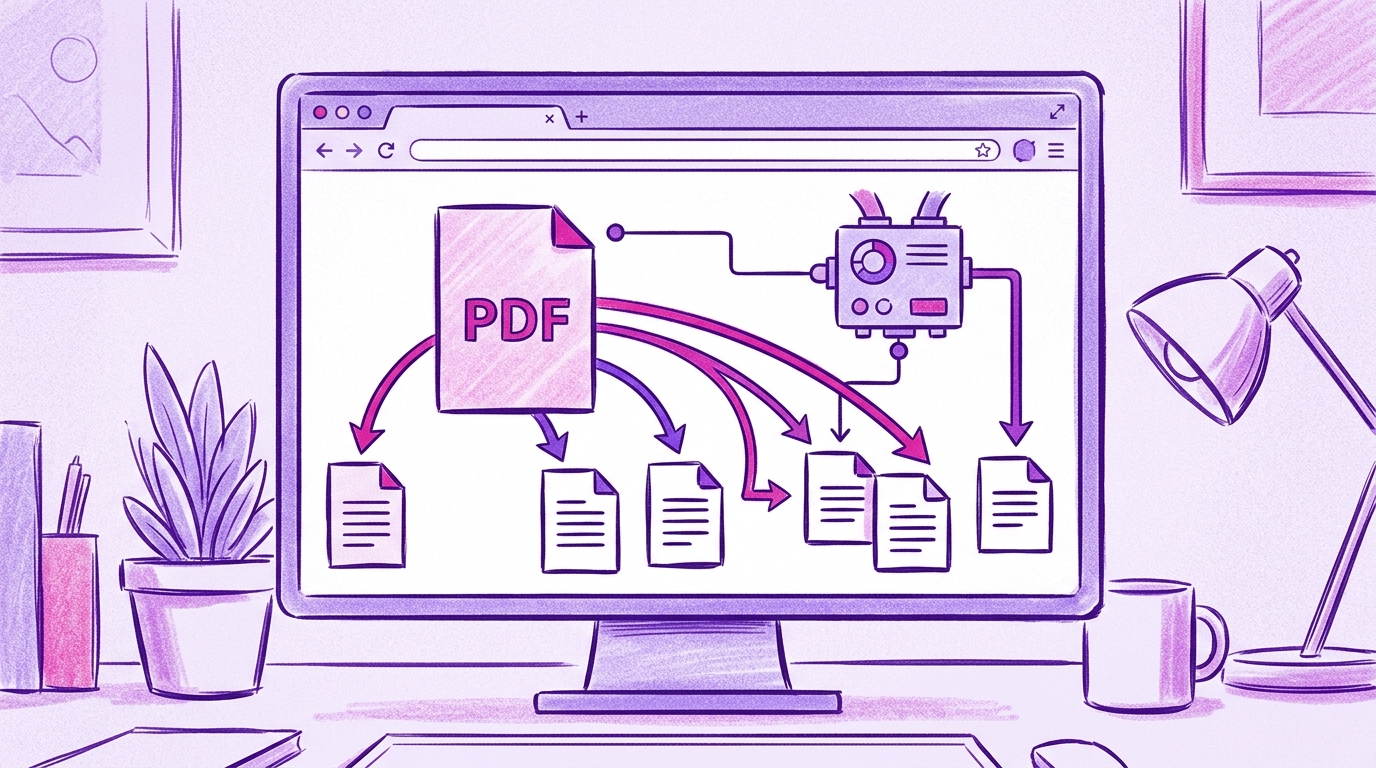
如何在浏览器中将 PDF 拆分为多个文件
你手头只有一个 PDF,但需要几个独立的文档。也许是一批应该拆成单独文件的发票,一份需要按章节划分的报告,或者是一叠扫描件,需要在拆分前删除空白页。
在本教程中,你将使用 RSJ PDFMerge 直接在浏览器中将 PDF 拆分为多个文件。整个过程完全在本地进行:无需上传到第三方服务器,无需安装桌面软件,也无需注册账户。你将加载一个 PDF,选择想要的页面或页码范围,拆分文档,然后下载生成的文件。
什么是本地 PDF 处理,为什么你应该关心?
基于云端的 PDF 合并工具通常要求你将文件上传到服务器,这虽然方便,但会带来数据处理风险。PdfMerge 介于这两种选择之间。它为你提供基于浏览器的便利性,同时避免了典型云端合并工具的上传步骤。你无需安装任何东西,而且可以自行检查网络行为。
如需更深入地比较基于浏览器和桌面的工作流程,请参阅文章《基于浏览器的 PDF 合并工具与桌面软件:哪个更好?》。
准备工作
在开始之前,请确保你具备以下条件:
- 一个现代网页浏览器,如 Chrome、Firefox、Edge 或 Safari。
- 你想要拆分的 PDF 文件。RSJ PDFMerge 免费版支持最多 100 页的文档。
- 可选:安装 RSJ PDFMerge Chrome 扩展程序,以便从浏览器工具栏更快地访问。
- 使用免费版无需账户、许可证或桌面安装。
分步教程:使用 RSJ PDFMerge 拆分 PDF
第 1 步:打开 RSJ PDFMerge
在浏览器中访问 RSJ PDFMerge。该工具以网页应用的形式加载,并在你的设备上本地处理文件。
第 2 步:加载你的 PDF
将 PDF 文件从文件管理器中拖放到页面上。如果你更喜欢浏览文件,也可以使用文件选择器。
加载后,文档会出现在缩略图侧边栏中。这个侧边栏为你提供每一页的可视化概览。
第 3 步:在缩略图侧边栏中选择页面
使用缩略图侧边栏来选择你想要拆分的内容:
- 点击一个页面将其选中。
- 按住 Shift 键点击可选择连续范围。
- 如果输出顺序很重要,可以拖动页面来重新排序。
- 旋转方向不正确的页面。
- 在拆分前删除不需要的页面。
同一个拖放式侧边栏也用于排序、旋转和删除页面,因此页面选择步骤直观而直接。
第 4 步:选择拆分模式
在拆分选项中,选择符合你目标的模式。常见的工作流程包括:
- 拆分为单独页面——每一页都成为独立的 PDF。
- 按页面范围拆分——定义范围,例如第 1-3 页、第 4-7 页和第 8-12 页。
- 提取所选页面——仅将你高亮选中的页面保存为新的 PDF。
一个简单的拆分方案可能如下所示:
来源:quarterly-report.pdf(12 页)
按页面范围拆分:
  Q1.pdf -> 第 1-3 页
  Q2.pdf -> 第 4-6 页
  Q3.pdf -> 第 7-9 页
  Q4.pdf -> 第 10-12 页
第 5 步:点击拆分
设置好页面和拆分模式后,点击拆分按钮。RSJ PDFMerge 会在浏览器中本地处理拆分。在此操作过程中,源文件不会被上传到服务器。
第 6 步:下载生成的文件
从浏览器中下载生成的 PDF。
- 免费版:将各个 PDF 文件作为单独下载项下载。
- 专业版:将结果下载为包含各个 PDF 的 ZIP 压缩包,当你将大型文档拆分为多个文件时,这非常实用。
第 7 步:可选——使用 Chrome 扩展程序
如果你安装了 RSJ PDFMerge Chrome 扩展程序,在浏览器中打开一个 PDF,然后点击扩展程序图标。该扩展程序会从 https://pdfmerge.rsj.de 打开 RSJ PDF Merge、Sort & Split,当前 PDF 已准备好供你拆分。
扩展程序使用的网页应用 URL 可在其选项页面中配置,因此如有需要,你可以将其指向其他部署实例。
如何确认拆分成功
拆分完成后,在分享或归档文件之前,请验证结果:
- 检查输出文件的数量是否与你预期的拆分方案一致。
- 打开每个输出 PDF,确认页面内容和页面顺序正确。
- 检查是否有缺失或重复的页面。在按页面范围拆分时,第 4 页不应出现在两个文件中,除非你有意将其重复包含。
- 如果你使用的是专业版,打开下载的 ZIP 文件,确认其中包含所有预期的 PDF。
在终端中快速检查已下载 PDF 数量的命令如下:
ls -1 ~/Downloads/*.pdf | wc -l
请根据你的浏览器设置调整下载路径。
常见问题排查
PDF 无法加载
确保文件未损坏,并且能在其他 PDF 查看器中打开。如果你使用的是免费版,请检查文档是否不超过 100 页。更大的文档需要专业版。
拆分结果不符合预期
仔细检查所选页面和拆分模式。如果你本意是按页面范围拆分,但应用却为每一页生成了一个文件,请返回拆分选项并选择页面范围模式。
下载问题
检查你的浏览器下载设置。有些浏览器会阻止多个自动下载,因此如果出现提示,请允许 pdfmerge.rsj.de 进行多次下载。如果缺少 ZIP 下载,请确认你使用的是专业版。
Chrome 扩展程序无法使用
确保扩展程序已安装并启用。打开其选项页面,确认网页应用 URL 设置为 https://pdfmerge.rsj.de。
常见问题解答
问:RSJ PDFMerge 可以免费使用吗?
答:可以,RSJ PDFMerge 提供免费版,支持最多 100 页的文档。如需无限页数和 ZIP 功能,你可以升级到专业版。
问:我可以在不上传到服务器的情况下拆分 PDF 吗?
答:完全可以。RSJ PDFMerge 完全在你的浏览器中处理 PDF。你的文件永远不会离开你的设备,确保隐私和安全。
问:免费版的页数限制是多少?
答:免费版支持最多 100 页的 PDF。如果你需要处理更大的文档,专业版可以解除此限制。
问:Chrome 扩展程序适用于任何 PDF 查看器吗?
答:RSJ PDFMerge Chrome 扩展程序会捕获当前标签页中的 PDF,无论是直接的 PDF 链接还是嵌入在页面中的 PDF,并将其打开在 RSJ PDFMerge 网页应用中进行拆分。
结语
拆分 PDF 并不意味着必须将敏感文档上传到云服务或安装另一个桌面工具。RSJ PDFMerge 为你提供快速、本地化、拖放式的工作流程,完全在浏览器中运行。选择你想要的页面,选择拆分模式,然后下载结果。
如果你经常拆分较大的文件或需要 ZIP 导出功能,专业版可以解除页数限制,使多文件下载更加实用。打开应用,加载一个 PDF,在你自己的文档上试试拆分吧。
相关文章
