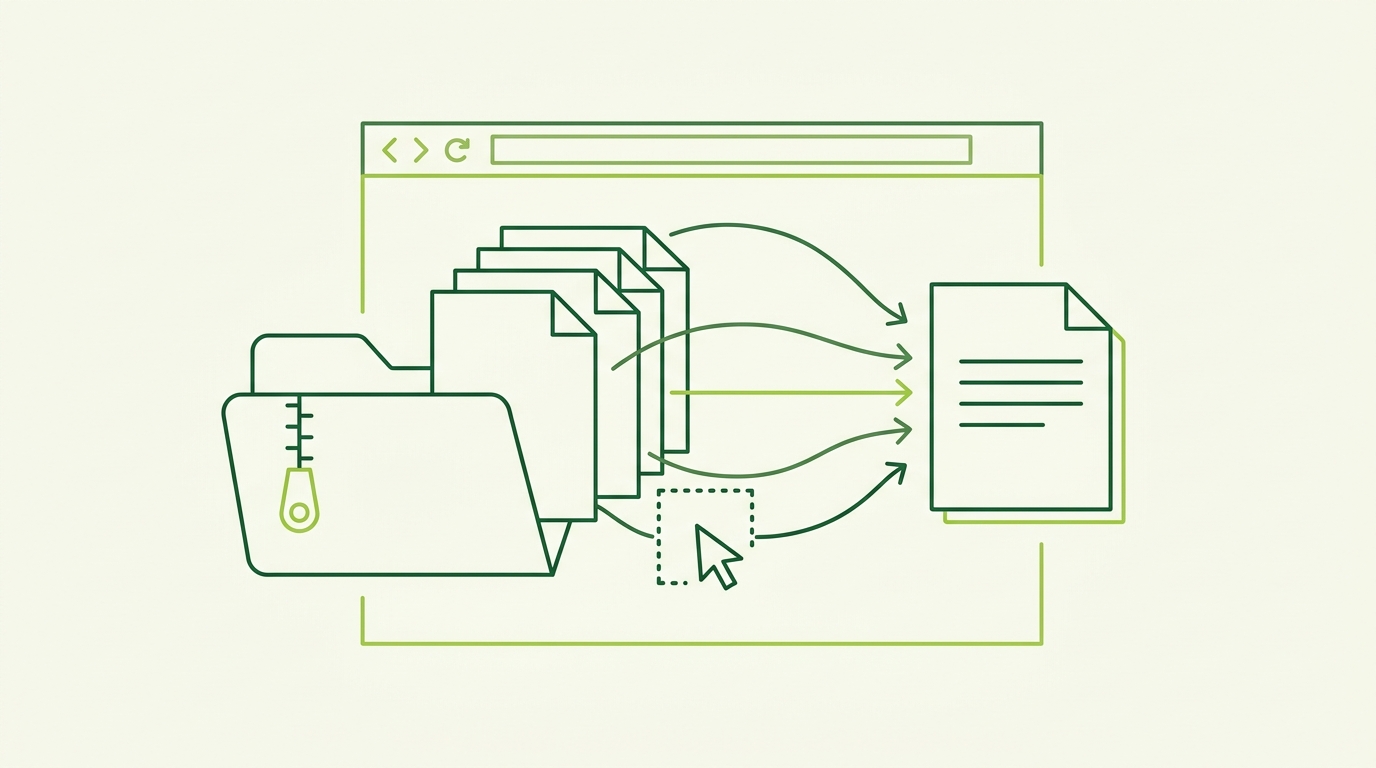
Comment fusionner des archives ZIP de PDF dans votre navigateur
Vous avez une archive ZIP remplie de PDF — factures, contrats, formulaires signés, lots numérisés — et vous avez besoin d’un seul document au lieu de trente. La méthode classique consiste à décompresser l’archive, ouvrir un outil de fusion et ajouter les fichiers un par un jusqu’à ce que le résultat semble correct. L’autre méthode consiste à tout téléverser vers un serveur que vous ne contrôlez pas.
Ce guide présente une troisième option. Avec l’offre Pro de PdfMerge, vous pouvez charger une archive ZIP contenant des PDF directement dans l’application web à l’adresse https://pdfmerge.rsj.de, examiner chaque page importée dans une barre latérale glisser-déposer, et exporter un seul PDF fusionné. Aucune extraction sur disque. Aucun téléversement. Aucune installation.
À la fin de ce tutoriel, vous aurez un PDF fusionné construit à partir d’une archive entière, dans l’ordre de votre choix.
Ce que vous allez accomplir (et pourquoi c’est plus simple qu’il n’y paraît)
La tâche exacte : prendre une archive ZIP contenant plusieurs fichiers PDF et produire un seul PDF fusionné, sans extraire manuellement l’archive ni envoyer quoi que ce soit à un serveur.
Cela s’adresse à toute personne qui reçoit des lots de PDF sous forme de pièces jointes ZIP ou de téléchargements — documents comptables, livrables clients, dossiers numérisés, rapports par service — et qui doit les transmettre sous forme d’un fichier unique.
Deux approches dominent aujourd’hui :
- Extraire, puis fusionner. Décompressez avec l’outil de votre système d’exploitation, puis alimentez un éditeur PDF fichier par fichier. Fiable, mais fastidieux, et facile de se tromper dans l’ordre quand les noms de fichiers ne sont pas séquentiels.
- Fusion dans le cloud. Téléversez l’archive, laissez un serveur faire le travail, téléchargez le résultat. Pratique, mais vos documents quittent entièrement votre machine.
L’offre Pro de PdfMerge prend en charge la fusion d’archives ZIP contenant des PDF directement, ce qui élimine complètement l’étape d’extraction manuelle. Tout est traité localement dans le navigateur : l’archive reste sur votre appareil, et l’offre gratuite gère déjà les documents jusqu’à 100 pages, ce qui vous permet de vous familiariser avec le flux de travail avant de passer à une offre supérieure.
Le tutoriel ci-dessous utilise l’application web PdfMerge à l’adresse https://pdfmerge.rsj.de. Une extension Chrome complémentaire vous permet de lancer la même application depuis votre barre d’outils.
Prérequis
Avant de commencer, assurez-vous de disposer de :
- Un navigateur de bureau moderne — Chrome, Edge, Firefox ou similaire. L’application web ne nécessite aucune installation.
- Votre archive ZIP, enregistrée localement — le fichier contenant les PDF.
- Une licence PdfMerge Pro. La fusion d’archives ZIP contenant des PDF est une fonctionnalité Pro. L’offre Basic couvre la fusion, la visualisation, le tri, la suppression et la division de PDF individuels ; la version gratuite prend en charge les documents jusqu’à 100 pages. Pro supprime les limites de pages et débloque les fonctionnalités ZIP.
- Facultatif : l’extension Chrome RSJ PDF Merge, Sort & Split. L’extension ouvre RSJ PDF Merge, Sort & Split depuis
https://pdfmerge.rsj.de, ce qui vous permet de lancer l’outil directement depuis la barre d’outils du navigateur. L’URL de l’application web utilisée par l’extension est configurable dans sa page d’options. - Aucune étape de téléversement. Comme les fichiers restent sur votre appareil, vous pouvez continuer à travailler hors ligne une fois l’application chargée.
Étape par étape : fusionner une archive ZIP de PDF dans PdfMerge
Étape 1 — Ouvrir l’application
Rendez-vous sur https://pdfmerge.rsj.de dans votre navigateur. Vous pouvez également cliquer sur l’icône de l’extension dans votre barre d’outils pour ouvrir RSJ PDF Merge, Sort & Split depuis https://pdfmerge.rsj.de.
Aucune étape de création de compte ne s’interpose avant votre première fusion — la page d’accueil est l’outil lui-même.
Étape 2 — Charger votre archive ZIP
Glissez l’archive ZIP sur la zone de dépôt, ou utilisez le sélecteur de fichiers pour la sélectionner. PdfMerge lit directement les PDF contenus dans l’archive. Vous n’avez pas besoin de décompresser quoi que ce soit au préalable, ni d’extraire vers un dossier temporaire.
Si vous voulez savoir à l’avance combien d’entrées PDF l’archive devrait fournir, vos outils système peuvent les lister :
unzip -l invoices-q3.zip | grep -i '\.pdf$' | wc -l
# 34
Ce décompte est une vérification utile plus tard, lorsque vous validez la sortie fusionnée. C’est facultatif — l’application effectue la lecture dans tous les cas.
Étape 3 — Examiner les pages importées
La barre latérale de vignettes glisser-déposer affiche maintenant chaque PDF extrait de l’archive. Parcourez-la et confirmez que tous les fichiers attendus ont été récupérés.
C’est l’étape où un outil de fusion cloud vous laisse généralement dans le flou. Ici, vous voyez les pages réelles, dans l’ordre de l’archive, avant toute combinaison.
Étape 4 — Ordonner et nettoyer
Façonnez maintenant le document comme vous le souhaitez :
- Réorganiser — faites glisser les vignettes vers le haut ou vers le bas pour modifier la séquence des pages dans l’ensemble du document fusionné.
- Pivoter — redressez les numérisations de travers ou les pages en paysage pour qu’elles se lisent à l’endroit.
- Supprimer — retirez les pages de garde, les pages blanches ou tout ce que vous ne voulez pas dans le fichier final.
Vous pouvez également insérer des pages de texte personnalisées si vous avez besoin d’un séparateur ou d’une page de titre entre les sections.
Étape 5 — Fusionner
Déclenchez la fusion. PdfMerge combine le tout en un seul PDF, et l’opération s’exécute toujours entièrement dans votre navigateur — les pages que vous voyez dans la barre latérale sont celles qui sont assemblées, sans aller-retour vers un serveur pour votre contenu.
Étape 6 — Exporter le résultat
Téléchargez le document fusionné sous forme d’un seul PDF. Si vous devez conserver les fichiers séparés tout en les gardant organisés, l’offre Pro vous permet également de télécharger en sortie un ZIP de PDF individuels.
Pour situer la « méthode difficile » : la voie traditionnelle consiste à extraire l’archive avec l’outil de votre système d’exploitation, puis à ouvrir chaque PDF dans une application distincte et à les fusionner un par un, en gardant la trace de l’ordre à la main. PdfMerge réduit cela à un seul flux de travail géré. Et si votre tâche est l’inverse — séparer un document plutôt que le combiner — consultez Comment diviser un PDF en plusieurs fichiers dans votre navigateur.
Comment confirmer que la fusion a fonctionné
La vérification est ici simple, car vous disposez à la fois de l’archive source et du résultat :
- Ouvrez le PDF téléchargé et vérifiez que le nombre de pages correspond au total de tous les PDF de l’archive.
- Parcourez le document et confirmez que l’ordre correspond à celui des vignettes que vous avez défini dans la barre latérale.
- Vérifiez que les pages que vous avez pivotées apparaissent à l’endroit, et que celles que vous avez supprimées ont bien disparu.
- Si vous avez exporté un ZIP de PDF individuels (Pro), ouvrez l’archive et confirmez que chaque fichier est présent et lisible.
- Comme le traitement est local, vous pouvez également confirmer qu’aucun téléversement n’a eu lieu en vérifiant que l’application a fonctionné sans aller-retour réseau pour vos fichiers.
Résolution des problèmes courants
L’option d’import ZIP n’est pas disponible. La fusion d’archives ZIP contenant des PDF nécessite l’offre Pro. Si vous ne voyez pas l’option, vérifiez d’abord le statut de votre licence — c’est de loin la cause la plus fréquente.
Certains PDF sont manquants après l’import.
L’archive peut contenir des fichiers non-PDF ou des dossiers imbriqués. PdfMerge traite les PDF contenus dans le ZIP, donc si un fichier n’est pas apparu, confirmez qu’il s’agit bien d’un PDF et non, par exemple, d’une image numérisée avec un nom ressemblant à .pdf. Lister le contenu de l’archive localement est le moyen le plus rapide de vérifier.
Vous atteignez la limite de pages. La version gratuite prend en charge les documents jusqu’à 100 pages. Les archives volumineuses la dépasseront rapidement ; une licence Pro supprime la limite.
Une archive volumineuse semble lente. Le traitement dans le navigateur dépend de la mémoire et du processeur de votre appareil. Fermez les autres onglets lourds et réessayez — une machine disposant de beaucoup de RAM libre gère nettement mieux les archives de plusieurs centaines de pages.
L’extension n’ouvre pas l’application. L’URL de l’application web utilisée par l’extension est configurable dans sa page d’options. Si celle par défaut ne se charge pas — par exemple, sur un réseau verrouillé — vérifiez ce paramètre.
Pourquoi le traitement local compte pour les flux de travail ZIP
Un outil de fusion PDF basé sur le cloud exige souvent que vous téléversiez le fichier vers un serveur, ce qui est pratique mais crée un risque de traitement des données. Ce risque se multiplie lorsque le fichier est une archive : un seul ZIP peut contenir des dizaines de documents distincts, chacun avec ses propres noms, numéros de compte et signatures.
PdfMerge se situe entre ces deux options. Il vous offre la commodité du navigateur sans l’étape de téléversement d’un outil de fusion cloud classique. Vous n’avez rien à installer, et vous pouvez inspecter vous-même le comportement réseau si vous souhaitez le vérifier.
Si vous voulez approfondir les concepts sous-jacents, Qu’est-ce que le traitement PDF local et pourquoi devriez-vous vous en soucier ? couvre les mécanismes sous-jacents, et Le risque de traitement des données lié au téléversement de PDF vers un outil de fusion cloud détaille le risque de téléversement lui-même. Pour une comparaison plus large des flux de travail, consultez Outil de fusion PDF dans le navigateur vs logiciel de bureau : lequel est le meilleur ?.
FAQ
Puis-je fusionner une archive ZIP de PDF sans l’extraire au préalable ?
Oui. Avec l’offre Pro de RSJ PDFMerge, vous pouvez charger une archive ZIP contenant des PDF directement dans l’application web à l’adresse https://pdfmerge.rsj.de. L’application lit les PDF contenus dans l’archive, vous permet de réorganiser, pivoter et supprimer des pages dans la barre latérale de vignettes, et les fusionne en un seul document — aucune étape de décompression manuelle requise.
La fusion d’archives ZIP est-elle gratuite dans PdfMerge ?
Non — la fusion d’archives ZIP contenant des PDF est une fonctionnalité Pro. L’offre Basic couvre la fusion, la visualisation, le tri, la suppression et la division de PDF individuels, et la version gratuite prend en charge les documents jusqu’à 100 pages. Pro supprime les limites de pages et débloque les fonctionnalités ZIP comme la fusion d’archives ZIP et le téléchargement d’un ZIP des PDF résultants.
PdfMerge téléverse-t-il mon ZIP ou mes PDF vers un serveur ?
Non. Les fichiers PDF sont traités entièrement dans le navigateur et ne sont jamais téléversés vers un serveur. Cela signifie que votre archive ZIP et son contenu restent sur votre appareil pendant que vous fusionnez, triez et divisez. Vous pouvez inspecter vous-même le comportement réseau si vous souhaitez le confirmer.
Puis-je utiliser l’extension Chrome pour lancer une fusion ZIP ?
L’extension Chrome RSJ PDF Merge, Sort & Split ouvre RSJ PDF Merge, Sort & Split depuis https://pdfmerge.rsj.de, ce qui vous permet de lancer l’application depuis la barre d’outils de votre navigateur. L’URL de l’application web utilisée par l’extension est configurable dans sa page d’options. Une fois l’application ouverte, vous pouvez charger votre archive ZIP comme d’habitude (offre Pro requise pour la fusion ZIP).
Conclusion
Fusionner une archive ZIP de PDF ne signifie pas forcément extraire les fichiers vers un dossier temporaire, puis les faire glisser un par un dans un éditeur de bureau — et cela ne signifie pas non plus téléverser un dossier de documents sensibles vers le serveur de quelqu’un d’autre. Chargez l’archive dans PdfMerge à l’adresse https://pdfmerge.rsj.de, confirmez les pages importées dans la barre latérale, organisez-les et exportez un seul PDF. Pro couvre également la sortie ZIP si vous avez besoin de récupérer les fichiers individuels.
La version gratuite gère jusqu’à 100 pages, ce qui vous permet de tester le flux de travail sur une archive plus petite dès aujourd’hui. Rendez-vous sur https://pdfmerge.rsj.de, déposez un ZIP et voyez combien d’étapes vous venez de supprimer.
Articles similaires
- Comment vérifier si un outil PDF téléverse vos fichiers
- Le risque de traitement des données lié au téléversement de PDF vers un outil de fusion cloud
- Tarification des outils de fusion PDF : limites de pages gratuites vs payantes et ZIP
