ZIP-Dateien mit PDFs zusammenführen
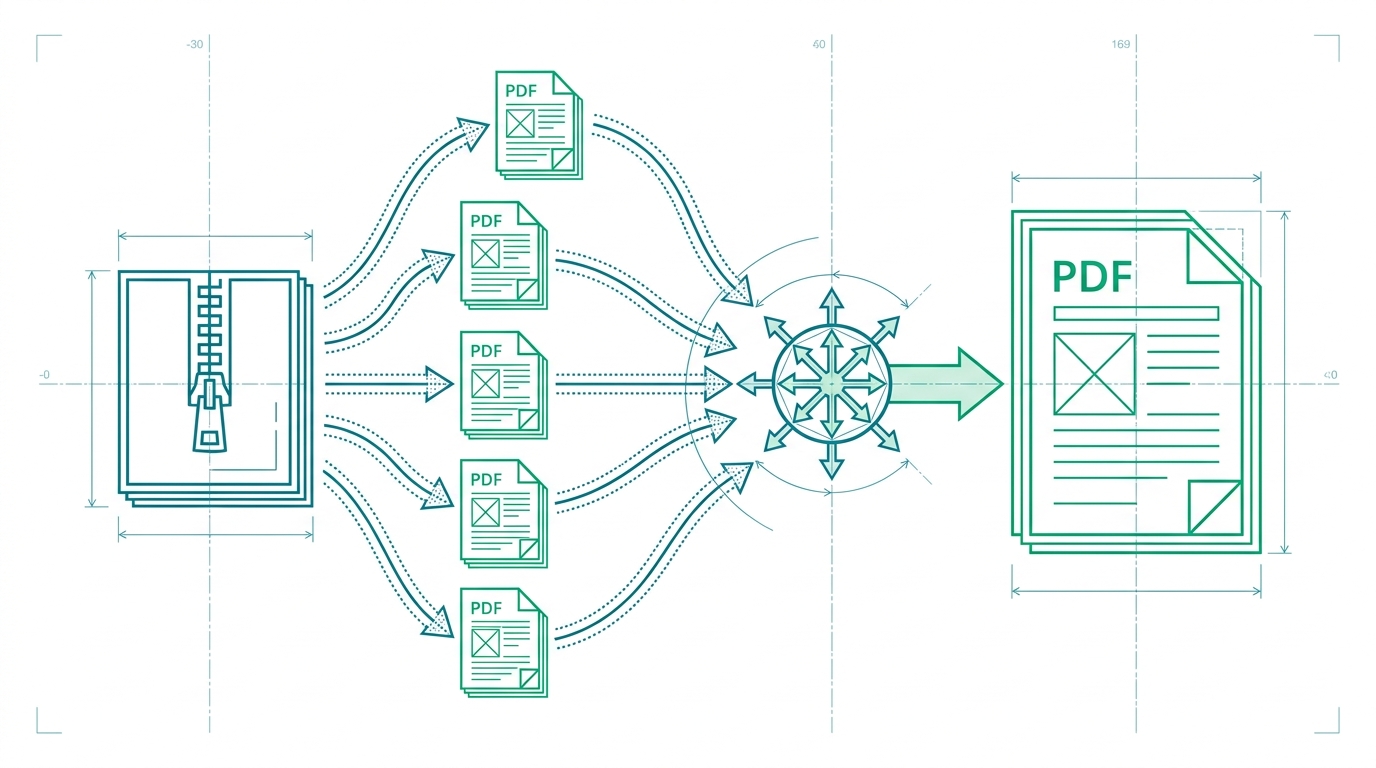
Wenn Ihr Arbeitsablauf immer noch damit beginnt, ein ZIP-Archiv herunterzuladen, die enthaltenen PDFs in einen Ordner zu entpacken, jede Datei in einem separaten Tab zu öffnen und dann Seiten in ein Merge-Tool zu ziehen, verschwenden Sie Zeit mit Schritten, die es nicht geben sollte. RSJ PDFMerge eliminiert den Entpack-Schritt vollständig. Sie können eine ZIP-Datei mit PDFs direkt in den Browser ziehen, die Seiten neu anordnen und ein einziges sauberes zusammengeführtes PDF oder ein ZIP mit einzelnen PDFs erzeugen.
Dieser Leitfaden behandelt die einmalige Einrichtung, eine wiederholbare Merge-Pipeline und die Gewohnheiten, die ZIP-basiertes PDF-Merging zuverlässig machen.
Einmalige Einrichtung: Zugriff auf RSJ PDFMerge und Aktivieren der Pro-Funktionen
Öffnen Sie RSJ PDFMerge in einem beliebigen modernen Browser. Es gibt keinen Installer und kein Konto, das für eine grundlegende Merge-Sitzung erforderlich ist. Für schnellen Zugriff können Sie auch die Chrome-Erweiterung aus dem Chrome Web Store installieren. Die Erweiterung öffnet RSJ PDF Merge, Sort & Split von https://pdfmerge.rsj.de, sodass die Web-App nur einen Klick in der Symbolleiste entfernt ist.
ZIP-Merging ist eine Pro-Funktion. Die Basic-Stufe umfasst das Zusammenführen einzelner PDFs, Anzeigen, Sortieren, Entfernen und Teilen. Pro fügt zwei ZIP-spezifische Funktionen hinzu:
- ZIP-Archive mit PDFs zusammenführen
- Das Ergebnis als ZIP mit einzelnen PDFs herunterladen
Die aktuell veröffentlichten Tarife sind:
- Basic: 2,99 €/Monat, 19,99 €/Jahr oder 49,99 € lebenslang
- Pro: 3,99 €/Monat, 29,99 €/Jahr oder 69,99 € lebenslang
Wenn Sie regelmäßig PDFs erhalten, die als ZIP-Archive verpackt sind, ist Pro die relevante Stufe. Die lebenslange Lizenz ist eine Überlegung wert, wenn dies ein dauerhafter Bestandteil Ihrer Arbeit ist.
Die gesamte PDF- und ZIP-Verarbeitung erfolgt lokal im Browser. Ein cloudbasierter PDF-Merger erfordert oft, dass Sie die Datei auf einen Server hochladen, was bequem ist, aber ein Risiko bei der Datenverarbeitung schafft. PdfMerge liegt zwischen diesen beiden Optionen. Es bietet browserbasierten Komfort ohne den Upload-Schritt eines typischen Cloud-Mergers. Sie müssen nichts installieren und können das Netzwerkverhalten selbst überprüfen. Mehr zu diesem Modell finden Sie unter Was ist lokale PDF-Verarbeitung und warum sollte Sie das interessieren?.
Für einen tieferen Vergleich zwischen browserbasierten und Desktop-Workflows lesen Sie den Artikel Browserbasierter PDF-Merger vs. Desktop-Software: Was ist besser?.
Die automatisierte Pipeline: ZIP-Dateien mit PDFs zusammenführen
Sobald Pro aktiv ist, wird der Workflow zum Zusammenführen von ZIP-Dateien mit PDFs zu einer kurzen, wiederholbaren Schleife. Der einzige verbleibende manuelle Schritt ist die Entscheidung, was in das endgültige Dokument gehört.
Ein wenig Dateiorganisation macht den Prozess reibungsloser. Bewahren Sie eingehende ZIP-Archive beispielsweise in einem Ordner auf:
mkdir -p merge-queue

for z in ~/Downloads/client-*.zip; do
  mv "$z" merge-queue/
done
Dies ist nicht erforderlich, gibt Ihnen aber einen einzigen Ort, um Dateien zu greifen, bevor Sie sie in den Browser ziehen.
Die Kern-Pipeline:
- Öffnen Sie RSJ PDFMerge unter
https://pdfmerge.rsj.de. - Ziehen Sie eine ZIP-Datei mit PDFs auf die Oberfläche. Pro liest das Archiv lokal und lädt die PDFs in die Miniaturansicht-Seitenleiste. Sie müssen die Dateien nicht zuerst entpacken.
- Ordnen Sie Seiten neu an, drehen oder löschen Sie sie in der Miniaturansicht-Seitenleiste. Ziehen Sie Seiten in die Reihenfolge, die das zusammengeführte PDF haben soll.
- Klicken Sie auf „Merge“, um alle PDFs aus dem Archiv zu einem einzigen Dokument zu kombinieren.
- Laden Sie das zusammengeführte PDF herunter. Wenn Ihr Workflow separate Dateien erfordert, exportieren Sie stattdessen ein ZIP mit einzelnen PDFs.
Wenn Sie bereits mit einem PDF in Chrome arbeiten, bietet die Erweiterung eine Ein-Klick-Möglichkeit, RSJ PDF Merge, Sort & Split zu öffnen und im selben Browser-Arbeitsbereich weiterzuarbeiten.
Wenn Ihr Ziel kein zusammengeführtes Dokument, sondern ein Satz separater PDF-Dateien ist, kann RSJ PDFMerge das Ergebnis auch teilen. Siehe So teilen Sie ein PDF in mehrere Dateien in Ihrem Browser für diesen Workflow.
Überwachung und Fehlerbehandlung
Da RSJ PDFMerge Dateien lokal verarbeitet, werden Sie keine Upload-Timeouts oder serverseitigen Merge-Fehler sehen. Die meisten Probleme stammen von den Quelldateien und nicht vom Tool.
Wenn eine ZIP-Datei nicht geladen wird, prüfen Sie, ob das Archiv beschädigt ist oder eine Nicht-PDF-Datei enthält, die der Browser nicht rendern kann. Nicht unterstützte PDF-Strukturen können einen Merge ebenfalls stoppen. Öffnen Sie in solchen Fällen die Browser-Konsole und suchen Sie nach roten Fehlermeldungen. Die Konsole zeigt in der Regel an, welche Datei das Problem verursacht hat.
Überprüfen Sie nach einem Merge die Ausgabe, bevor Sie sie an einen Kunden oder Kollegen senden. Öffnen Sie das endgültige PDF und scrollen Sie durch die ersten Seiten, einen mittleren Abschnitt und die letzte Seite. Die Reihenfolge sollte der Seitenleisten-Reihenfolge entsprechen, die Sie vor dem Merge festgelegt haben.
Die kostenlose Version funktioniert mit Dokumenten bis zu 100 Seiten. Wenn Ihr Archiv ein zusammengeführtes Ergebnis erzeugt, das größer ist, upgraden Sie auf Pro, um das Seitenlimit zu entfernen und ZIP-Import und -Export weiterhin zu nutzen.
Best Practices für die Automatisierung von PDF-Merges aus ZIP-Archiven
Eine browserbasierte Pipeline ist schneller als manuelles Entpacken, aber ein paar Gewohnheiten machen sie noch berechenbarer.
- Verwenden Sie konsistente ZIP-Namenskonventionen. Namen wie
client-report-2026-09.zipsind leichter zu finden und zu verifizieren alsfinal_v2.zip. - Halten Sie einen Merge-Queue-Ordner bereit. Verschieben Sie eingehende Archive an einen Ort, bevor Sie beginnen. Dies vermeidet das Vermischen von verarbeiteten und unverarbeiteten Dateien.
- Ordnen Sie Seiten vor dem Merge neu an. Die Miniaturansicht-Seitenleiste ist der einfachste Ort, um die Seitenreihenfolge zu korrigieren, Duplikate zu entfernen oder gescannte Seiten zu drehen.
- Nutzen Sie die Chrome-Erweiterung als Symbolleisten-Verknüpfung. Wenn Sie bereits ein PDF in Chrome geöffnet haben, verwenden Sie die Erweiterung, um die Web-App zu öffnen und die Arbeit in RSJ PDFMerge zu verschieben, ohne die URL erneut einzugeben.
- Halten Sie sensible Dokumente im Browser. Da die Verarbeitung lokal erfolgt, vermeiden Sie den Upload-Schritt vollständig. Für regulierte Dokumente oder vertrauliche Verträge ist das ein bedeutender Vorteil.
- Ziehen Sie Enterprise für Produktintegration in Betracht. Wenn Sie White-Label-PDF-Merging in Ihrer eigenen Website oder Ihrem Produkt anbieten müssen, ist die Enterprise-Stufe der richtige Weg.
Wenn Sie bereits eine geskriptete Bereinigung des Ordners vor dem Merge in Ihren bestehenden Tools haben, halten Sie es einfach. Die Browser-Seite erfordert keine API oder ein Kommandozeilen-Tool. Der Produkt-Workflow ist der primäre Weg: ZIP-Dateien organisieren, die Web-App öffnen, sie hineinziehen, neu anordnen, zusammenführen, herunterladen.
FAQ
Was ist der Unterschied zwischen Basic und Pro in Bezug auf ZIP-Dateien?
Basic unterstützt keine ZIP-Dateien. Pro ermöglicht es Ihnen, ZIP-Archive mit PDFs zusammenzuführen und das Ergebnis als ZIP mit einzelnen PDFs herunterzuladen.
Kann ich ZIP-Dateien mit PDFs zusammenführen, ohne sie auf einen Server hochzuladen?
Ja. RSJ PDFMerge verarbeitet alle Dateien lokal in Ihrem Browser. Ihre PDFs und ZIP-Dateien verlassen niemals Ihr Gerät.
Gibt es ein Seitenlimit beim Zusammenführen von ZIP-Dateien mit RSJ PDFMerge?
Die kostenlose Version unterstützt Dokumente bis zu 100 Seiten. Pro entfernt dieses Limit und erlaubt unbegrenzte Seiten.
Kann ich das Zusammenführen von ZIP-Dateien mit der Chrome-Erweiterung automatisieren?
Die Chrome-Erweiterung öffnet RSJ PDF Merge, Sort & Split von https://pdfmerge.rsj.de und bietet eine Symbolleisten-Verknüpfung zur selben Web-App. Sie verarbeitet ZIP-Dateien nicht direkt. Für ZIP-Merging verwenden Sie die Web-App mit einem Pro-Abonnement.
Fazit: Optimieren Sie Ihren PDF-Workflow mit RSJ PDFMerge
Das Zusammenführen von ZIP-Dateien mit PDFs muss kein Desktop-Dienstprogramm, keinen temporären Ordner voller entpackter Dateien oder einen Upload auf einen Drittanbieter-Server mehr erfordern. Der praktische Workflow in RSJ PDFMerge ist einfach: Browser-App öffnen, ZIP-Datei hineinziehen, Seiten anordnen, zusammenführen und herunterladen.
Beginnen Sie mit der kostenlosen Version, wenn Ihre Dokumente unter 100 Seiten liegen. Wenn ZIP-Merging und unbegrenzte Seiten Teil Ihrer täglichen Routine werden, fügt Pro genau die Funktionen hinzu, die Sie benötigen. Die lebenslange Option ist verfügbar, wenn Sie einen einmaligen Kauf einem Abonnement vorziehen.
Probieren Sie den Workflow mit Ihrem nächsten ZIP-Archiv unter https://pdfmerge.rsj.de aus.
Verwandte Beiträge
- PDF-Merge-Tool vs. Desktop-Software: Was sollten Sie wählen?
- Beste PDF-Merge-Erweiterung für Chrome
- Was ist lokale PDF-Verarbeitung und warum sollte Sie das interessieren?
