Comment fusionner des fichiers ZIP contenant des PDF
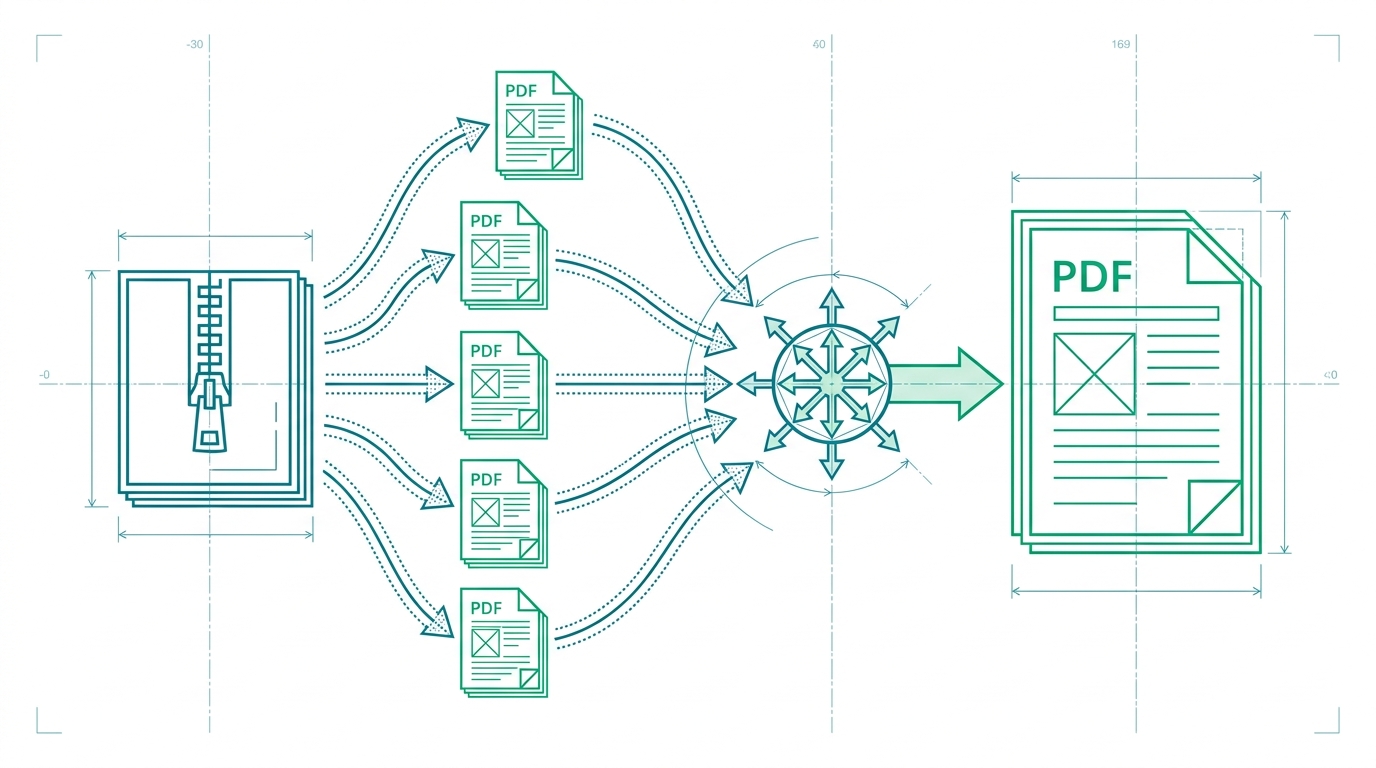
Si votre flux de travail commence encore par le téléchargement d’une archive ZIP, l’extraction de ses PDF dans un dossier, l’ouverture de chaque fichier dans un onglet séparé, puis le glisser-déposer des pages dans un outil de fusion, vous perdez du temps sur des étapes qui ne devraient pas exister. RSJ PDFMerge supprime entièrement l’étape d’extraction. Vous pouvez glisser un fichier ZIP contenant des PDF directement dans le navigateur, réorganiser les pages et produire un PDF fusionné propre ou un ZIP de PDF individuels.
Ce guide présente la configuration unique, un pipeline de fusion reproductible et les bonnes habitudes qui rendent la fusion de PDF à partir de ZIP fiable.
Configuration unique : accéder à RSJ PDFMerge et activer les fonctionnalités Pro
Ouvrez RSJ PDFMerge dans n’importe quel navigateur moderne. Aucun programme d’installation à exécuter ni compte requis pour démarrer une session de fusion de base. Pour un accès rapide, vous pouvez également installer l’extension Chrome depuis le Chrome Web Store. L’extension ouvre RSJ PDF Merge, Sort & Split depuis https://pdfmerge.rsj.de, de sorte que l’application web est accessible en un clic depuis la barre d’outils.
La fusion de ZIP est une fonctionnalité Pro. Le niveau Basic couvre la fusion de PDF individuels, la visualisation, le tri, la suppression et la division. Pro ajoute deux capacités spécifiques aux ZIP :
- Fusionner des archives ZIP contenant des PDF
- Télécharger le résultat sous forme de ZIP de PDF individuels
Les tarifs publiés actuellement sont :
- Basic : 2,99 €/mois, 19,99 €/an ou 49,99 € à vie
- Pro : 3,99 €/mois, 29,99 €/an ou 69,99 € à vie
Si vous recevez régulièrement des PDF conditionnés sous forme d’archives ZIP, Pro est le niveau pertinent. La licence à vie mérite d’être envisagée si cela fait partie intégrante de votre travail.
Tout le traitement des PDF et des ZIP s’effectue localement dans le navigateur. Un outil de fusion de PDF basé sur le cloud vous oblige souvent à téléverser le fichier vers un serveur, ce qui est pratique mais crée un risque en matière de traitement des données. PdfMerge se situe entre ces deux options. Il offre la commodité d’un navigateur sans l’étape de téléversement d’un outil de fusion cloud classique. Vous n’avez rien à installer et vous pouvez inspecter vous-même le comportement réseau. Pour en savoir plus sur ce modèle, consultez Qu’est-ce que le traitement local des PDF et pourquoi devriez-vous vous y intéresser ?.
Pour une comparaison plus approfondie des flux de travail basés sur navigateur et sur ordinateur, consultez l’article Fusionneur de PDF basé sur navigateur vs logiciel de bureau : lequel est le meilleur ?.
Le pipeline automatisé : fusionner des fichiers ZIP contenant des PDF
Une fois Pro activé, le flux de travail pour fusionner des fichiers ZIP contenant des PDF devient une boucle courte et reproductible. La seule étape manuelle restante consiste à décider ce qui appartient au document final.
Une petite organisation des fichiers rend le processus plus fluide. Par exemple, conservez les archives ZIP entrantes dans un seul dossier :
mkdir -p merge-queue

for z in ~/Downloads/client-*.zip; do
  mv "$z" merge-queue/
done
Ce n’est pas obligatoire, mais cela vous donne un emplacement unique pour récupérer les fichiers avant de les glisser dans le navigateur.
Le pipeline principal :
- Ouvrez RSJ PDFMerge sur
https://pdfmerge.rsj.de. - Glissez un fichier ZIP contenant des PDF sur l’interface. Pro lit l’archive localement et charge les PDF dans la barre latérale des vignettes. Vous n’extrayez pas les fichiers au préalable.
- Réorganisez, faites pivoter ou supprimez des pages dans la barre latérale des vignettes. Faites glisser les pages dans l’ordre souhaité pour le PDF fusionné.
- Cliquez sur fusionner pour combiner tous les PDF de l’archive en un seul document.
- Téléchargez le PDF fusionné. Si votre flux de travail nécessite des fichiers séparés, exportez plutôt un ZIP de PDF individuels.
Si vous travaillez déjà avec un PDF dans Chrome, l’extension vous offre un moyen en un clic d’ouvrir RSJ PDF Merge, Sort & Split et de continuer dans le même espace de travail du navigateur.
Si votre objectif n’est pas un document fusionné mais un ensemble de fichiers PDF séparés, RSJ PDFMerge peut également diviser le résultat. Consultez Comment diviser un PDF en plusieurs fichiers dans votre navigateur pour ce flux de travail.
Surveillance et gestion des échecs
Comme RSJ PDFMerge traite les fichiers localement, vous ne rencontrerez pas de délais de téléversement ni d’échecs de fusion côté serveur. La plupart des problèmes proviennent des fichiers sources plutôt que de l’outil.
Si un fichier ZIP ne se charge pas, vérifiez si l’archive est corrompue ou contient un fichier non PDF que le navigateur ne peut pas afficher. Des structures PDF non prises en charge peuvent également interrompre une fusion. Dans ce cas, ouvrez la console du navigateur et recherchez les messages d’erreur en rouge. La console vous indiquera généralement quel fichier a causé le problème.
Après une fusion, vérifiez le résultat avant de l’envoyer à un client ou à un collègue. Ouvrez le PDF final et parcourez les premières pages, une section du milieu et la dernière page. L’ordre doit correspondre à celui que vous avez défini dans la barre latérale avant la fusion.
La version gratuite fonctionne avec des documents jusqu’à 100 pages. Si votre archive produit un résultat fusionné plus volumineux, passez à Pro pour supprimer la limite de pages et continuer à utiliser l’import et l’export ZIP.
Bonnes pratiques pour automatiser les fusions de PDF à partir d’archives ZIP
Un pipeline basé sur navigateur est plus rapide que l’extraction manuelle, mais quelques habitudes le rendent encore plus prévisible.
- Utilisez des conventions de nommage ZIP cohérentes. Des noms comme
client-report-2026-09.zipsont plus faciles à trouver et à vérifier quefinal_v2.zip. - Gardez un dossier de file d’attente de fusion. Déplacez les archives entrantes vers un seul emplacement avant de commencer. Cela évite de mélanger les fichiers traités et non traités.
- Réorganisez les pages avant de fusionner. La barre latérale des vignettes est l’endroit le plus simple pour corriger l’ordre des pages, supprimer les doublons ou faire pivoter les pages numérisées.
- Utilisez l’extension Chrome comme raccourci de barre d’outils. Si vous avez déjà un PDF ouvert dans Chrome, utilisez l’extension pour ouvrir l’application web et déplacer le travail vers RSJ PDFMerge sans retaper l’URL.
- Gardez les documents sensibles dans le navigateur. Comme le traitement est local, vous évitez entièrement l’étape de téléversement. Pour les documents réglementés ou les contrats confidentiels, c’est un avantage significatif.
- Envisagez Enterprise pour l’intégration produit. Si vous devez proposer une fusion de PDF en marque blanche dans votre propre site web ou produit, le niveau Enterprise est la voie à explorer.
Si vous disposez d’un nettoyage de dossier pré-fusion scripté dans votre outillage existant, gardez-le simple. Le côté navigateur ne nécessite ni API ni outil en ligne de commande. Le flux de travail du produit est la voie principale : organisez les fichiers ZIP, ouvrez l’application web, glissez-les, réorganisez, fusionnez, téléchargez.
FAQ
Quelle est la différence entre Basic et Pro en ce qui concerne les fichiers ZIP ?
Basic ne prend pas en charge les fichiers ZIP. Pro vous permet de fusionner des archives ZIP contenant des PDF et de télécharger le résultat sous forme de ZIP de PDF individuels.
Puis-je fusionner des fichiers ZIP contenant des PDF sans les téléverser vers un serveur ?
Oui. RSJ PDFMerge traite tous les fichiers localement dans votre navigateur. Vos PDF et fichiers ZIP ne quittent jamais votre appareil.
Existe-t-il une limite de pages lors de la fusion de fichiers ZIP avec RSJ PDFMerge ?
La version gratuite prend en charge les documents jusqu’à 100 pages. Pro supprime cette limite, permettant un nombre illimité de pages.
Puis-je automatiser la fusion de fichiers ZIP à l’aide de l’extension Chrome ?
L’extension Chrome ouvre RSJ PDF Merge, Sort & Split depuis https://pdfmerge.rsj.de, vous offrant un raccourci de barre d’outils vers la même application web. Elle ne gère pas directement les fichiers ZIP. Pour la fusion de ZIP, utilisez l’application web avec un abonnement Pro.
Conclusion : rationalisez votre flux de travail PDF avec RSJ PDFMerge
La fusion de fichiers ZIP contenant des PDF ne nécessite plus un utilitaire de bureau, un dossier temporaire rempli de fichiers extraits ou un téléversement vers un serveur tiers. Le flux de travail pratique dans RSJ PDFMerge est simple : ouvrez l’application navigateur, glissez le fichier ZIP, organisez les pages, fusionnez et téléchargez.
Commencez avec la version gratuite si vos documents font moins de 100 pages. Lorsque la fusion de ZIP et les pages illimitées font partie de votre routine quotidienne, Pro ajoute exactement les fonctionnalités dont vous avez besoin. L’option à vie est disponible si vous préférez un achat unique à un abonnement.
Essayez le flux de travail avec votre prochaine archive ZIP sur https://pdfmerge.rsj.de.
Articles connexes
- Outil de fusion PDF vs logiciel de bureau : lequel choisir ?
- Meilleure extension de fusion PDF pour Chrome
- Qu’est-ce que le traitement local des PDF et pourquoi devriez-vous vous y intéresser ?
