如何合并包含 PDF 的 ZIP 文件
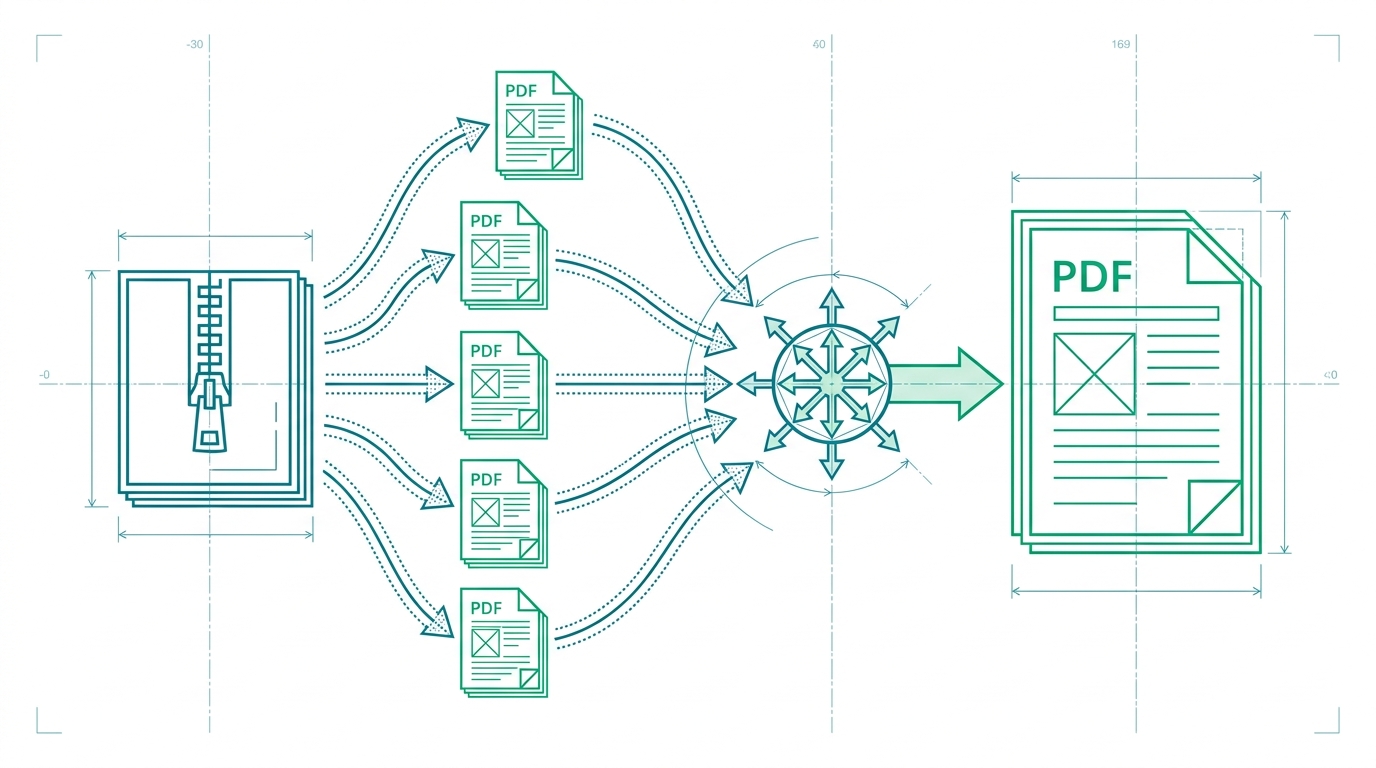
如果你的工作流程仍然是从下载 ZIP 压缩包开始,将其中的 PDF 解压到一个文件夹,在单独的标签页中打开每个文件,然后将页面拖入合并工具,那么你正在把时间浪费在不应存在的步骤上。RSJ PDFMerge 完全省去了解压步骤。你可以将包含 PDF 的 ZIP 文件直接拖入浏览器,重新排列页面,然后生成一个干净的合并 PDF 或一个包含多个独立 PDF 的 ZIP 文件。
本指南将介绍一次性设置、可重复的合并流程,以及让基于 ZIP 的 PDF 合并保持可靠的习惯。
一次性设置:访问 RSJ PDFMerge 并启用 Pro 功能
在任何现代浏览器中打开 RSJ PDFMerge。无需运行安装程序,开始基本合并会话也不需要账户。为了快速访问,你还可以从 Chrome 网上应用店安装 Chrome 扩展。该扩展从 https://pdfmerge.rsj.de 打开 RSJ PDF Merge, Sort & Split,因此网页应用只需点击一次工具栏即可访问。
ZIP 合并是一项 Pro 功能。Basic 层级涵盖合并单个 PDF、查看、排序、删除和拆分。Pro 增加了两项 ZIP 专属功能:
- 合并包含 PDF 的 ZIP 压缩包
- 将结果下载为包含多个独立 PDF 的 ZIP 文件
当前公布的方案如下:
- Basic: 每月 €2.99、每年 €19.99 或终身 €49.99
- Pro: 每月 €3.99、每年 €29.99 或终身 €69.99
如果你经常收到以 ZIP 压缩包形式打包的 PDF,Pro 就是适合你的层级。如果这是你工作中持续存在的一部分,终身许可证值得考虑。
所有 PDF 和 ZIP 处理都在浏览器本地完成。基于云的 PDF 合并工具通常要求你将文件上传到服务器,这虽然方便,但会带来数据处理风险。PdfMerge 介于这两种选择之间。它为你提供基于浏览器的便利,同时避免了典型云合并工具的上传步骤。你无需安装任何东西,并且可以自行检查网络行为。关于这种模式的更多信息,请参阅什么是本地 PDF 处理,为什么你应该关心?。
如需更深入地比较基于浏览器和桌面的工作流程,请参阅文章基于浏览器的 PDF 合并工具与桌面软件:哪个更好?。
自动化流程:合并包含 PDF 的 ZIP 文件
一旦 Pro 激活,合并包含 PDF 的 ZIP 文件的工作流程就变成了一个简短、可重复的循环。唯一剩下的手动步骤是决定最终文档中应包含哪些内容。
少量的文件整理会让流程更加顺畅。例如,将收到的 ZIP 压缩包放在一个文件夹中:
mkdir -p merge-queue

for z in ~/Downloads/client-*.zip; do
  mv "$z" merge-queue/
done
这不是必需的,但它能让你在将文件拖入浏览器之前有一个统一的位置来获取文件。
核心流程:
- 打开 RSJ PDFMerge,网址为
https://pdfmerge.rsj.de。 - 将包含 PDF 的 ZIP 文件拖到界面上。 Pro 会在本地读取压缩包,并将 PDF 加载到缩略图侧边栏中。你无需先解压文件。
- 在缩略图侧边栏中重新排序、旋转或删除页面。 将页面拖入你希望合并 PDF 遵循的顺序。
- 点击合并,将压缩包中的所有 PDF 合并为一个文档。
- 下载合并后的 PDF。 如果你的工作流程需要单独的文件,可以改为导出包含多个独立 PDF 的 ZIP 文件。
如果你已经在 Chrome 中打开了一个 PDF,扩展程序为你提供了一键打开 RSJ PDF Merge, Sort & Split 的方式,并在同一浏览器工作区中继续操作。
如果你的目标不是合并文档,而是一组单独的 PDF 文件,RSJ PDFMerge 也可以拆分结果。相关流程请参阅如何在浏览器中将 PDF 拆分为多个文件。
监控与故障处理
由于 RSJ PDFMerge 在本地处理文件,你不会遇到上传超时或服务器端合并失败的问题。大多数问题来自源文件而非工具本身。
如果 ZIP 文件无法加载,请检查压缩包是否损坏,或是否包含浏览器无法渲染的非 PDF 文件。不支持的 PDF 结构也可能导致合并中断。在这些情况下,打开浏览器控制台并查找红色错误消息。控制台通常会告诉你哪个文件导致了问题。
合并后,在将输出发送给客户或同事之前进行验证。打开最终 PDF,滚动浏览前几页、中间部分和最后一页。顺序应与合并前在侧边栏中设置的顺序一致。
免费版本支持最多 100 页的文档。如果你的压缩包生成的合并结果超过此限制,请升级到 Pro 以解除页面限制,并继续使用 ZIP 导入和导出功能。
从 ZIP 压缩包自动化合并 PDF 的最佳实践
基于浏览器的流程比手动解压更快,但一些习惯能让它更加可预测。
- 使用一致的 ZIP 命名规范。 像
client-report-2026-09.zip这样的名称比final_v2.zip更容易查找和验证。 - 维护一个合并队列文件夹。 在开始之前将收到的压缩包移到一个位置。这样可以避免已处理和未处理文件混在一起。
- 在合并前重新排序页面。 缩略图侧边栏是纠正页面顺序、删除重复页面或旋转扫描页面的最便捷位置。
- 将 Chrome 扩展用作工具栏快捷方式。 如果你已经在 Chrome 中打开了一个 PDF,使用扩展打开网页应用,将工作转入 RSJ PDFMerge,无需重新输入网址。
- 将敏感文档保留在浏览器中。 由于处理在本地进行,你完全避免了上传步骤。对于受监管的文档或保密合同,这是一个有意义的优势。
- 考虑使用 Enterprise 进行产品集成。 如果你需要在自己的网站或产品中提供白标 PDF 合并功能,Enterprise 层级是值得探索的途径。
如果你在现有工具中已有合并前的脚本化文件夹清理,保持简单即可。浏览器端不需要 API 或命令行工具。产品工作流程是主要路径:整理 ZIP 文件,打开网页应用,拖入文件,重新排序,合并,下载。
常见问题
在 ZIP 文件方面,Basic 和 Pro 有什么区别?
Basic 不支持 ZIP 文件。Pro 允许你合并包含 PDF 的 ZIP 压缩包,并将结果下载为包含多个独立 PDF 的 ZIP 文件。
我可以在不上传到服务器的情况下合并包含 PDF 的 ZIP 文件吗?
可以。RSJ PDFMerge 在你的浏览器中本地处理所有文件。你的 PDF 和 ZIP 文件永远不会离开你的设备。
使用 RSJ PDFMerge 合并 ZIP 文件时有页面限制吗?
免费版本支持最多 100 页的文档。Pro 移除了此限制,允许无限页数。
我可以使用 Chrome 扩展自动化合并 ZIP 文件吗?
Chrome 扩展从 https://pdfmerge.rsj.de 打开 RSJ PDF Merge, Sort & Split,为你提供进入同一网页应用的工具栏快捷方式。它不直接处理 ZIP 文件。对于 ZIP 合并,请使用带有 Pro 订阅的网页应用。
结论:使用 RSJ PDFMerge 简化你的 PDF 工作流程
合并包含 PDF 的 ZIP 文件不再需要桌面工具、装满解压文件的临时文件夹或上传到第三方服务器。RSJ PDFMerge 中的实用工作流程很简单:打开浏览器应用,拖入 ZIP 文件,排列页面,合并,下载。
如果你的文档少于 100 页,可以从免费版本开始。当 ZIP 合并和无限页数成为你日常工作的一部分时,Pro 会添加你所需的确切功能。如果你更喜欢一次性购买而非订阅,终身选项也可用。
用你的下一个 ZIP 压缩包在 https://pdfmerge.rsj.de 试用这个工作流程。
相关文章
