如何在浏览器中合并包含 PDF 的 ZIP 压缩包
你有一个装满 PDF 的 ZIP 压缩包——发票、合同、已签署的表格、扫描批次——而你需要的是将它们合并成一份文档,而不是三十份。常规做法是解压压缩包,打开合并工具,然后逐个添加文件,直到看起来差不多为止。另一种做法则是把所有内容上传到你无法控制的服务器上。
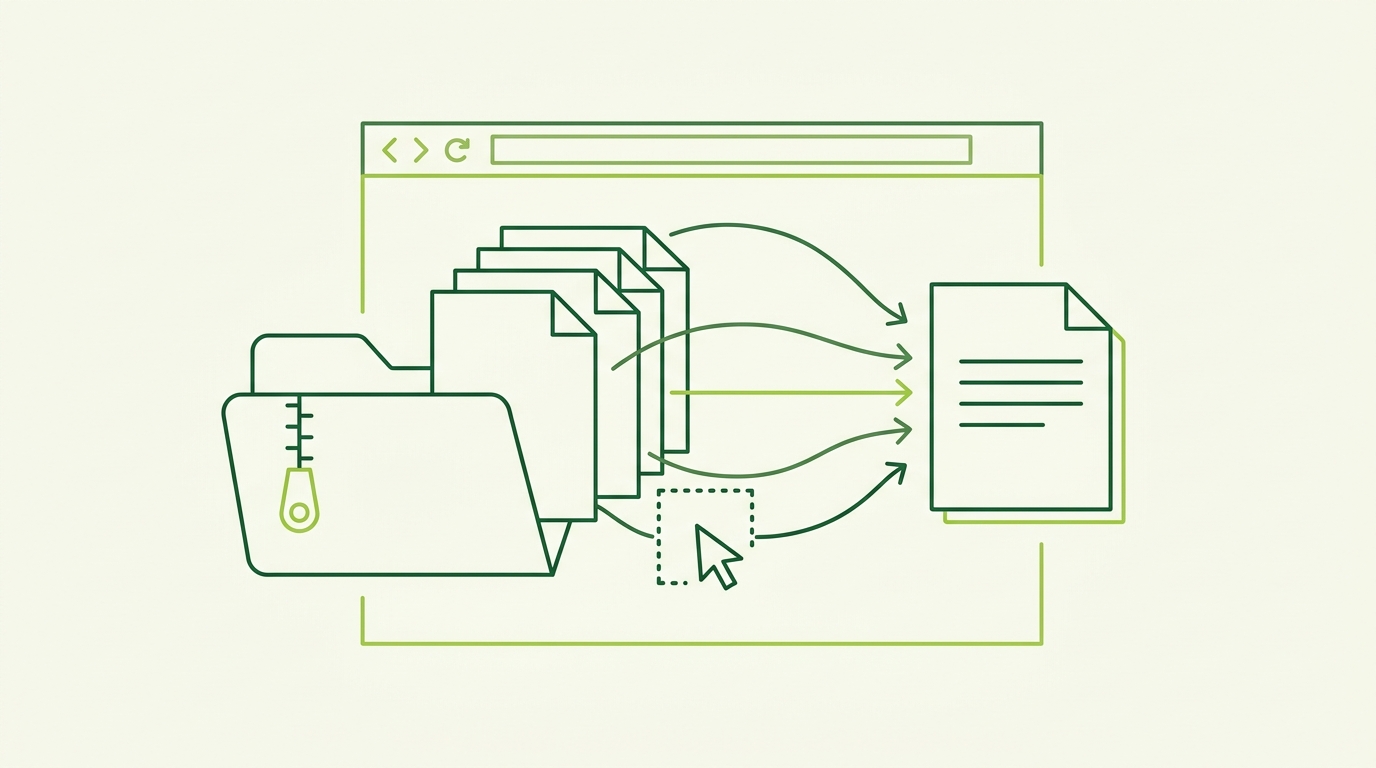
本指南介绍第三种选择。借助 PdfMerge 的 Pro 版本,你可以将包含 PDF 的 ZIP 压缩包直接加载到 https://pdfmerge.rsj.de 的 Web 应用中,在拖放式侧边栏中查看每一个导入的页面,并导出一份合并后的 PDF。无需解压到磁盘。无需上传。无需安装。
完成本教程后,你将获得一份由整个压缩包构建而成的合并 PDF,页面顺序由你决定。
你将实现什么(以及为什么它比听起来更简单)
具体任务:将一个包含多个 PDF 文件的 ZIP 压缩包合并成一份 PDF,无需手动解压压缩包,也无需将任何内容发送到服务器。
这适合任何以 ZIP 附件或下载形式接收批量 PDF 的人——会计单据、客户交付物、扫描记录、各部门报告——并需要将它们作为单个文件交付。
目前有两种主流做法:
- 先解压,再合并。 用操作系统自带的工具解压,然后逐个将文件送入 PDF 编辑器。可靠,但繁琐,而且当文件名不连续时很容易搞错顺序。
- 云端合并工具。 上传压缩包,让服务器处理,下载结果。方便,但你的文档会完整地离开你的设备。
PdfMerge 的 Pro 版本支持直接合并包含 PDF 的 ZIP 压缩包,因此手动解压这一步完全消失。所有处理都在浏览器本地进行:压缩包始终留在你的设备上,而且免费版已能处理最多 100 页的文档,因此你可以在升级之前先体验一下工作流程。
下面的教程使用 https://pdfmerge.rsj.de 上的 PdfMerge Web 应用。配套的 Chrome 扩展程序让你可以从工具栏启动同一个应用。
前提条件
开始之前,请确保你具备以下条件:
- 一款现代桌面浏览器——Chrome、Edge、Firefox 或类似浏览器。该 Web 应用无需安装。
- 保存在本地的 ZIP 压缩包——即包含 PDF 的那个文件。
- 一份 PdfMerge Pro 许可证。 合并包含 PDF 的 ZIP 压缩包是 Pro 功能。Basic 版本涵盖单个 PDF 的合并、查看、排序、删除和拆分;免费版支持最多 100 页的文档。Pro 解除页数限制并解锁 ZIP 功能。
- 可选:RSJ PDF Merge, Sort & Split Chrome 扩展程序。 该扩展程序会从
https://pdfmerge.rsj.de打开 RSJ PDF Merge, Sort & Split,因此你可以直接从浏览器工具栏启动该工具。扩展程序使用的 Web 应用 URL 可在其选项页面中配置。 - 无需上传步骤。 由于文件留在你的设备上,应用加载完成后你甚至可以离线继续工作。
分步操作:在 PdfMerge 中合并包含 PDF 的 ZIP 压缩包
第 1 步 — 打开应用
在浏览器中访问 https://pdfmerge.rsj.de。或者,点击工具栏中的扩展程序图标,从 https://pdfmerge.rsj.de 打开 RSJ PDF Merge, Sort & Split。
首次合并无需创建账户——落地页就是工具本身。
第 2 步 — 加载你的 ZIP 压缩包
将 ZIP 压缩包拖放到拖放区域,或使用文件选择器选择它。PdfMerge 会直接读取压缩包内的 PDF。你无需先解压任何内容,也无需解压到临时文件夹。
如果你想提前知道压缩包中应包含多少个 PDF 条目,可以用操作系统工具列出它们:
unzip -l invoices-q3.zip | grep -i '\.pdf$' | wc -l
# 34
这个数量在之后验证合并输出时会是一个有用的核对依据。它是可选的——无论如何应用都会完成读取。
第 3 步 — 查看导入的页面
拖放式缩略图侧边栏现在会显示从压缩包中提取的每一个 PDF。滚动浏览并确认所有你预期的文件都已被读取。
这一步正是云端合并工具通常让你心里没底的地方。在这里,你可以在合并之前就看到实际的页面,且顺序与压缩包中一致。
第 4 步 — 排序和清理
现在按照你想要的方式制作文档:
- 重新排序——上下拖动缩略图,改变整个合并文档中页面的顺序。
- 旋转——将横向扫描件或横向页面翻转过来,使其正向阅读。
- 删除——移除封面页、空白页或任何你不想出现在最终文件中的内容。
如果需要在各部分之间插入分隔页或标题页,你也可以插入自定义文本页面。
第 5 步 — 合并
触发合并。PdfMerge 会将所有内容合并成一份 PDF,而且整个操作仍在浏览器中运行——你在侧边栏中看到的页面就是正在组装的页面,你的内容无需经过服务器往返。
第 6 步 — 导出结果
将合并后的文档作为一份 PDF 下载。如果你需要保持文件独立但仍希望它们有条理,Pro 版本还允许你改为下载 包含各个独立 PDF 的 ZIP 作为输出。
关于"笨办法"的背景:传统做法是用操作系统工具解压压缩包,然后在单独的应用程序中打开每个 PDF 并逐一合并,同时手动跟踪顺序。PdfMerge 将其简化为一个统一管理的工作流程。如果你的任务恰好相反——拆分文档而非合并——请参阅如何在浏览器中将 PDF 拆分为多个文件。
如何确认合并成功
这里的验证很直接,因为你同时拥有源压缩包和输出文件:
- 打开下载的 PDF,检查页数是否与压缩包中所有 PDF 的总页数一致。
- 滚动浏览文档,确认顺序与你在侧边栏中设置的缩略图顺序一致。
- 检查你旋转过的页面是否正向显示,以及你删除的页面是否确实已消失。
- 如果你导出的是包含各个独立 PDF 的 ZIP(Pro),请打开压缩包并确认每个文件都存在且可读。
- 由于处理是本地进行的,你还可以通过确认应用在处理文件时无需网络往返,来验证没有发生上传。
常见问题排查
ZIP 导入选项不可用。 合并包含 PDF 的 ZIP 压缩包需要 Pro 版本。如果你看不到该选项,请先检查你的许可证状态——这是最常见的原因。
导入后部分 PDF 丢失。
压缩包中可能包含非 PDF 文件或嵌套文件夹。PdfMerge 只处理 ZIP 中的 PDF,因此如果某个文件没有出现,请确认它确实是 PDF,而不是一个名字类似 .pdf 的扫描图片。在本地列出压缩包内容是最快的检查方法。
你遇到了页数限制。 免费版支持最多 100 页的文档。大型压缩包会很快超出这个限制;Pro 许可证可解除该限制。
大型压缩包感觉很慢。 基于浏览器的处理取决于你设备的内存和 CPU。关闭其他占用资源较多的标签页后重试——拥有充足可用内存的机器处理数百页的压缩包会明显更流畅。
扩展程序无法打开应用。 扩展程序使用的 Web 应用 URL 可在其选项页面中配置。如果默认地址无法加载——例如在受限网络中——请检查该设置。
为什么本地处理对 ZIP 工作流程很重要
基于云端的 PDF 合并工具通常要求你将文件上传到服务器,这虽然方便,但会带来数据处理风险。当文件是一个压缩包时,这种风险会成倍增加:一个 ZIP 可能包含数十份独立文档,每份都有自己的姓名、账号和签名。
PdfMerge 介于这两种选择之间。它为你提供基于浏览器的便利,却没有典型云端合并工具的上传步骤。你无需安装任何东西,如果想验证,也可以自行检查网络行为。
如果你想更详细地了解背后的概念,什么是本地 PDF 处理,为什么你应该关注?介绍了底层机制,将 PDF 上传到云端合并工具的数据处理风险则详细剖析了上传风险本身。如需更广泛的工作流程比较,请参阅基于浏览器的 PDF 合并工具 vs 桌面软件:哪个更好?。
常见问题
我可以在不解压的情况下合并包含 PDF 的 ZIP 压缩包吗?
可以。借助 RSJ PDFMerge 的 Pro 版本,你可以将包含 PDF 的 ZIP 压缩包直接加载到 https://pdfmerge.rsj.de 的 Web 应用中。应用会读取压缩包内的 PDF,让你在缩略图侧边栏中重新排序、旋转和删除页面,并将它们合并成一份文档——无需手动解压。
在 PdfMerge 中合并 ZIP 压缩包是免费的吗?
不是——合并包含 PDF 的 ZIP 压缩包是 Pro 功能。Basic 版本涵盖单个 PDF 的合并、查看、排序、删除和拆分,免费版支持最多 100 页的文档。Pro 解除页数限制并解锁 ZIP 功能,例如合并 ZIP 压缩包和下载合并后 PDF 的 ZIP。
PdfMerge 会将我的 ZIP 或 PDF 上传到服务器吗?
不会。PDF 文件完全在浏览器中处理,绝不会上传到服务器。这意味着你的 ZIP 压缩包及其内容在合并、排序和拆分期间始终留在你的设备上。如果你想确认这一点,可以自行检查网络行为。
我可以使用 Chrome 扩展程序来启动 ZIP 合并吗?
RSJ PDF Merge, Sort & Split Chrome 扩展程序会从 https://pdfmerge.rsj.de 打开 RSJ PDF Merge, Sort & Split,因此你可以从浏览器工具栏启动该应用。扩展程序使用的 Web 应用 URL 可在其选项页面中配置。应用打开后,你可以像往常一样加载 ZIP 压缩包(ZIP 合并需要 Pro 版本)。
结语
合并包含 PDF 的 ZIP 压缩包,不必意味着先把文件解压到临时文件夹,再逐个拖入桌面编辑器——也不必意味着将一整文件夹的敏感文档上传到别人的服务器。将压缩包加载到 https://pdfmerge.rsj.de 的 PdfMerge 中,在侧边栏中确认导入的页面,排列它们,然后导出一份 PDF。如果你需要取回各个独立文件,Pro 还支持 ZIP 输出。
免费版可处理最多 100 页,因此你今天就可以在较小的压缩包上测试这个工作流程。前往 https://pdfmerge.rsj.de,拖入一个 ZIP,看看你刚刚省掉了多少步骤。
相关文章
- 如何检查 PDF 工具是否上传你的文件
- 将 PDF 上传到云端合并工具的数据处理风险
- PDF 合并工具定价:免费版与付费版的页数限制及 ZIP
