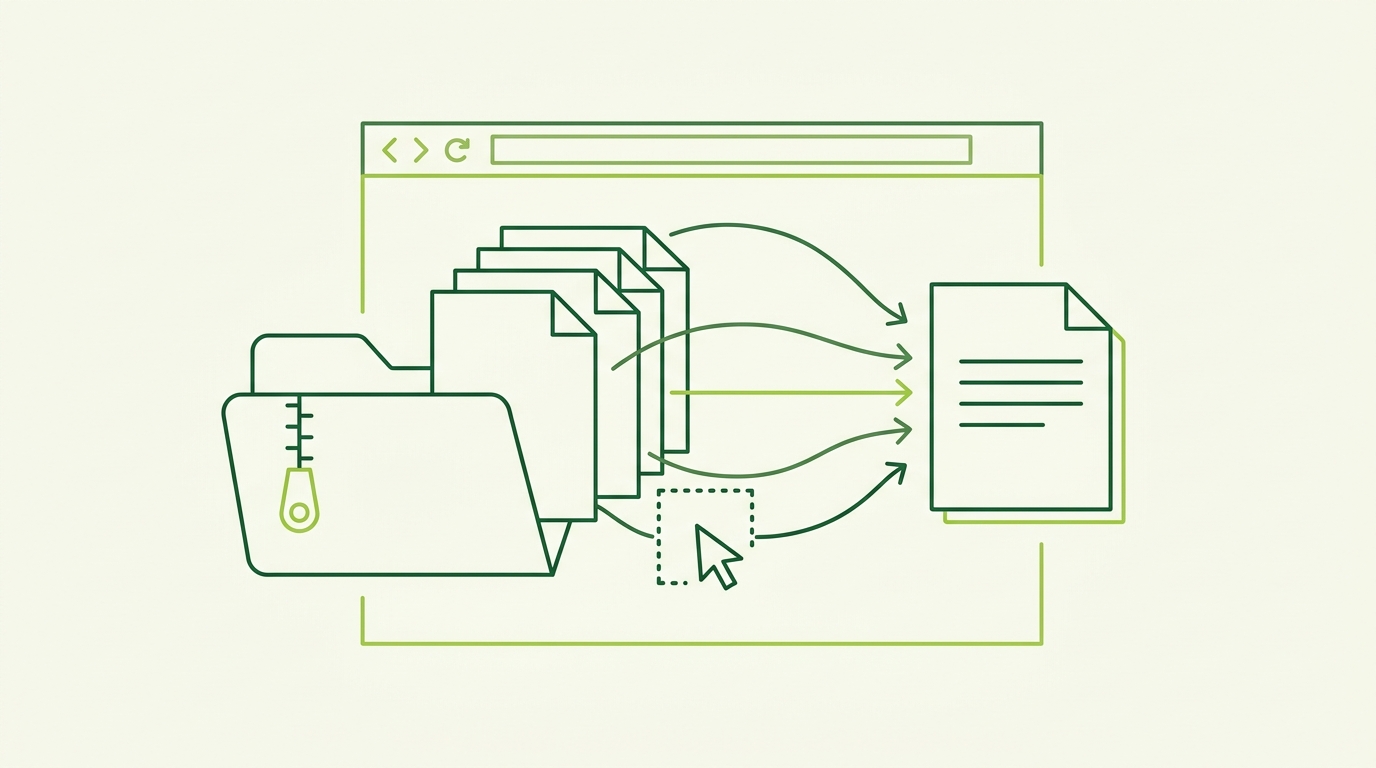
Cómo fusionar archivos ZIP de PDF en tu navegador
Tienes un archivo ZIP lleno de PDF — facturas, contratos, formularios firmados, lotes escaneados — y necesitas un solo documento en lugar de treinta. La ruta estándar implica descomprimir el archivo, abrir una herramienta de fusión y añadir archivos uno por uno hasta que algo parezca correcto. La otra ruta implica subir todo a un servidor que no controlas.
Esta guía cubre una tercera opción. Con el nivel Pro de PdfMerge, puedes cargar un archivo ZIP que contenga PDF directamente en la aplicación web en https://pdfmerge.rsj.de, revisar cada página importada en una barra lateral de arrastrar y soltar, y exportar un único PDF fusionado. Sin extracción al disco. Sin subida. Sin instalación.
Al final de este recorrido tendrás un PDF fusionado construido a partir de un archivo completo, en el orden que elijas.
Qué lograrás (y por qué es más fácil de lo que parece)
La tarea exacta: tomar un archivo ZIP que contenga varios archivos PDF y producir un único PDF fusionado, sin extraer manualmente el archivo ni enviar nada a un servidor.
Esto es para cualquiera que reciba lotes de PDF como archivos adjuntos o descargas en ZIP — papeleo contable, entregables de clientes, registros escaneados, informes por departamento — y necesite entregarlos como un solo archivo.
Hoy dominan dos enfoques:
- Extraer y luego fusionar. Descomprime con la herramienta de tu sistema operativo, luego introduce los archivos en un editor de PDF uno por uno. Fiable, pero tedioso, y fácil de equivocarse con el orden cuando los nombres de archivo no son secuenciales.
- Fusionador en la nube. Sube el archivo, deja que un servidor haga el trabajo, descarga el resultado. Cómodo, pero tus documentos salen de tu máquina por completo.
El nivel Pro de PdfMerge permite fusionar archivos ZIP que contienen PDF directamente, así que el paso de extracción manual desaparece por completo. Todo se procesa localmente en el navegador: el archivo permanece en tu dispositivo, y el nivel gratuito ya gestiona documentos de hasta 100 páginas, para que puedas hacerte una idea del flujo de trabajo antes de actualizar nada.
El recorrido a continuación usa la aplicación web de PdfMerge en https://pdfmerge.rsj.de. Una extensión complementaria de Chrome te permite iniciar la misma aplicación desde tu barra de herramientas.
Requisitos previos
Antes de empezar, asegúrate de tener:
- Un navegador de escritorio moderno — Chrome, Edge, Firefox o similar. La aplicación web no requiere instalación.
- Tu archivo ZIP, guardado localmente — el archivo con los PDF dentro.
- Una licencia de PdfMerge Pro. Fusionar archivos ZIP que contienen PDF es una función Pro. El nivel Basic cubre fusionar, ver, ordenar, eliminar y dividir PDF individuales; la versión gratuita admite documentos de hasta 100 páginas. Pro elimina los límites de páginas y desbloquea las funciones ZIP.
- Opcional: la extensión de Chrome RSJ PDF Merge, Sort & Split. La extensión abre RSJ PDF Merge, Sort & Split desde
https://pdfmerge.rsj.de, para que puedas lanzar la herramienta directamente desde la barra de herramientas del navegador. La URL de la aplicación web que usa la extensión es configurable en su página de opciones. - Sin paso de subida. Como los archivos permanecen en tu dispositivo, puedes seguir trabajando sin conexión una vez que la aplicación se ha cargado.
Paso a paso: fusionar un archivo ZIP de PDF en PdfMerge
Paso 1 — Abre la aplicación
Ve a https://pdfmerge.rsj.de en tu navegador. Alternativamente, haz clic en el icono de la extensión en tu barra de herramientas para abrir RSJ PDF Merge, Sort & Split desde https://pdfmerge.rsj.de.
No hay ningún paso de creación de cuenta que se interponga en tu primera fusión — la página de inicio es la herramienta.
Paso 2 — Carga tu archivo ZIP
Arrastra el archivo ZIP a la zona de soltar, o usa el selector de archivos para seleccionarlo. PdfMerge lee los PDF dentro del archivo directamente. No necesitas descomprimir nada primero, y no necesitas extraer a una carpeta temporal.
Si quieres saber de antemano cuántas entradas PDF debería aportar el archivo, las herramientas de tu sistema operativo pueden listarlas:
unzip -l invoices-q3.zip | grep -i '\.pdf$' | wc -l
# 34
Ese recuento es una comprobación útil más adelante, cuando verifiques la salida fusionada. Es opcional — la aplicación hace la lectura de todos modos.
Paso 3 — Revisa las páginas importadas
La barra lateral de miniaturas de arrastrar y soltar ahora muestra cada PDF extraído del archivo. Desplázate por ella y confirma que se han recogido todos los archivos que esperabas.
Este es el paso en el que un fusionador en la nube normalmente te deja adivinando. Aquí ves las páginas reales, en el orden del archivo, antes de que se combine nada.
Paso 4 — Ordena y limpia
Ahora haz el documento como quieras:
- Reordenar — arrastra las miniaturas hacia arriba o hacia abajo para cambiar la secuencia de páginas en todo el documento fusionado.
- Rotar — gira los escaneos laterales o las páginas apaisadas para que se lean en vertical.
- Eliminar — quita portadas, páginas en blanco o cualquier cosa que no quieras en el archivo final.
También puedes insertar páginas de texto personalizadas si necesitas un separador o una hoja de título entre secciones.
Paso 5 — Fusiona
Activa la fusión. PdfMerge combina todo en un único PDF, y la operación sigue ejecutándose completamente en tu navegador — las páginas que ves en la barra lateral son las páginas que se están ensamblando, sin ningún viaje de ida y vuelta al servidor para tu contenido.
Paso 6 — Exporta el resultado
Descarga el documento fusionado como un único PDF. Si necesitas mantener los archivos separados pero aún así quieres tenerlos organizados, el nivel Pro también te permite descargar un ZIP de PDF individuales como salida en su lugar.
Para poner en contexto la “manera difícil”: la ruta tradicional es extraer el archivo con la herramienta de tu sistema operativo, luego abrir cada PDF en una aplicación separada y fusionarlos uno por uno, llevando la cuenta del orden a mano. PdfMerge reduce eso a un único flujo de trabajo gestionado. Y si tu tarea es la contraria — separar un documento en lugar de combinarlo — consulta Cómo dividir un PDF en varios archivos en tu navegador.
Cómo confirmar que la fusión funcionó
La verificación aquí es sencilla, porque tienes tanto el archivo de origen como la salida:
- Abre el PDF descargado y comprueba que el número de páginas coincide con el total de todos los PDF del archivo.
- Desplázate por el documento y confirma que el orden coincide con el orden de las miniaturas que estableciste en la barra lateral.
- Comprueba que las páginas que rotaste aparecen en vertical, y que las páginas que eliminaste ya no están.
- Si exportaste un ZIP de PDF individuales (Pro), abre el archivo y confirma que cada archivo está presente y es legible.
- Como el procesamiento es local, también puedes confirmar que no hubo ninguna subida comprobando que la aplicación funcionó sin un viaje de ida y vuelta a la red para tus archivos.
Solución de problemas comunes
La opción de importar ZIP no está disponible. Fusionar archivos ZIP que contienen PDF requiere el nivel Pro. Si no ves la opción, comprueba primero el estado de tu licencia — es, con diferencia, la causa más común.
Faltan algunos PDF después de la importación.
El archivo puede contener archivos que no son PDF o carpetas anidadas. PdfMerge gestiona los PDF dentro del ZIP, así que si un archivo no apareció, confirma que es realmente un PDF y no, por ejemplo, una imagen escaneada con un nombre parecido a .pdf. Listar el contenido del archivo localmente es la forma más rápida de comprobarlo.
Has alcanzado el límite de páginas. La versión gratuita admite documentos de hasta 100 páginas. Los archivos grandes lo superarán rápidamente; una licencia Pro elimina el límite.
Un archivo grande va lento. El procesamiento basado en el navegador depende de la memoria y la CPU de tu dispositivo. Cierra otras pestañas pesadas e inténtalo de nuevo — una máquina con bastante RAM libre gestiona archivos de varios cientos de páginas notablemente mejor.
La extensión no abre la aplicación. La URL de la aplicación web que usa la extensión es configurable en su página de opciones. Si la predeterminada no carga — por ejemplo, en una red restringida — revisa esa configuración.
Por qué el procesamiento local importa para los flujos de trabajo con ZIP
Un fusionador de PDF basado en la nube a menudo requiere que subas el archivo a un servidor, lo cual es cómodo pero crea un riesgo en el manejo de datos. Ese riesgo se multiplica cuando el archivo es un ZIP: un solo ZIP puede contener docenas de documentos separados, cada uno con sus propios nombres, números de cuenta y firmas.
PdfMerge se sitúa entre esas dos opciones. Te da la comodidad del navegador sin el paso de subida de un fusionador en la nube típico. No necesitas instalar nada, y puedes inspeccionar el comportamiento de la red tú mismo si quieres verificarlo.
Si quieres los conceptos detrás de esto con más detalle, ¿Qué es el procesamiento local de PDF y por qué debería importarte? cubre la mecánica subyacente, y El riesgo de manejo de datos al subir PDF a un fusionador en la nube recorre el riesgo de la subida en sí. Para una comparación más amplia de flujos de trabajo, consulta Fusionador de PDF basado en el navegador vs software de escritorio: ¿cuál es mejor?.
Preguntas frecuentes
¿Puedo fusionar un archivo ZIP de PDF sin extraerlo primero?
Sí. Con el nivel Pro de RSJ PDFMerge, puedes cargar un archivo ZIP que contenga PDF directamente en la aplicación web en https://pdfmerge.rsj.de. La aplicación lee los PDF dentro del archivo, te permite reordenar, rotar y eliminar páginas en la barra lateral de miniaturas, y los fusiona en un único documento — sin necesidad de un paso manual de descompresión.
¿Fusionar archivos ZIP es gratis en PdfMerge?
No — fusionar archivos ZIP que contienen PDF es una función Pro. El nivel Basic cubre fusionar, ver, ordenar, eliminar y dividir PDF individuales, y la versión gratuita admite documentos de hasta 100 páginas. Pro elimina los límites de páginas y desbloquea funciones ZIP como fusionar archivos ZIP y descargar un ZIP de los PDF resultantes.
¿PdfMerge sube mi ZIP o mis PDF a un servidor?
No. Los archivos PDF se procesan completamente en el navegador y nunca se suben a un servidor. Eso significa que tu archivo ZIP y su contenido permanecen en tu dispositivo mientras fusionas, ordenas y divides. Puedes inspeccionar el comportamiento de la red tú mismo si quieres confirmarlo.
¿Puedo usar la extensión de Chrome para iniciar una fusión de ZIP?
La extensión de Chrome RSJ PDF Merge, Sort & Split abre RSJ PDF Merge, Sort & Split desde https://pdfmerge.rsj.de, para que puedas lanzar la aplicación desde la barra de herramientas de tu navegador. La URL de la aplicación web que usa la extensión es configurable en su página de opciones. Una vez que la aplicación está abierta, puedes cargar tu archivo ZIP como de costumbre (se requiere el nivel Pro para la fusión de ZIP).
Conclusión
Fusionar un archivo ZIP de PDF no tiene por qué significar extraer archivos a una carpeta temporal y luego arrastrarlos a un editor de escritorio uno por uno — y no tiene por qué significar subir una carpeta de documentos sensibles al servidor de otra persona. Carga el archivo en PdfMerge en https://pdfmerge.rsj.de, confirma las páginas importadas en la barra lateral, organízalas y exporta un único PDF. Pro también cubre la salida en ZIP si necesitas recuperar los archivos individuales.
La versión gratuita gestiona hasta 100 páginas, así que puedes probar el flujo de trabajo con un archivo más pequeño hoy mismo. Ve a https://pdfmerge.rsj.de, suelta un ZIP y comprueba cuántos pasos acabas de eliminar.
Entradas relacionadas
- Cómo comprobar si una herramienta de PDF sube tus archivos
- El riesgo de manejo de datos al subir PDF a un fusionador en la nube
- Precios de las herramientas de fusión de PDF: límites de páginas gratis vs de pago y ZIP
