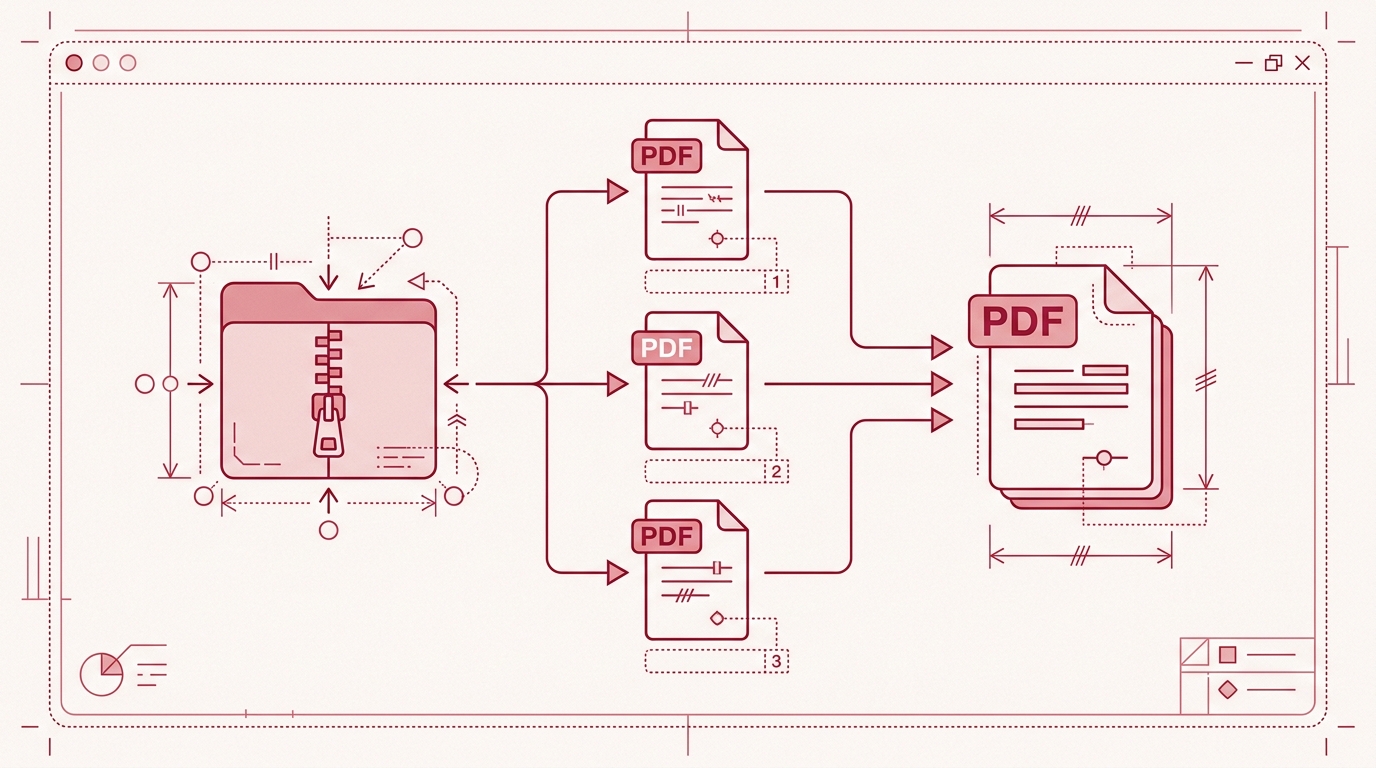
So führen Sie PDFs aus einem ZIP-Archiv automatisch zusammen
Wenn Ihr Workflow PDFs innerhalb von ZIP-Archiven erzeugt, kennen Sie die manuelle Schleife: Archiv herunterladen, jedes PDF in einen Ordner entpacken, ein PDF-Tool öffnen, Dateien einzeln hineinziehen, die Reihenfolge prüfen, zusammenführen und hoffen, dass Sie keine alte Revision erwischt haben. Der Entpack-Schritt ist repetitiv und dort passieren die meisten Fehler.
RSJ PDF Merge, Sort & Split beseitigt diesen Engpass, indem Sie direkt mit einem ZIP-Archiv im Browser arbeiten können. Sie laden das ZIP hoch, die PDFs erscheinen in der Miniaturansicht-Seitenleiste, und Sie führen sie zusammen, sortieren, teilen oder ordnen sie neu – ohne etwas auf Ihr Dateisystem zu entpacken. Es ist keine Kommandozeilen-API, aber es automatisiert den fehleranfälligsten Teil des Workflows: Dateien einzeln außerhalb des Archivkontexts zu handhaben.
Dieser Artikel behandelt die einmalige Einrichtung, eine wiederholbare Browser-Pipeline, Fehlerbehandlung, Best Practices und die häufigsten Fragen.
Was ist lokale PDF-Verarbeitung und warum sollten Sie sich dafür interessieren?
Bevor wir fortfahren, ist es hilfreich zu klären, was „browserbasiert“ hier bedeutet.
Ein cloudbasierter PDF-Merger verlangt oft, dass Sie die Datei auf einen Server hochladen – das ist bequem, birgt aber ein Datenverarbeitungsrisiko. Sobald die Datei Ihr Gerät verlässt, vertrauen Sie darauf, dass der Dienst sie korrekt speichert, überträgt und löscht.
Eine Desktop-Anwendung hält alles lokal, bedeutet aber meist Installation und Updates und ist möglicherweise nicht auf jedem Rechner verfügbar, den Sie nutzen.
PdfMerge liegt zwischen diesen beiden Optionen. Es bietet browserbasierten Komfort ohne den Upload-Schritt eines typischen Cloud-Mergers. Sie müssen nichts installieren und können das Netzwerkverhalten selbst überprüfen.
Mit RSJ PDF Merge, Sort & Split werden die PDF-Dateien vollständig im Browser verarbeitet. Ihre PDFs und ZIP-Dateien werden niemals auf einen Server hochgeladen. Das ist wichtig, wenn Sie Rechnungen, Verträge, Forschungsberichte oder andere Dokumente verarbeiten, bei denen der Umgang mit Daten Teil der Aufgabe ist.
Für einen tieferen Vergleich zwischen browserbasierten und Desktop-Workflows lesen Sie den Artikel Browser-Based PDF Merger vs Desktop Software: Which Is Better?.
Einmalige Einrichtung
Es gibt keinen Installer auszuführen. Öffnen Sie das Tool unter https://pdfmerge.rsj.de in einem beliebigen modernen Browser.
Wenn Sie PDFs aus einem ZIP-Archiv zusammenführen möchten, benötigen Sie die Pro-Stufe. Die kostenlose Version unterstützt das Zusammenführen einzelner PDFs bis 100 Seiten, aber der ZIP-Archiv-Import ist eine Pro-Funktion. Pro ist für 3,99 €/Monat, 29,99 €/Jahr oder 69,99 € als Lifetime-Lizenz erhältlich. Die kostenpflichtigen Lizenzen heben Seitenlimits auf und schalten ZIP-bezogene Import- und Exportfunktionen frei.
Bevor Sie die App öffnen, bereiten Sie ein ZIP-Archiv vor, das nur die PDF-Dateien enthält, die Sie verarbeiten möchten. Sie können das Archiv in Ihrem Betriebssystem erstellen oder über ein Terminal, wenn Sie bereits einen Satz PDFs bereit haben:
zip -j quarterly-reports.zip reports/*.pdf
Das Flag -j speichert die PDFs ohne ihre ursprünglichen Ordnerpfade, was die Liste übersichtlicher hält, wenn die Dateien in der Miniaturansicht-Seitenleiste erscheinen.
Die optionale Chrome-Erweiterung kann eine nützliche Abkürzung sein, wenn Sie häufig von einem PDF ausgehen, das Sie gerade ansehen. Die Erweiterung öffnet RSJ PDF Merge, Sort & Split von https://pdfmerge.rsj.de, wenn Sie sie aktivieren, sodass Sie das aktive PDF in den Merge-Workflow übernehmen können, ohne es zuerst in einen Desktop-Ordner zu kopieren.
Die automatisierte Pipeline
Sobald das ZIP bereit ist und die Pro-Stufe aktiv ist, sieht der wiederholbare Workflow so aus:
- Öffnen Sie RSJ PDF Merge, Sort & Split in Ihrem Browser.
- Ziehen Sie das ZIP-Archiv in das Browserfenster oder wählen Sie es über die Dateiauswahl aus.
- Das Tool extrahiert und listet die PDFs aus dem ZIP automatisch auf.
- Verwenden Sie die Miniaturansicht-Seitenleiste, um die Seitenreihenfolge zu überprüfen. Sie können Seiten per Drag-and-drop neu anordnen, Seiten drehen oder Seiten löschen, die nicht in das endgültige Dokument gehören.
- Klicken Sie auf „Zusammenführen“, um die aufgelisteten PDFs zu einem einzigen Dokument zu kombinieren. All dies geschieht lokal im Browser.
- Laden Sie das zusammengeführte PDF herunter.
Wenn Sie separate Ausgabedateien statt eines kombinierten Dokuments benötigen, unterstützt Pro auch das Herunterladen eines ZIP-Archivs mit den resultierenden PDFs. Das ist nützlich, wenn Sie nur einige Dateien zusammenführen und den Rest als einzelne Dokumente behalten möchten.
Der entscheidende Unterschied zu einem manuellen Workflow ist, dass der Entpack-Schritt entfällt. Sie brauchen keinen temporären Ordner, kein separates Entpack-Tool und keinen zweiten Durchgang, um herauszufinden, welche Datei welche ist. Der Archivinhalt wird zur Merge-Warteschlange.
So teilen Sie ein PDF im Browser in mehrere Dateien auf
Das Teilen ist die umgekehrte Operation und fügt sich nahtlos in denselben ZIP-basierten Workflow ein.
Wenn Sie ein ZIP hochladen und feststellen, dass Sie einzelne Dateien statt einer zusammengeführten Ausgabe benötigen, verwenden Sie die Teilen-Aktion statt „Zusammenführen“. Das Tool kann aus einem Dokument separate PDF-Dateien erzeugen, und Pro ermöglicht es, diese Dateien als ZIP herunterzuladen, statt viele einzelne Downloads abzuwickeln.
Ein typischer Anwendungsfall ist der Erhalt eines Stapels von Scans oder Abteilungsberichten als ein Archiv. Sie können das ZIP öffnen, die PDFs in der Miniaturansicht-Seitenleiste prüfen, leere oder doppelte Seiten entfernen und das Ergebnis dann in die einzelnen Dokumente aufteilen, die Sie tatsächlich benötigen.
Da das Teilen in derselben lokalen Verarbeitungsumgebung wie das Zusammenführen stattfindet, gibt es keinen separaten Upload-Schritt für das Teilen. Die Dateien bleiben von Anfang bis Ende in Ihrer Browser-Sitzung.
Überwachung und Fehlerbehandlung
Lokale Verarbeitung bedeutet, dass es kein serverseitiges Protokoll zu prüfen gibt. Die Überwachung erfolgt, indem Sie beobachten, was der Browser sendet.
Öffnen Sie die Entwicklertools Ihres Browsers, bevor Sie einen Merge ausführen, und wechseln Sie zum Netzwerk-Tab. Während der Merge- und Download-Schritte sollten die einzigen Netzwerkanfragen die statischen Assets der Anwendung betreffen. Es sollte keine Upload-Anfrage geben, die PDF- oder ZIP-Inhalte an einen entfernten Endpunkt überträgt. Das ist das praktische Signal dafür, dass die Dateien auf Ihrem Gerät bleiben.
Häufige Fehlerquellen:
-
Beschädigte ZIP-Archive. Wenn sich das ZIP nicht öffnen lässt oder die Dateiliste unvollständig ist, überprüfen Sie die Archivintegrität. Auf einem System mit verfügbarem
unzipreicht oft dies:unzip -t reports.zip -
Passwortgeschützte PDFs. Das Tool verarbeitet PDFs lokal, aber verschlüsselte PDFs müssen dennoch lesbar sein. Wenn ein PDF geschützt ist und nicht gelesen werden kann, wird es nicht sauber zusammengeführt. Entfernen Sie zuerst die Verschlüsselung aus den Quelldateien oder ersetzen Sie sie durch ungeschützte Versionen.
-
Seitenlimits der kostenlosen Version. Wenn Sie die kostenlose Version verwenden und das kombinierte Dokument 100 Seiten überschreitet, upgraden Sie auf Pro oder teilen Sie die Arbeit in kleinere Stapel auf.
-
Große Archive. Sehr große ZIP-Dateien können den Browser-Speicher belasten. Wenn der Browser langsamer wird oder nicht mehr reagiert, schließen Sie andere Tabs und versuchen Sie kleinere ZIP-Stapel.
Während der Verarbeitung verlassen keine Daten den Browser, was das Risiko eines Datenlecks im Vergleich zu einem uploadbasierten Dienst reduziert.
Best Practices
Ein wenig Vorbereitung macht den ZIP-Merge-Workflow deutlich vorhersehbarer.
- Verwenden Sie klare Namenskonventionen innerhalb des ZIP. Dateinamen bestimmen in der Regel die anfängliche Merge-Reihenfolge. Stellen Sie Namen Zahlen, Daten oder Abschnittscodes voran, wenn die Reihenfolge wichtig ist.
- Überprüfen Sie Reihenfolge und Ausrichtung in der Miniaturansicht-Seitenleiste. Die Seitenleiste ist der Ort, um eine Querformat-Seite zu erkennen, die Hochformat sein sollte, eine gelöschte Seite oder eine Datei, die an der falschen Position gelandet ist.
- Teilen Sie sehr große Archive in kleinere Stapel auf. Auch mit Pro kann die gleichzeitige Verarbeitung vieler großer PDFs den Browser-Speicher belasten. Kleinere Stapel sind leichter zu prüfen und liefern sauberere Ergebnisse.
- Halten Sie den Browser und die Chrome-Erweiterung aktuell. Sicherheits- und Leistungsverbesserungen betreffen die lokale Dateiverarbeitung im Browser.
- Für Teams: Erwägen Sie Enterprise. Wenn dieser ZIP-zu-PDF-Workflow Teil eines internen Prozesses wird, bietet RSJ Software GmbH eine White-Label-Enterprise-Option zur Integration in Ihre eigene Website oder Ihr Produkt an. Kontaktieren Sie dafür direkt den Vertrieb.
FAQ
Ist das Zusammenführen von ZIP-Archiven in der kostenlosen Version verfügbar?
Nein, das Zusammenführen von PDFs aus einem ZIP-Archiv ist eine Pro-Funktion. Die kostenlose Version unterstützt das Zusammenführen einzelner PDFs bis 100 Seiten. Pro schaltet ZIP-Merging und unbegrenzte Seiten frei.
Lädt das Tool meine PDFs auf einen Server hoch?
Nein. RSJ PDF Merge, Sort & Split verarbeitet alle Dateien lokal in Ihrem Browser. Ihre PDFs verlassen niemals Ihr Gerät, was Sie durch Überprüfen der Netzwerkaktivität verifizieren können.
Kann ich diesen Prozess per Kommandozeile oder API automatisieren?
Das Tool ist für die browserbasierte Nutzung konzipiert und bietet keine Kommandozeilenschnittstelle oder öffentliche API. Die Chrome-Erweiterung bietet jedoch eine schnelle Möglichkeit, PDFs aus dem aktiven Tab zum Zusammenführen zu übernehmen.
Was passiert, wenn mein ZIP Nicht-PDF-Dateien enthält?
Das Tool ignoriert Nicht-PDF-Dateien und verarbeitet nur die PDFs innerhalb des Archivs. Stellen Sie sicher, dass Ihr ZIP gültige PDF-Dateien enthält, um ein erfolgreiches Zusammenführen zu gewährleisten.
Fazit
Das Zusammenführen von PDFs aus einem ZIP-Archiv muss keine manuelle Entpacken-Ziehen-Ablegen-Routine sein. Mit RSJ PDF Merge, Sort & Split wird das Archiv selbst zum Arbeitssatz: Laden Sie es hoch, prüfen Sie die PDFs in der Seitenleiste, ordnen Sie neu oder drehen Sie, was korrigiert werden muss, und führen Sie das Ergebnis zusammen oder teilen Sie es auf. Alles wird lokal im Browser verarbeitet – ohne Uploads und ohne Desktop-Installation.
Wenn Sie regelmäßig ZIP-Archive verarbeiten, entfernt Pro die Seiten- und ZIP-Beschränkungen und gibt Ihnen die größte Flexibilität beim Export einzelner PDFs als ZIP. Probieren Sie PdfMerge jetzt mit Ihrem nächsten Archiv aus und behalten Sie den gesamten Workflow in einem einzigen Browser-Tab.
Verwandte Beiträge
- Browser-Based PDF Merger vs Desktop Software: Which Is Better?
- How to Reorder Pages in a PDF Online: Drag, Drop, Done
- How to Merge PDFs Locally in Your Browser (No Upload Needed)
