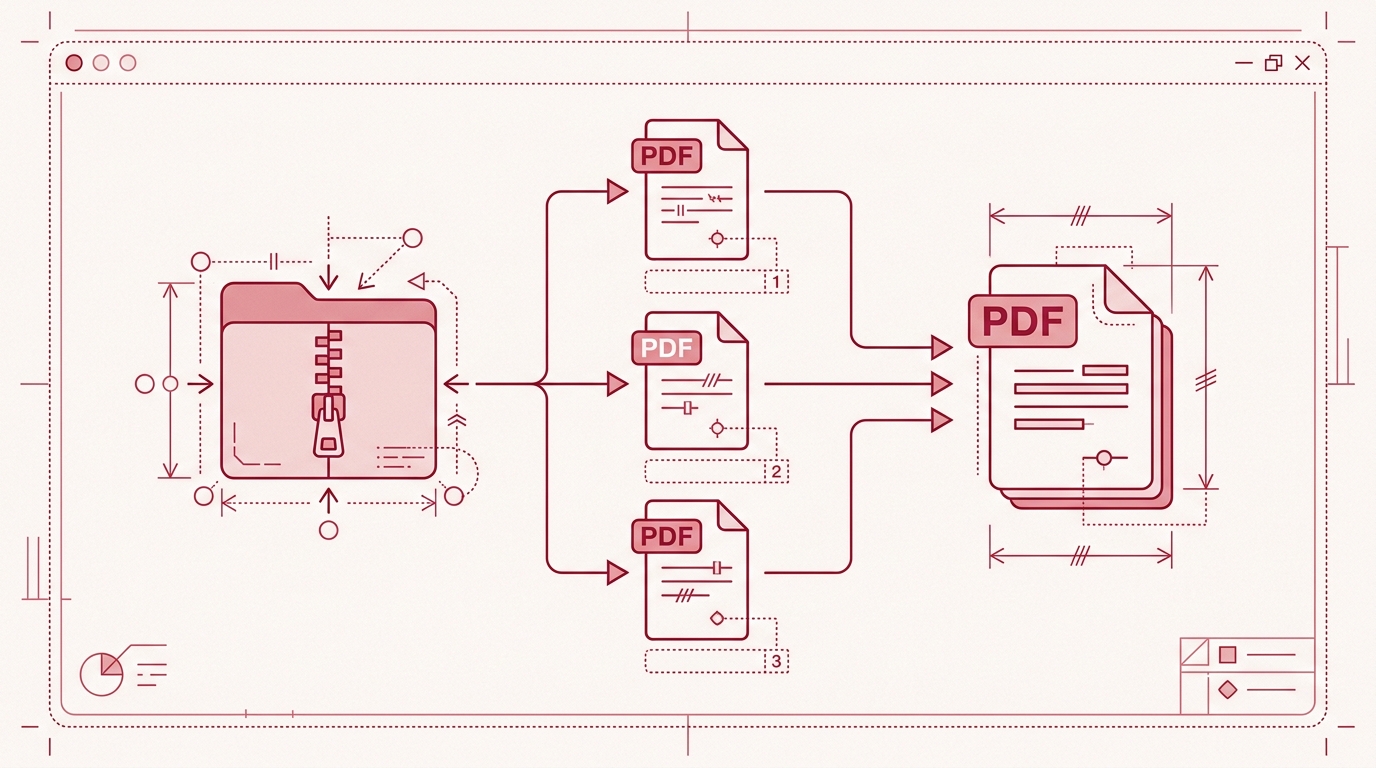
Cómo fusionar automáticamente PDFs desde un archivo ZIP
Si tu flujo de trabajo produce PDFs dentro de archivos ZIP, ya conoces el bucle manual: descargar el archivo, extraer cada PDF a una carpeta, abrir una herramienta de PDF, arrastrar los archivos uno a uno, comprobar el orden, fusionar y esperar no haber incluido una revisión antigua. El paso de extracción es repetitivo y es donde ocurren la mayoría de los errores.
RSJ PDF Merge, Sort & Split elimina ese cuello de botella permitiéndote trabajar directamente con un archivo ZIP en el navegador. Subes el ZIP, los PDFs aparecen en la barra lateral de miniaturas y puedes fusionarlos, ordenarlos, dividirlos o reordenarlos sin extraer nada a tu sistema de archivos. No es una API de línea de comandos, pero automatiza la parte más propensa a errores del flujo de trabajo: manejar archivos uno por uno fuera del contexto del archivo.
Este artículo cubre la configuración inicial, un flujo de trabajo repetible en el navegador, el manejo de fallos, las mejores prácticas y las preguntas más comunes.
¿Qué es el procesamiento local de PDFs y por qué debería importarte?
Antes de continuar, conviene aclarar qué significa aquí “basado en navegador”.
Un fusionador de PDFs basado en la nube a menudo requiere que subas el archivo a un servidor, lo cual es conveniente pero crea un riesgo en el manejo de datos. Una vez que el archivo sale de tu dispositivo, estás confiando en que el servicio lo almacene, transmita y elimine correctamente.
Una aplicación de escritorio mantiene todo en local, pero normalmente implica instalar y actualizar software, y puede que no esté disponible en todas las máquinas que uses.
PdfMerge se sitúa entre esas dos opciones. Te ofrece la comodidad del navegador sin el paso de subida de un fusionador en la nube típico. No necesitas instalar nada y puedes inspeccionar tú mismo el comportamiento de la red.
Con RSJ PDF Merge, Sort & Split, los archivos PDF se procesan completamente en el navegador. Tus PDFs y archivos ZIP nunca se suben a un servidor. Eso importa cuando manejas facturas, contratos, informes de investigación o cualquier documento donde el manejo de datos forma parte del trabajo.
Para una comparación más profunda entre flujos de trabajo basados en navegador y de escritorio, consulta el artículo Fusionador de PDFs basado en navegador vs software de escritorio: ¿cuál es mejor?.
Configuración inicial
No hay ningún instalador que ejecutar. Abre la herramienta en https://pdfmerge.rsj.de en cualquier navegador moderno.
Si quieres fusionar PDFs desde un archivo ZIP, necesitas el nivel Pro. La versión gratuita admite la fusión de PDFs individuales de hasta 100 páginas, pero la entrada de archivos ZIP es una función Pro. Pro está disponible por 3,99 €/mes, 29,99 €/año o 69,99 € de por vida. Las licencias de pago eliminan los límites de páginas y desbloquean las funciones de importación y exportación relacionadas con ZIP.
Antes de abrir la aplicación, prepara un archivo ZIP que contenga únicamente los archivos PDF que quieras procesar. Puedes crear el archivo en tu sistema operativo o desde un terminal si ya tienes un conjunto de PDFs listos:
zip -j quarterly-reports.zip reports/*.pdf
La opción -j almacena los PDFs sin sus rutas de carpeta originales, lo que mantiene la lista más limpia cuando los archivos aparecen en la barra lateral de miniaturas.
La extensión opcional de Chrome puede ser un atajo útil si a menudo empiezas desde un PDF que ya estás viendo. La extensión abre RSJ PDF Merge, Sort & Split desde https://pdfmerge.rsj.de cuando la activas, de modo que puedes incorporar el PDF activo al flujo de fusión sin copiarlo primero a una carpeta del escritorio.
El flujo automatizado
Una vez que el ZIP está listo y el nivel Pro está activo, el flujo de trabajo repetible es el siguiente:
- Abre RSJ PDF Merge, Sort & Split en tu navegador.
- Arrastra el archivo ZIP a la ventana del navegador o usa el selector de archivos para elegirlo.
- La herramienta extrae y lista automáticamente los PDFs del ZIP.
- Usa la barra lateral de miniaturas para verificar el orden de las páginas. Puedes arrastrar páginas para reordenarlas, rotarlas o eliminar páginas que no deberían estar en el documento final.
- Haz clic en fusionar para combinar los PDFs listados en un único documento. Todo esto ocurre localmente en el navegador.
- Descarga el PDF fusionado.
Si necesitas archivos de salida separados en lugar de un documento combinado, Pro también admite la descarga de un ZIP con los PDFs resultantes. Eso es útil cuando quieres fusionar solo algunos archivos y mantener el resto como documentos individuales.
La diferencia clave respecto a un flujo de trabajo manual es que el paso de extracción desaparece. No necesitas una carpeta temporal, una herramienta de descompresión separada ni una segunda pasada para averiguar qué archivo es cuál. El contenido del archivo se convierte en la cola de fusión.
Cómo dividir un PDF en varios archivos en tu navegador
La división es la operación inversa y encaja de forma natural en el mismo flujo de trabajo basado en ZIP.
Si subes un ZIP y decides que necesitas archivos individuales en lugar de una salida fusionada, usa la acción de dividir en lugar de fusionar. La herramienta puede producir archivos PDF separados a partir de un documento, y Pro te permite descargar esos archivos como un ZIP en lugar de gestionar muchas descargas separadas.
Un caso de uso típico es recibir un lote de escaneos o informes departamentales como un único archivo. Puedes abrir el ZIP, revisar los PDFs en la barra lateral de miniaturas, eliminar páginas vacías o duplicadas y luego dividir el resultado en los documentos individuales que realmente necesitas.
Como la división ocurre en el mismo entorno de procesamiento local que la fusión, no hay un paso de subida separado para dividir. Los archivos permanecen en tu sesión del navegador de principio a fin.
Supervisión y manejo de fallos
El procesamiento local significa que no hay un registro del lado del servidor que consultar. La forma de supervisar la operación es observar lo que envía el navegador.
Abre las herramientas de desarrollo de tu navegador antes de ejecutar una fusión y cambia a la pestaña Red (Network). Durante los pasos de fusión y descarga, las únicas solicitudes de red deberían ser para los activos estáticos de la aplicación. No debería haber ninguna solicitud de subida que lleve contenidos PDF o ZIP a un endpoint remoto. Esa es la señal práctica de que los archivos permanecen en tu dispositivo.
Los puntos de fallo comunes incluyen:
-
Archivos ZIP corruptos. Si el ZIP no se abre o la lista de archivos está incompleta, verifica la integridad del archivo. En un sistema con
unzipdisponible, esto suele ser suficiente:unzip -t reports.zip -
PDFs protegidos con contraseña. La herramienta procesa los PDFs localmente, pero los PDFs cifrados deben poder usarse. Si un PDF está protegido y no se puede leer, no se fusionará correctamente. Elimina primero el cifrado de los archivos de origen o sustitúyelos por versiones sin protección.
-
Límites de páginas del nivel gratuito. Si estás usando la versión gratuita y el documento combinado supera las 100 páginas, actualiza a Pro o divide el trabajo en lotes más pequeños.
-
Archivos grandes. Los archivos ZIP muy grandes pueden ejercer presión sobre la memoria del navegador. Si el navegador se ralentiza o deja de responder, cierra otras pestañas y prueba con lotes ZIP más pequeños.
Ningún dato sale del navegador durante el procesamiento, lo que reduce el riesgo de una fuga de datos en comparación con un servicio basado en subida.
Mejores prácticas
Una pequeña cantidad de preparación hace que el flujo de trabajo de fusión desde ZIP sea mucho más predecible.
- Usa convenciones de nomenclatura claras dentro del ZIP. Los nombres de archivo suelen determinar el orden inicial de fusión. Antepón números, fechas o códigos de sección a los nombres si el orden importa.
- Verifica el orden y la orientación en la barra lateral de miniaturas. La barra lateral es el lugar para detectar una página horizontal que debería ser vertical, una página eliminada o un archivo que quedó en la posición incorrecta.
- Divide archivos muy grandes en lotes más pequeños. Incluso con Pro, procesar muchos PDFs grandes a la vez puede sobrecargar la memoria del navegador. Los lotes más pequeños son más fáciles de inspeccionar y producen una salida más limpia.
- Mantén actualizados el navegador y la extensión de Chrome. Las mejoras de seguridad y rendimiento afectan al manejo local de archivos en el navegador.
- Para equipos, considera Enterprise. Si este flujo de trabajo de ZIP a PDF se convierte en parte de un proceso interno, RSJ Software GmbH ofrece una opción Enterprise de marca blanca para integrarla en tu propio sitio web o producto. Contacta directamente con ventas para esa vía.
Preguntas frecuentes
¿La fusión desde archivos ZIP está disponible en la versión gratuita?
No, fusionar PDFs desde un archivo ZIP es una función Pro. La versión gratuita admite la fusión de PDFs individuales de hasta 100 páginas. Pro desbloquea la fusión desde ZIP y páginas ilimitadas.
¿La herramienta sube mis PDFs a un servidor?
No. RSJ PDF Merge, Sort & Split procesa todos los archivos localmente en tu navegador. Tus PDFs nunca salen de tu dispositivo, lo cual puedes verificar inspeccionando la actividad de red.
¿Puedo automatizar este proceso mediante línea de comandos o API?
La herramienta está diseñada para uso en navegador y no ofrece una interfaz de línea de comandos ni una API pública. Sin embargo, la extensión de Chrome proporciona una forma rápida de capturar PDFs de la pestaña activa para fusionarlos.
¿Qué ocurre si mi ZIP contiene archivos que no son PDF?
La herramienta ignorará los archivos que no sean PDF y solo procesará los PDFs dentro del archivo. Asegúrate de que tu ZIP contenga archivos PDF válidos para una fusión correcta.
Conclusión
Fusionar PDFs desde un archivo ZIP no tiene por qué ser una rutina manual de extraer, arrastrar y soltar. Con RSJ PDF Merge, Sort & Split, el propio archivo se convierte en el conjunto de trabajo: súbelo, revisa los PDFs en la barra lateral, reordena o rota lo que necesite corrección y fusiona o divide el resultado. Todo se procesa localmente en el navegador, sin subidas y sin instalación de escritorio.
Si procesas archivos ZIP con regularidad, Pro elimina las limitaciones de páginas y ZIP y te da la máxima flexibilidad para exportar PDFs individuales como un ZIP. Prueba PdfMerge ahora con tu próximo archivo y mantén todo el flujo de trabajo dentro de una sola pestaña del navegador.
Publicaciones relacionadas
- Fusionador de PDFs basado en navegador vs software de escritorio: ¿cuál es mejor?
- Cómo reordenar páginas en un PDF en línea: arrastrar, soltar, listo
- Cómo fusionar PDFs localmente en tu navegador (sin necesidad de subida)
