So ordnen Sie Seiten in einer PDF online neu: Ziehen, Ablegen, Fertig
Sie haben eine PDF, deren Seiten nicht in der richtigen Reihenfolge sind. Vielleicht ist es ein gescannter Bericht, bei dem die Seiten in der falschen Reihenfolge gelandet sind, ein zusammengeführter Vertrag, bei dem eine Unterschriftenseite nach vorne muss, oder ein Foliensatz, bei dem ein Anhang mitten im Dokument steckt. Sie müssen die Seitenreihenfolge schnell korrigieren, ohne Desktop-Software zu installieren, sich die Datei selbst zu mailen oder sensible Dokumente auf einen beliebigen Webdienst hochzuladen.
Am Ende dieser Anleitung wissen Sie, wie Sie Seiten in einer PDF online mit RSJ PDF Merge, Sort & Split neu ordnen – einem browserbasierten Tool, das Dateien lokal auf Ihrem Gerät verarbeitet. Es gibt keinen Datei-Upload, keine Kontoerstellung und keine Installation. Die kostenlose Version unterstützt Dokumente mit bis zu 100 Seiten, was für die meisten Sortieraufgaben ausreicht.
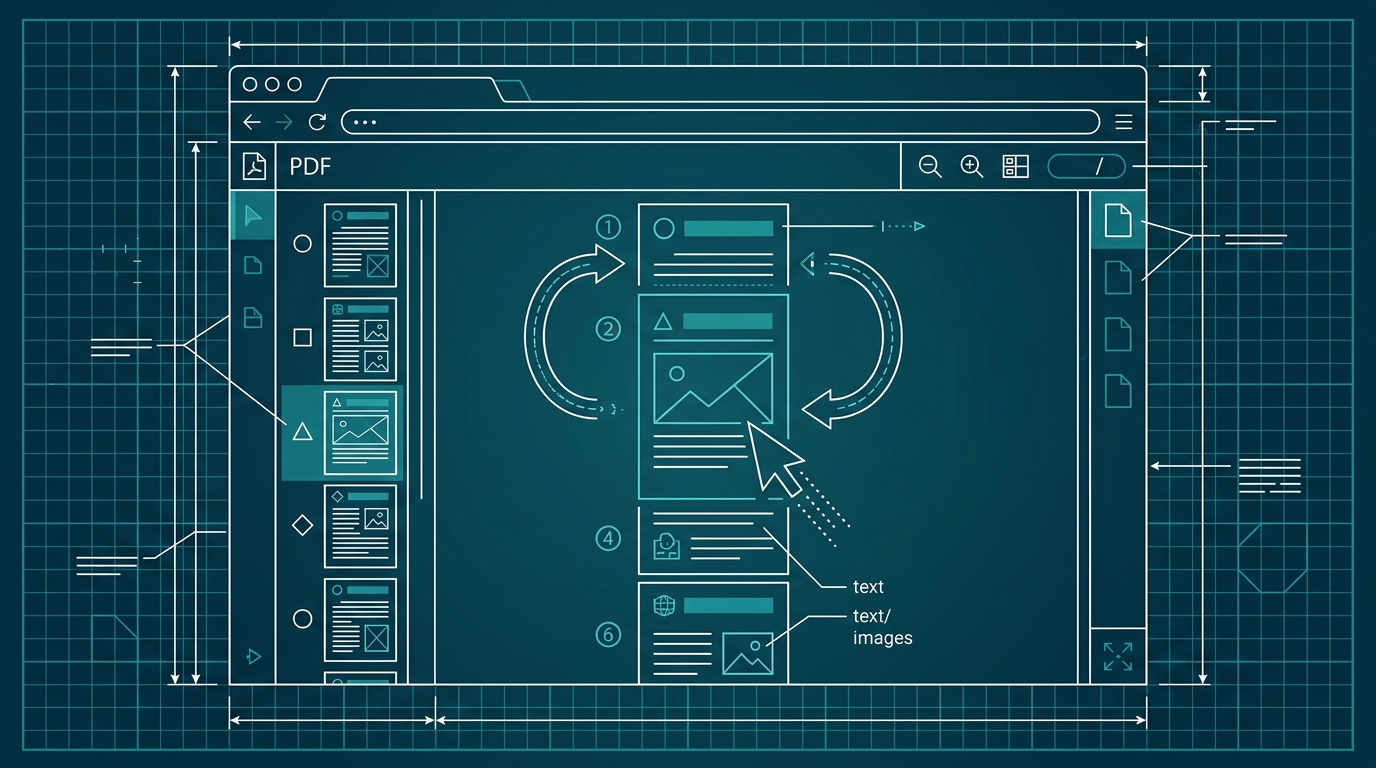
RSJ PDF Merge, Sort & Split – auch bekannt als PdfMerge – bietet Ihnen eine Thumbnail-Seitenleiste, mit der Sie Seiten per Drag-and-drop in die richtige Reihenfolge ziehen, Seiten drehen, Seiten löschen und das Ergebnis speichern können. Eine optionale Chrome-Erweiterung ist verfügbar, wenn Sie mit einer PDF arbeiten möchten, die Sie bereits in Ihrem Browser ansehen.
Voraussetzungen: Was Sie vor dem Start benötigen
Bevor Sie beginnen, stellen Sie sicher, dass Sie Folgendes haben:
- Einen modernen Webbrowser wie Chrome, Firefox, Edge oder Safari mit aktiviertem JavaScript.
- Die PDF-Datei, die Sie neu ordnen möchten, an einem Ort gespeichert, den Sie über die Dateiauswahl erreichen können, z. B. Downloads, Dokumente oder Desktop.
- Optional: die RSJ PDF Merge, Sort & Split Chrome-Erweiterung, wenn Sie von einer PDF starten möchten, die in einem aktiven Browser-Tab geöffnet ist.
Die kostenlose Version von PdfMerge verarbeitet Dokumente mit bis zu 100 Seiten. Wenn Ihre PDF größer ist oder Sie ZIP-bezogene Funktionen benötigen, ist eine kostenpflichtige Basic- oder Pro-Lizenz erhältlich.
Wenn Sie vor dem Öffnen der App bestätigen möchten, dass Ihre Quelldatei vorhanden und nicht leer ist, können Sie einen kurzen Befehl in Ihrem Terminal ausführen:
ls -lh gescannter-bericht.pdf
Dieser Befehl prüft nur die lokale Datei auf Ihrem Rechner. Er sendet nichts irgendwohin.
Schritt für Schritt: Seiten in Ihrem Browser neu ordnen
Diese Schritte verwenden die PdfMerge-Web-App unter https://pdfmerge.rsj.de. Der Arbeitsablauf ist bewusst einfach: PDF hinzufügen, Seiten ziehen, Ergebnis speichern.
Schritt 1: PdfMerge öffnen
Gehen Sie in Ihrem Browser zu https://pdfmerge.rsj.de. Die Seite lädt wie eine normale Web-App, aber die PDF-Verarbeitung findet in Ihrem Browser statt und nicht auf einem entfernten Server.
Schritt 2: Ihre PDF hinzufügen
Klicken Sie auf die Schaltfläche PDF hinzufügen oder ziehen Sie die PDF-Datei per Drag-and-drop aus Ihrem Dateimanager auf die Seite. Die Datei wird lokal geladen. Sie sollten das Dokument in der App mit einer Miniaturansicht seiner Seiten sehen.
Wenn Sie bestätigen möchten, dass beim Laden der Datei kein Upload stattfindet, öffnen Sie die Entwicklertools Ihres Browsers und prüfen Sie den Netzwerk-Tab:
1. DevTools öffnen: F12 oder Strg+Umschalt+I / Cmd+Option+I
2. Zum Netzwerk-Tab gehen
3. Den Fetch/XHR-Filter auswählen
4. Ihre PDF hinzufügen und das Netzwerkprotokoll beobachten
Bei einem rein lokalen Vorgang sollten Sie keine Anfrage an einen Upload-Endpunkt sehen, die Ihre PDF überträgt.
Schritt 3: Die Thumbnail-Seitenleiste ansehen
Nachdem die PDF geladen wurde, erscheint jede Seite als Miniaturansicht in der Seitenleiste. Die Miniaturansichten werden in der aktuellen Seitenreihenfolge angezeigt. Diese Seitenleiste ist die zentrale Steuerfläche zum Neuanordnen, Drehen und Löschen von Seiten.
Schritt 4: Miniaturansichten per Drag-and-drop neu anordnen
Klicken und halten Sie eine Miniaturansicht, bewegen Sie sie an die gewünschte Position und lassen Sie sie los. Die Seitenreihenfolge wird sofort aktualisiert. Sie können dies beliebig oft wiederholen.
Es gibt keine separate „Sortieren“-Schaltfläche; die Reihenfolge, die Sie in der Seitenleiste sehen, ist die Reihenfolge, die gespeichert wird.
Schritt 5: Seiten bei Bedarf drehen
Wenn eine Seite quer oder auf dem Kopf steht, fahren Sie mit der Maus über die Miniaturansicht und verwenden Sie die Drehen-Schaltfläche. Sie können eine Seite um 90 Grad im oder gegen den Uhrzeigersinn drehen, bis die Ausrichtung korrekt aussieht. Das ist nützlich bei gescannten Dokumenten, bei denen der Scanner Seiten in unterschiedlichen Richtungen eingezogen hat.
Schritt 6: Nicht benötigte Seiten löschen
Wählen Sie eine Miniaturansicht aus und klicken Sie auf das Löschen- oder Papierkorb-Symbol, um diese Seite zu entfernen. Das Löschen einer Seite entfernt sie aus der endgültigen PDF. Sie können die verbleibenden Seiten nach dem Löschen weiterhin anpassen.
Schritt 7: Die neu geordnete PDF speichern
Klicken Sie auf die Schaltfläche Speichern oder Herunterladen, um die geänderte PDF auf Ihr Gerät zu exportieren. Die Datei wird lokal in Ihrem Browser erzeugt, daher sollte der Download ohne langen Umweg über einen Server starten.
So überprüfen Sie das Ergebnis: Tipps zur Verifikation
Öffnen Sie die heruntergeladene, neu geordnete PDF nach dem Download in einem beliebigen PDF-Betrachter wie Adobe Reader, Vorschau auf macOS oder dem integrierten PDF-Betrachter Ihres Browsers. Blättern Sie die Seiten von Anfang bis Ende durch und prüfen Sie, ob die Reihenfolge Ihren Absichten entspricht.
Einige Dinge, die Sie überprüfen sollten:
- Seitenreihenfolge: Die erste Seite sollte die Seite sein, die Sie nach oben verschoben haben, die zweite Seite sollte der zweiten Miniaturansicht in Ihrer sortierten Reihenfolge entsprechen und so weiter.
- Seitenanzahl: Die Gesamtzahl der Seiten sollte der ursprünglichen Anzahl abzüglich der gelöschten Seiten entsprechen.
- Drehung: Wenn Sie Seiten gedreht haben, öffnen Sie das endgültige Dokument und bestätigen Sie, dass die Ausrichtung auf dem Bildschirm und in der Druckvorschau korrekt aussieht.
- Inhaltsintegrität: Prüfen Sie stichprobenartig einige Seiten mit wichtigem Text oder wichtigen Bildern, um sicherzustellen, dass bei der Verarbeitung nichts abgeschnitten wurde.
Da PdfMerge die Datei lokal verarbeitet, können Sie die Sicherheit des Vorgangs auch überprüfen, indem Sie während der Arbeit den Netzwerk-Tab beobachten. Wenn Sie keine Upload-Anfrage sehen, die die PDF überträgt, ist die Datei auf Ihrem Gerät geblieben.
So teilen Sie eine PDF in Ihrem Browser in mehrere Dateien auf
PdfMerge ist nicht auf das Neuanordnen beschränkt. Wenn Sie das neu geordnete Dokument in separate Dateien aufteilen müssen, kann dieselbe Web-App diesen Schritt übernehmen, ohne Ihre Daten durch einen anderen Dienst zu schleusen.
Nachdem Sie mit dem Neuanordnen fertig sind, verwenden Sie die Teilen-Option in PdfMerge, um aus dem geöffneten Dokument einzelne PDF-Dateien zu erstellen. Sie können das Ergebnis als separate PDFs speichern, und Pro-Nutzer können die resultierenden PDFs als ZIP-Archiv herunterladen. Das ist nützlich, wenn Sie eine große zusammengeführte PDF haben und sie nach dem Korrigieren der Seitenreihenfolge wieder in separate Berichte, Rechnungen oder Kapitel zerlegen müssen.
Fehlerbehebung bei häufigen Problemen
PDF lädt nicht oder Miniaturansichten erscheinen nicht
Stellen Sie sicher, dass Ihr Browser aktuell ist und JavaScript aktiviert ist. Wenn das Problem weiterhin besteht, versuchen Sie einen anderen Browser. Einige Unternehmens-Browserrichtlinien oder Erweiterungen können die lokale Dateiverarbeitung beeinträchtigen.
Drag-and-drop funktioniert nicht
Klicken Sie einmal auf die Miniaturansicht, um sie auszuwählen, und versuchen Sie dann erneut zu ziehen. Wenn sich der Ziehpunkt nicht reagierend anfühlt, ziehen Sie von einem anderen Bereich der Miniaturansicht, z. B. von der Seitenzahl oder der oberen Kante. Auf einigen Laptops kann auch ein anderes Eingabegerät helfen.
Heruntergeladene PDF ist leer oder beschädigt
Importieren Sie die ursprüngliche PDF erneut und wiederholen Sie die Schritte. Wenn das Problem weiterhin besteht, prüfen Sie, ob die ursprüngliche PDF passwortgeschützt oder beschädigt ist. Passwortgeschützte PDFs müssen möglicherweise entsperrt werden, bevor sie verarbeitet werden können.
Seitenlimit erreicht
Die kostenlose Version unterstützt Dokumente mit bis zu 100 Seiten. Wenn Ihr Dokument größer ist, benötigen Sie eine kostenpflichtige Lizenz. Basic- und Pro-Lizenzen heben das Seitenlimit auf, und Pro schaltet zusätzlich ZIP-Import- und ZIP-Export-Funktionen frei.
Sie möchten eine bereits in Chrome geöffnete PDF neu ordnen
Installieren Sie die RSJ PDF Merge, Sort & Split Chrome-Erweiterung. Die Erweiterung öffnet RSJ PDF Merge, Sort & Split von https://pdfmerge.rsj.de, sodass Sie direkt mit der PDF arbeiten können, die Sie gerade angesehen haben. Die von der Erweiterung verwendete Web-App-URL ist in deren Optionsseite konfigurierbar.
Was ist lokale PDF-Verarbeitung und warum sollten Sie sich dafür interessieren?
Lokale PDF-Verarbeitung bedeutet, dass die PDF vollständig in Ihrem Browser mit JavaScript bearbeitet wird. Die Datei wird zum Zusammenführen, Sortieren oder Aufteilen nicht an einen entfernten Server gesendet. Wenn Sie eine PDF zu PdfMerge hinzufügen, bleibt sie auf Ihrem Gerät, während der Browser die Arbeit erledigt.
Ein cloudbasierter PDF-Merger verlangt oft, dass Sie die Datei auf einen Server hochladen, was bequem ist, aber ein Risiko bei der Datenverarbeitung schafft. Die Datei kann vorübergehend oder dauerhaft gespeichert werden, und Sie müssen den Sicherheits- und Aufbewahrungsrichtlinien des Dienstanbieters vertrauen.
PdfMerge liegt zwischen diesen beiden Optionen. Es bietet Ihnen browserbasierten Komfort ohne den Upload-Schritt eines typischen Cloud-Mergers. Sie müssen nichts installieren und können das Netzwerkverhalten selbst überprüfen.
Das ist am wichtigsten, wenn Ihre PDF sensible Informationen enthält: Kontoauszüge, Verträge, medizinische Unterlagen, juristische Dokumente oder alles, was Sie nicht auf dem Server eines anderen liegen lassen möchten. Lokale Verarbeitung reduziert die Anzahl der Orte, an die Ihre Daten gelangen können.
Für einen tieferen Vergleich zwischen browserbasierten und Desktop-Workflows lesen Sie den Artikel Browserbasierter PDF-Merger vs. Desktop-Software: Was ist besser?.
FAQ
Ist es sicher, PDF-Seiten online mit PdfMerge neu zu ordnen?
Ja, PdfMerge verarbeitet Dateien vollständig in Ihrem Browser. Ihre PDF wird niemals auf einen Server hochgeladen, sodass Ihre Daten auf Ihrem Gerät bleiben. Sie können dies überprüfen, indem Sie die Netzwerkaktivität in den Entwicklertools Ihres Browsers beobachten – es werden keine Upload-Anfragen gestellt.
Kann ich Seiten in einer PDF neu ordnen, ohne Software zu installieren?
Absolut. PdfMerge ist eine Web-App, die in jedem modernen Browser läuft. Gehen Sie einfach zu https://pdfmerge.rsj.de, fügen Sie Ihre PDF hinzu, ziehen Sie Miniaturansichten per Drag-and-drop, um sie neu zu ordnen, und laden Sie das Ergebnis herunter. Keine Installation erforderlich.
Gibt es ein Seitenlimit für das Neuanordnen von PDFs in der kostenlosen Version?
Die kostenlose Version unterstützt Dokumente mit bis zu 100 Seiten. Wenn Ihre PDF diese Grenze überschreitet, müssen Sie auf eine kostenpflichtige Lizenz – Basic oder Pro – upgraden, um größere Dateien zu verarbeiten.
Kann ich Seiten in einer PDF neu ordnen, die bereits in meinem Chrome-Browser geöffnet ist?
Ja, mit der RSJ PDF Merge, Sort & Split Chrome-Erweiterung. Klicken Sie auf das Erweiterungssymbol, während Sie eine PDF in Chrome ansehen, und sie öffnet die PDF in der PdfMerge-Web-App, bereit zum Neuanordnen.
Fazit
Das Neuanordnen von Seiten in einer PDF muss nicht bedeuten, eine Desktop-App herunterzuladen oder Ihr Dokument auf einen Cloud-Dienst hochzuladen. RSJ PDF Merge, Sort & Split erledigt die gesamte Aufgabe in Ihrem Browser: PDF hinzufügen, Miniaturansichten in die richtige Reihenfolge ziehen, Seiten bei Bedarf drehen oder löschen und das Ergebnis lokal speichern.
Wenn Sie das nächste Mal eine PDF mit Seiten in falscher Reihenfolge haben, öffnen Sie https://pdfmerge.rsj.de und probieren Sie den Drag-and-drop-Workflow aus. Die kostenlose Version reicht für Dokumente mit bis zu 100 Seiten, und kostenpflichtige Lizenzen sind verfügbar, wenn Sie mehr Kapazität oder ZIP-Funktionen benötigen.
Verwandte Beiträge
- So führen Sie PDFs lokal in Ihrem Browser zusammen (kein Upload erforderlich)
- So organisieren Sie PDF-Seiten online: Neu anordnen, drehen, löschen
- So führen Sie ZIP-Dateien mit PDFs zusammen: Eine Schritt-für-Schritt-Anleitung
