Como Mesclar PDFs de um Arquivo ZIP Automaticamente
Se o seu fluxo de trabalho produz PDFs dentro de arquivos ZIP, você conhece o ciclo manual: baixar o arquivo, extrair cada PDF para uma pasta, abrir uma ferramenta de PDF, arrastar os arquivos um por um, verificar a ordem, mesclar e torcer para não ter incluído uma revisão antiga. A etapa de extração é repetitiva e é onde a maioria dos erros acontece.
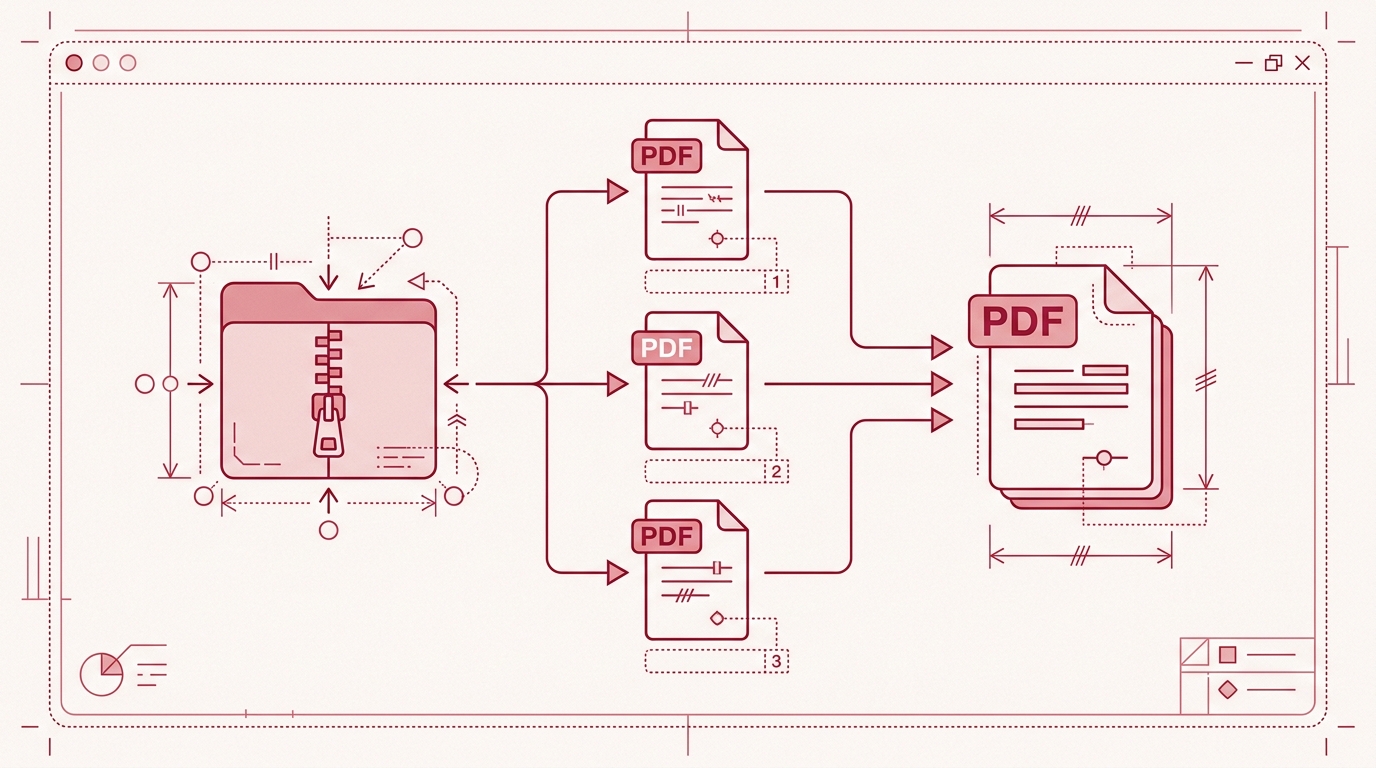
O RSJ PDF Merge, Sort & Split elimina esse gargalo permitindo que você trabalhe diretamente com um arquivo ZIP no navegador. Você carrega o ZIP, os PDFs aparecem na barra lateral de miniaturas e você mescla, classifica, divide ou reordena sem extrair nada para o seu sistema de arquivos. Não é uma API de linha de comando, mas automatiza a parte mais propensa a erros do fluxo de trabalho: lidar com arquivos um por um fora do contexto do arquivo.
Este artigo cobre a configuração única, um pipeline de navegador repetível, tratamento de falhas, melhores práticas e as perguntas mais comuns.
O Que É Processamento Local de PDF e Por Que Você Deveria se Importar?
Antes de prosseguir, é útil deixar claro o que “baseado em navegador” significa aqui.
Um mesclador de PDF baseado em nuvem geralmente exige que você envie o arquivo para um servidor, o que é conveniente, mas cria um risco de tratamento de dados. Uma vez que o arquivo sai do seu dispositivo, você está confiando que o serviço armazenará, transmitirá e excluirá corretamente.
Um aplicativo de desktop mantém tudo local, mas geralmente significa instalar e atualizar software, e pode não estar disponível em todas as máquinas que você usa.
O PdfMerge fica entre essas duas opções. Ele oferece a conveniência do navegador sem a etapa de upload de um mesclador de nuvem típico. Você não precisa instalar nada e pode inspecionar o comportamento da rede por conta própria.
Com o RSJ PDF Merge, Sort & Split, os arquivos PDF são processados inteiramente no navegador. Seus PDFs e arquivos ZIP nunca são enviados para um servidor. Isso importa quando você está lidando com faturas, contratos, relatórios de pesquisa ou qualquer documento em que o tratamento de dados faz parte do trabalho.
Para uma comparação mais aprofundada entre fluxos de trabalho baseados em navegador e desktop, consulte o artigo Mesclador de PDF Baseado em Navegador vs Software de Desktop: Qual É Melhor?.
Configuração Única
Não há instalador para executar. Abra a ferramenta em https://pdfmerge.rsj.de em qualquer navegador moderno.
Se você deseja mesclar PDFs de um arquivo ZIP, precisa do nível Pro. A versão gratuita suporta a mesclagem de PDFs individuais de até 100 páginas, mas a entrada de arquivos ZIP é um recurso Pro. O Pro está disponível por €3,99/mês, €29,99/ano ou €69,99 vitalício. As licenças pagas removem os limites de páginas e desbloqueiam recursos de importação e exportação relacionados a ZIP.
Antes de abrir o aplicativo, prepare um arquivo ZIP que contenha apenas os arquivos PDF que você deseja processar. Você pode criar o arquivo no seu sistema operacional ou a partir de um terminal se já tiver um conjunto de PDFs prontos:
zip -j relatorios-trimestrais.zip relatorios/*.pdf
A flag -j armazena os PDFs sem seus caminhos de pasta originais, o que mantém a lista mais limpa quando os arquivos aparecem na barra lateral de miniaturas.
A extensão opcional do Chrome pode ser um atalho útil se você costuma começar a partir de um PDF que já está visualizando. A extensão abre o RSJ PDF Merge, Sort & Split a partir de https://pdfmerge.rsj.de quando você a ativa, permitindo mover o PDF ativo para o fluxo de trabalho de mesclagem sem copiá-lo primeiro para uma pasta no desktop.
O Pipeline Automatizado
Uma vez que o ZIP está pronto e o nível Pro está ativo, o fluxo de trabalho repetível fica assim:
- Abra o RSJ PDF Merge, Sort & Split no seu navegador.
- Arraste o arquivo ZIP para a janela do navegador ou use o seletor de arquivos para selecioná-lo.
- A ferramenta extrai e lista automaticamente os PDFs do ZIP.
- Use a barra lateral de miniaturas para verificar a ordem das páginas. Você pode arrastar páginas para reordená-las, girar páginas ou excluir páginas que não devem estar no documento final.
- Clique em mesclar para combinar os PDFs listados em um único documento. Tudo isso acontece localmente no navegador.
- Baixe o PDF mesclado.
Se você precisar de arquivos de saída separados em vez de um documento combinado, o Pro também suporta o download de um ZIP dos PDFs resultantes. Isso é útil quando você deseja mesclar apenas alguns arquivos e manter o restante como documentos individuais.
A diferença fundamental em relação a um fluxo de trabalho manual é que a etapa de extração desaparece. Você não precisa de uma pasta temporária, de uma ferramenta de descompactação separada ou de uma segunda passagem para descobrir qual arquivo é qual. O conteúdo do arquivo se torna a fila de mesclagem.
Como Dividir um PDF em Vários Arquivos no Seu Navegador
Dividir é a operação inversa e se encaixa naturalmente no mesmo fluxo de trabalho baseado em ZIP.
Se você carregar um ZIP e decidir que precisa de arquivos individuais em vez de uma saída mesclada, use a ação de divisão em vez de mesclar. A ferramenta pode produzir arquivos PDF separados a partir de um documento, e o Pro permite baixar esses arquivos como um ZIP em vez de lidar com muitos downloads separados.
Um caso de uso típico é receber um lote de digitalizações ou relatórios departamentais como um único arquivo. Você pode abrir o ZIP, revisar os PDFs na barra lateral de miniaturas, remover páginas vazias ou duplicadas e depois dividir o resultado nos documentos individuais que realmente precisa.
Como a divisão acontece no mesmo ambiente de processamento local que a mesclagem, não há etapa de upload separada para dividir. Os arquivos permanecem na sua sessão do navegador do início ao fim.
Monitoramento e Tratamento de Falhas
Processamento local significa que não há log do lado do servidor para verificar. A forma de monitorar a operação é observar o que o navegador envia.
Abra as ferramentas de desenvolvedor do seu navegador antes de executar uma mesclagem e mude para a aba Rede. Durante as etapas de mesclagem e download, as únicas solicitações de rede devem ser para os ativos estáticos do aplicativo. Não deve haver solicitação de upload transportando conteúdo de PDF ou ZIP para um endpoint remoto. Esse é o sinal prático de que os arquivos estão permanecendo no seu dispositivo.
Pontos comuns de falha incluem:
-
Arquivos ZIP corrompidos. Se o ZIP não abrir ou a lista de arquivos estiver incompleta, verifique a integridade do arquivo. Em um sistema com
unzipdisponível, isso geralmente é suficiente:unzip -t relatorios.zip -
PDFs protegidos por senha. A ferramenta processa PDFs localmente, mas PDFs criptografados ainda precisam ser utilizáveis. Se um PDF estiver protegido e não puder ser lido, ele não mesclará corretamente. Remova a criptografia dos arquivos de origem primeiro ou substitua-os por versões desprotegidas.
-
Limites de páginas do nível gratuito. Se você estiver usando a versão gratuita e o documento combinado exceder 100 páginas, atualize para o Pro ou divida o trabalho em lotes menores.
-
Arquivos grandes. Arquivos ZIP muito grandes podem pressionar a memória do navegador. Se o navegador ficar lento ou não responder, feche outras abas e tente lotes ZIP menores.
Nenhum dado sai do navegador durante o processamento, o que reduz o risco de vazamento de dados em comparação com um serviço baseado em upload.
Melhores Práticas
Uma pequena quantidade de preparação torna o fluxo de trabalho de mesclagem de ZIP muito mais previsível.
- Use convenções de nomenclatura claras dentro do ZIP. Os nomes dos arquivos geralmente determinam a ordem inicial de mesclagem. Prefixe os nomes com números, datas ou códigos de seção se a ordem for importante.
- Verifique a ordem e a orientação na barra lateral de miniaturas. A barra lateral é o lugar para detectar uma página em paisagem que deveria estar em retrato, uma página excluída ou um arquivo que caiu na posição errada.
- Divida arquivos muito grandes em lotes menores. Mesmo com o Pro, processar muitos PDFs grandes de uma vez pode sobrecarregar a memória do navegador. Lotes menores são mais fáceis de inspecionar e produzem resultados mais limpos.
- Mantenha o navegador e a extensão do Chrome atualizados. Melhorias de segurança e desempenho afetam o manuseio local de arquivos no navegador.
- Para equipes, considere o Enterprise. Se esse fluxo de trabalho de ZIP para PDF se tornar parte de um processo interno, a RSJ Software GmbH oferece uma opção Enterprise white-label para integração no seu próprio site ou produto. Entre em contato diretamente com as vendas para esse caminho.
Perguntas Frequentes
A mesclagem de arquivos ZIP está disponível na versão gratuita?
Não, mesclar PDFs de um arquivo ZIP é um recurso Pro. A versão gratuita suporta a mesclagem de PDFs individuais de até 100 páginas. O Pro desbloqueia a mesclagem de ZIP e páginas ilimitadas.
A ferramenta envia meus PDFs para um servidor?
Não. O RSJ PDF Merge, Sort & Split processa todos os arquivos localmente no seu navegador. Seus PDFs nunca saem do seu dispositivo, o que você pode verificar inspecionando a atividade de rede.
Posso automatizar esse processo via linha de comando ou API?
A ferramenta foi projetada para uso baseado em navegador e não oferece interface de linha de comando ou API pública. No entanto, a extensão do Chrome fornece uma maneira rápida de capturar PDFs da aba ativa para mesclagem.
O que acontece se meu ZIP contiver arquivos que não são PDF?
A ferramenta ignorará arquivos que não são PDF e processará apenas os PDFs dentro do arquivo. Certifique-se de que seu ZIP contenha arquivos PDF válidos para uma mesclagem bem-sucedida.
Conclusão
Mesclar PDFs de um arquivo ZIP não precisa ser uma rotina manual de extrair-arrastar-soltar. Com o RSJ PDF Merge, Sort & Split, o próprio arquivo se torna o conjunto de trabalho: carregue-o, revise os PDFs na barra lateral, reordene ou gire o que precisa ser corrigido e mescle ou divida o resultado. Tudo é processado localmente no navegador, sem uploads e sem instalação no desktop.
Se você processa arquivos ZIP regularmente, o Pro remove as limitações de páginas e ZIP e oferece a máxima flexibilidade para exportar PDFs individuais como um ZIP. Experimente o PdfMerge agora com seu próximo arquivo e mantenha todo o fluxo de trabalho dentro de uma única aba do navegador.
Posts relacionados
- Mesclador de PDF Baseado em Navegador vs Software de Desktop: Qual É Melhor?
- Como Reordenar Páginas em um PDF Online: Arraste, Solte, Pronto
- Como Mesclar PDFs Localmente no Seu Navegador (Sem Necessidade de Upload)
