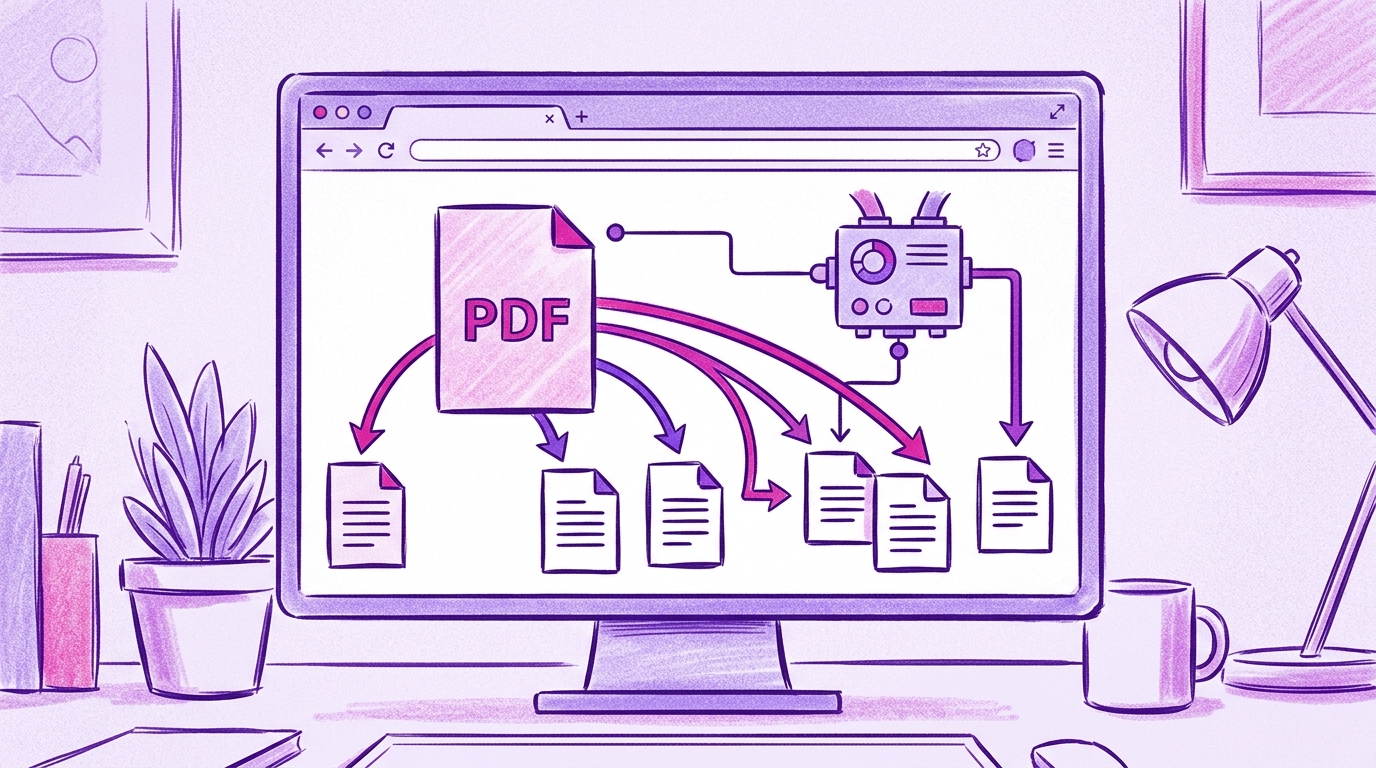
So teilen Sie eine PDF-Datei in Ihrem Browser in mehrere Dateien auf
Sie haben eine einzelne PDF-Datei, benötigen aber mehrere separate Dokumente. Vielleicht handelt es sich um einen Stapel Rechnungen, der zu einzelnen Dateien werden soll, einen Bericht, der nach Kapiteln aufgeteilt werden muss, oder einen gescannten Stapel, bei dem leere Seiten vor dem Teilen entfernt werden sollen.
In dieser Anleitung verwenden Sie RSJ PDFMerge, um eine PDF-Datei direkt in Ihrem Browser in mehrere Dateien aufzuteilen. Der gesamte Prozess findet lokal statt: kein Upload auf einen Drittanbieter-Server, keine Desktop-Installation und kein Konto. Sie laden eine PDF-Datei, wählen die gewünschten Seiten oder Bereiche aus, teilen das Dokument und laden die resultierenden Dateien herunter.
Was ist lokale PDF-Verarbeitung und warum sollten Sie sich dafür interessieren?
Ein cloudbasierter PDF-Merger erfordert oft, dass Sie die Datei auf einen Server hochladen, was bequem ist, aber ein Risiko bei der Datenverarbeitung darstellt. PdfMerge liegt zwischen diesen beiden Optionen. Es bietet Ihnen browserbasierten Komfort ohne den Upload-Schritt eines typischen Cloud-Mergers. Sie müssen nichts installieren und können das Netzwerkverhalten selbst überprüfen.
Für einen tiefergehenden Vergleich zwischen browserbasierten und Desktop-Workflows lesen Sie den Artikel Browserbasierter PDF-Merger vs. Desktop-Software: Was ist besser?.
Voraussetzungen
Bevor Sie beginnen, stellen Sie sicher, dass Sie Folgendes haben:
- Einen modernen Webbrowser wie Chrome, Firefox, Edge oder Safari.
- Die PDF-Datei, die Sie teilen möchten. Die kostenlose Version von RSJ PDFMerge unterstützt Dokumente mit bis zu 100 Seiten.
- Optional die RSJ PDFMerge Chrome-Erweiterung für schnelleren Zugriff über die Browser-Symbolleiste.
- Kein Konto, keine Lizenz und keine Desktop-Installation sind erforderlich, um die kostenlose Version zu nutzen.
Schritt für Schritt: Eine PDF-Datei mit RSJ PDFMerge teilen
Schritt 1: RSJ PDFMerge öffnen
Gehen Sie in Ihrem Browser zu RSJ PDFMerge. Das Tool lädt als Web-App und verarbeitet Dateien lokal auf Ihrem Gerät.
Schritt 2: Ihre PDF-Datei laden
Ziehen Sie die PDF-Datei aus Ihrem Dateimanager und legen Sie sie auf der Seite ab. Sie können auch die Dateiauswahl verwenden, wenn Sie lieber nach der Datei suchen möchten.
Nach dem Laden erscheint das Dokument in der Miniaturansicht-Seitenleiste. Diese Seitenleiste gibt Ihnen einen visuellen Überblick über jede Seite.
Schritt 3: Seiten in der Miniaturansicht-Seitenleiste auswählen
Verwenden Sie die Miniaturansicht-Seitenleiste, um auszuwählen, was Sie teilen möchten:
- Klicken Sie auf eine Seite, um sie auszuwählen.
- Shift-Klicken Sie, um einen zusammenhängenden Bereich auszuwählen.
- Ziehen Sie Seiten, um sie neu anzuordnen, wenn die Ausgabereihenfolge wichtig ist.
- Drehen Sie Seiten, die falsch ausgerichtet sind.
- Löschen Sie unerwünschte Seiten vor dem Teilen.
Dieselbe Drag-and-Drop-Seitenleiste wird zum Sortieren, Drehen und Entfernen von Seiten verwendet, sodass die Seitenauswahl visuell und direkt erfolgt.
Schritt 4: Den Teilungsmodus wählen
Wählen Sie in den Teilungsoptionen den Modus, der Ihrem Ziel entspricht. Die gängigen Workflows sind:
- In einzelne Seiten teilen — jede Seite wird zu einer eigenen PDF-Datei.
- Nach Seitenbereich teilen — definieren Sie einen Bereich wie Seiten 1-3, 4-7 und 8-12.
- Ausgewählte Seiten extrahieren — speichern Sie nur die markierten Seiten als neue PDF-Datei.
Ein einfacher Teilungsplan könnte so aussehen:
Quelle: quartalsbericht.pdf (12 Seiten)
Nach Seitenbereich teilen:
  Q1.pdf -> Seiten 1-3
  Q2.pdf -> Seiten 4-6
  Q3.pdf -> Seiten 7-9
  Q4.pdf -> Seiten 10-12
Schritt 5: Auf Teilen klicken
Sobald die Seiten und der Teilungsmodus festgelegt sind, klicken Sie auf die Schaltfläche Teilen. RSJ PDFMerge verarbeitet die Teilung lokal im Browser. Die Quelldatei wird während dieses Vorgangs nicht auf einen Server hochgeladen.
Schritt 6: Die resultierenden Dateien herunterladen
Laden Sie die generierten PDF-Dateien aus Ihrem Browser herunter.
- Kostenlose Version: Laden Sie die einzelnen PDF-Dateien als separate Downloads herunter.
- Pro-Version: Laden Sie die Ergebnisse als ZIP-Archiv mit den einzelnen PDF-Dateien herunter, was nützlich ist, wenn Sie ein großes Dokument in viele Dateien aufteilen.
Schritt 7: Optional — Die Chrome-Erweiterung verwenden
Wenn Sie die RSJ PDFMerge Chrome-Erweiterung installiert haben, öffnen Sie eine PDF-Datei in Ihrem Browser und klicken Sie auf das Erweiterungssymbol. Die Erweiterung öffnet RSJ PDF Merge, Sort & Split von https://pdfmerge.rsj.de, und die aktive PDF-Datei ist bereit zum Teilen.
Die von der Erweiterung verwendete Web-App-URL ist in deren Optionsseite konfigurierbar, sodass Sie sie bei Bedarf auf eine andere Bereitstellung verweisen können.
So überprüfen Sie, ob die Teilung funktioniert hat
Überprüfen Sie nach der Teilung das Ergebnis, bevor Sie die Dateien teilen oder archivieren:
- Prüfen Sie, ob die Anzahl der Ausgabedateien Ihrem beabsichtigten Teilungsplan entspricht.
- Öffnen Sie jede Ausgabe-PDF und bestätigen Sie, dass Seiteninhalt und Seitenreihenfolge korrekt sind.
- Achten Sie auf fehlende oder doppelte Seiten. Bei einer Teilung nach Seitenbereich sollte Seite 4 nicht in zwei Dateien erscheinen, es sei denn, Sie haben sie absichtlich doppelt aufgenommen.
- Wenn Sie die Pro-Version verwenden, öffnen Sie das heruntergeladene ZIP-Archiv und bestätigen Sie, dass es alle erwarteten PDF-Dateien enthält.
Eine schnelle lokale Überprüfung der Anzahl der heruntergeladenen PDF-Dateien kann in einem Terminal so aussehen:
ls -1 ~/Downloads/*.pdf | wc -l
Passen Sie den Download-Pfad an Ihre Browsereinstellungen an.
Fehlerbehebung bei häufigen Problemen
PDF-Datei lässt sich nicht laden
Stellen Sie sicher, dass die Datei nicht beschädigt ist und dass sie sich in einem anderen PDF-Viewer öffnen lässt. Wenn Sie die kostenlose Version verwenden, prüfen Sie, ob das Dokument 100 Seiten oder weniger hat. Größere Dokumente erfordern die Pro-Version.
Teilung liefert unerwartete Ergebnisse
Überprüfen Sie die ausgewählten Seiten und den Teilungsmodus. Wenn Sie nach Seitenbereichen teilen wollten, die App aber eine Datei pro Seite erstellt hat, kehren Sie zu den Teilungsoptionen zurück und wählen Sie den Seitenbereich-Modus.
Download-Probleme
Überprüfen Sie Ihre Browser-Download-Einstellungen. Einige Browser blockieren mehrere automatische Downloads. Erlauben Sie daher mehrere Downloads für pdfmerge.rsj.de, wenn Sie dazu aufgefordert werden. Wenn ein ZIP-Download fehlt, bestätigen Sie, dass Sie die Pro-Version verwenden.
Chrome-Erweiterung funktioniert nicht
Stellen Sie sicher, dass die Erweiterung installiert und aktiviert ist. Öffnen Sie ihre Optionsseite und bestätigen Sie, dass die Web-App-URL auf https://pdfmerge.rsj.de gesetzt ist.
FAQ
F: Ist RSJ PDFMerge kostenlos nutzbar?
A: Ja, RSJ PDFMerge bietet eine kostenlose Version, die Dokumente mit bis zu 100 Seiten unterstützt. Für unbegrenzte Seiten und ZIP-Funktionen können Sie auf Pro upgraden.
F: Kann ich eine PDF-Datei teilen, ohne sie auf einen Server hochzuladen?
A: Absolut. RSJ PDFMerge verarbeitet PDF-Dateien vollständig in Ihrem Browser. Ihre Dateien verlassen niemals Ihr Gerät, was Privatsphäre und Sicherheit gewährleistet.
F: Was ist das Seitenlimit der kostenlosen Version?
A: Die kostenlose Version unterstützt PDF-Dateien mit bis zu 100 Seiten. Wenn Sie mit größeren Dokumenten arbeiten müssen, entfernt die Pro-Version dieses Limit.
F: Funktioniert die Chrome-Erweiterung mit jedem PDF-Viewer?
A: Die RSJ PDFMerge Chrome-Erweiterung erfasst die PDF-Datei im aktiven Tab, egal ob es sich um einen direkten PDF-Link handelt oder ob sie in eine Seite eingebettet ist, und öffnet sie zum Teilen in der RSJ PDFMerge Web-App.
Fazit
Das Teilen einer PDF-Datei muss nicht bedeuten, sensible Dokumente in einen Cloud-Dienst hochzuladen oder ein weiteres Desktop-Dienstprogramm zu installieren. RSJ PDFMerge bietet Ihnen einen schnellen, lokalen Drag-and-Drop-Workflow, der vollständig in Ihrem Browser läuft. Wählen Sie die gewünschten Seiten aus, wählen Sie einen Teilungsmodus und laden Sie die Ergebnisse herunter.
Wenn Sie häufig größere Dateien teilen oder ZIP-Export wünschen, hebt die Pro-Version das Seitenlimit auf und macht Multi-Datei-Downloads praktischer. Öffnen Sie die App, laden Sie eine PDF-Datei und probieren Sie eine Teilung mit Ihrem eigenen Dokument aus.
Verwandte Beiträge
- Mehrere PDF-Dateien ohne Server-Upload zusammenführen
- So teilen Sie eine PDF-Datei online in separate Dateien auf
- Top PDF-Merge-Automatisierungstools für optimierte Workflows
