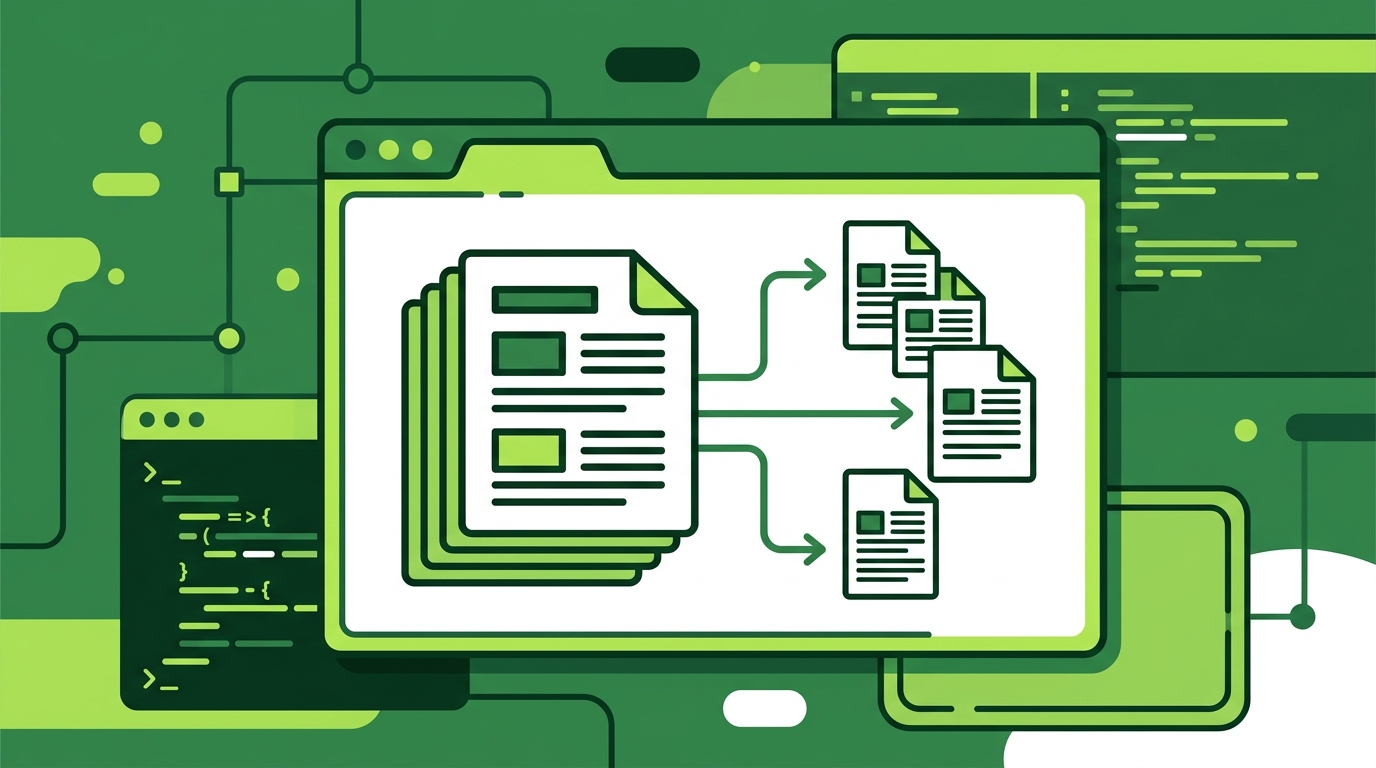
So teilen Sie eine PDF-Datei online in separate Dateien auf
Sie haben eine mehrseitige PDF-Datei und benötigen separate Dateien – eine pro Rechnung, eine pro Kapitel oder nur die Seiten, die ein Kunde sehen soll. Sie möchten keine PDF-Suite installieren und keine sensiblen Dokumente auf einen unbekannten Server hochladen.
Dieser Leitfaden führt Sie durch das Aufteilen einer PDF-Datei in separate Dateien online mit RSJ PDFMerge. Sie erfahren, wie Sie eine PDF-Datei in Ihrem Browser laden, die benötigten Seiten auswählen, das Ergebnis herunterladen und überprüfen, ob die Ausgabe korrekt ist. Die kostenlose Version funktioniert mit Dokumenten bis zu 100 Seiten und verarbeitet alles lokal, sodass Ihre Dateien Ihr Gerät niemals verlassen.
Wenn Sie vor dem Einstieg mehr Hintergrundinformationen dazu wünschen, was ein PDF-Splitter ist, lesen Sie Was ist ein PDF-Splitter und wie funktioniert er?.
Voraussetzungen für das Online-Aufteilen einer PDF-Datei
Sie benötigen keine spezielle Software, aber ein paar Grundlagen sind hilfreich:
- Einen modernen Webbrowser mit aktiviertem JavaScript: Chrome, Firefox, Edge oder Safari.
- Die PDF-Datei, die Sie aufteilen möchten, lokal auf Ihrem Gerät gespeichert.
- Eine Internetverbindung, um die RSJ PDFMerge-Web-App zu laden. Die Verarbeitung erfolgt in Ihrem Browser, aber die App selbst wird aus dem Web bereitgestellt.
- Optional: die RSJ PDFMerge Chrome-Erweiterung zum Erfassen von PDFs, die in eine Webseite eingebettet sind. Details finden Sie unter PDFMerge Chrome-Erweiterung im Test: Lohnt sie sich?.
Schritt für Schritt: Eine PDF-Datei mit RSJ PDFMerge in separate Dateien aufteilen
Schritt 1: Öffnen Sie die RSJ PDFMerge-Web-App
Gehen Sie zur RSJ PDFMerge-Web-App unter https://pdfmerge.rsj.de.
Die Oberfläche ist bewusst einfach gehalten. Für die kostenlose Stufe ist keine Kontoanmeldung erforderlich, und Sie müssen nichts konfigurieren, bevor Sie mit Ihrer ersten PDF-Datei arbeiten.
Schritt 2: Laden Sie Ihre PDF-Datei
Ziehen Sie Ihre PDF-Datei auf die Seite oder klicken Sie auf den Upload-Bereich und durchsuchen Sie Ihre Dateien.
Sobald die Datei geladen ist, behält RSJ PDFMerge sie in Ihrem Browser. Die App lädt die PDF-Datei nicht auf einen Server hoch, was wichtig ist, wenn Sie Verträge, Steuerdokumente oder andere private Unterlagen aufteilen.
Schritt 3: Überprüfen Sie die Miniaturansicht-Seitenleiste
Nach dem Laden erscheinen die PDF-Seiten als Miniaturansichten in einer Seitenleiste.
Sie können Miniaturansichten per Drag-and-Drop verschieben, um Seiten neu anzuordnen, einzelne Seiten zu drehen oder Seiten zu löschen, die Sie nicht benötigen. Dies ist vor dem Aufteilen nützlich, da die Reihenfolge, die Sie in der Seitenleiste sehen, die Reihenfolge ist, die in der Ausgabe erscheint.
Schritt 4: Wählen Sie die zu extrahierenden Seiten aus
Wählen Sie die Seiten aus, die Sie in der neuen PDF-Datei haben möchten.
Sie können dies tun, indem Sie einzelne Miniaturansichten anklicken oder die Auswahlwerkzeuge in der App verwenden. Wenn Sie mehrere separate PDF-Dateien aus einem Quelldokument erstellen, arbeiten Sie jeweils mit einem Satz von Seiten.
Schritt 5: Wählen Sie die Aufteilungsoption
Nachdem Sie die Seiten ausgewählt haben, wählen Sie die Option Aufteilen.
RSJ PDFMerge erstellt eine neue PDF-Datei, die nur die ausgewählten Seiten enthält. Das ursprünglich geladene Dokument bleibt in der App unverändert, sodass Sie für eine weitere Auswahl darauf zurückgreifen können.
Schritt 6: Laden Sie das Ergebnis herunter
Laden Sie die resultierende PDF-Datei herunter.
Wenn Sie mehrere separate Dateien benötigen, wiederholen Sie die Auswahl- und Aufteilungsschritte für jeden Satz von Seiten. Die kostenlose Version ist dafür geeignet, solange das Quelldokument 100 Seiten oder weniger umfasst.
Schritt 7: Optional: Mehrere PDFs aus einem ZIP-Archiv verarbeiten
Wenn Sie ein ZIP-Archiv mit mehreren PDF-Dateien haben, kann die Pro-Version diese in großen Mengen zusammenführen und aufteilen.
Dies ist nützlich, wenn Sie einen Stapel von Dokumenten in einem ZIP-Archiv erhalten und bestimmte Seiten aus mehreren Dateien extrahieren müssen, ohne sie einzeln zu bearbeiten.
Überprüfen Ihrer aufgeteilten PDF-Dateien
Bestätigen Sie nach dem Herunterladen, dass die Ausgabe korrekt ist.
Öffnen Sie die heruntergeladene PDF-Datei in einem beliebigen PDF-Betrachter und prüfen Sie:
- Die richtigen Seiten sind vorhanden.
- Die Seitenreihenfolge entspricht dem, was Sie in der Seitenleiste ausgewählt haben.
- Keine Seiten wurden dupliziert oder ausgelassen.
- Jede Datei enthält nur die beabsichtigten Seiten, wenn Sie mehrere Aufteilungen erstellt haben.
Wenn Sie lieber über ein Terminal prüfen möchten, können Sie zumindest bestätigen, dass die Dateien existieren und gültige PDFs sind:
# Die aufgeteilten Dateien nach dem Herunterladen auflisten
ls -lh ~/Downloads/part-*.pdf

# Bestätigen, dass jede Datei als PDF erkannt wird
file ~/Downloads/part-*.pdf
Beachten Sie bei datenschutzsensiblen Dokumenten erneut, dass RSJ PDFMerge alles lokal verarbeitet. Kein Inhalt verlässt Ihren Browser während des Ladens, Aufteilens oder Herunterladens, sodass Sie das Ergebnis überprüfen können, ohne sich Sorgen machen zu müssen, dass Ihre PDF-Datei zwischendurch irgendwohin gesendet wurde.
Fehlerbehebung bei häufigen Aufteilungsproblemen
Problem: Die PDF-Datei lässt sich nicht laden.
Lösung: Stellen Sie sicher, dass die Datei eine gültige, unbeschädigte PDF-Datei ist. Öffnen Sie sie zuerst in einem anderen Betrachter. Wenn die Datei beschädigt ist, reparieren oder exportieren Sie sie erneut, bevor Sie sie in RSJ PDFMerge laden.
Problem: Die Seiten sind nach dem Aufteilen in der falschen Reihenfolge.
Lösung: Verwenden Sie die Drag-and-Drop-Miniaturansicht-Seitenleiste, um Seiten vor dem Auswählen und Aufteilen neu anzuordnen. Die Reihenfolge in der Seitenleiste bestimmt die Ausgabereihenfolge.
Problem: Ich muss eine PDF-Datei mit mehr als 100 Seiten aufteilen.
Lösung: Die kostenlose Version unterstützt Dokumente bis zu 100 Seiten. Für größere Dokumente müssen Sie auf Pro upgraden, um das Limit aufzuheben.
Problem: Ich möchte mehrere PDF-Dateien gleichzeitig aufteilen.
Lösung: Verwenden Sie die Pro-Version, um ZIP-Archive mit PDF-Dateien zusammenzuführen und sie anschließend in großen Mengen aufzuteilen.
Problem: Die App verhält sich in meinem Browser seltsam.
Lösung: Verwenden Sie eine aktuelle Version von Chrome, Firefox, Edge oder Safari und stellen Sie sicher, dass JavaScript aktiviert ist.
FAQ: PDF-Dateien online aufteilen
Ist es sicher, eine PDF-Datei online mit RSJ PDFMerge aufzuteilen?
Ja. RSJ PDFMerge verarbeitet Dateien vollständig in Ihrem Browser. Ihre PDF-Dateien werden niemals auf einen Server hochgeladen, sodass Ihre Daten privat und sicher bleiben.
Kann ich eine PDF-Datei kostenlos in einzelne Seiten aufteilen?
Ja. Die kostenlose Version von RSJ PDFMerge ermöglicht das Aufteilen von PDF-Dateien mit bis zu 100 Seiten. Für größere Dokumente benötigen Sie die Pro-Version.
Wie teile ich eine PDF-Datei auf, die in eine Webseite eingebettet ist?
Sie können die RSJ PDFMerge Chrome-Erweiterung verwenden. Mit einem Klick erfasst sie die PDF-Datei aus dem aktiven Tab und sendet sie zur Aufteilung an die Web-App.
Kann ich mehrere PDF-Dateien gleichzeitig aufteilen?
Die Pro-Version unterstützt das Zusammenführen von ZIP-Archiven mit PDF-Dateien, sodass Sie mehrere Dateien in großen Mengen verarbeiten können. Anschließend können Sie sie nach Bedarf aufteilen.
Fazit: PDF-Dateien sicher und einfach aufteilen
RSJ PDFMerge bietet Ihnen eine praktische Möglichkeit, PDF-Dateien online aufzuteilen, ohne Software zu installieren oder Dateien hochzuladen. Die Drag-and-Drop-Miniaturansicht-Seitenleiste macht es einfach, genau zu sehen, welche Seiten in Ihrer Ausgabe landen werden, und die reine Browser-Verarbeitung hält private Dokumente privat.
Probieren Sie es jetzt mit Ihrer eigenen PDF-Datei aus. Die kostenlose Version verarbeitet Dokumente bis zu 100 Seiten, was für die meisten Rechnungen, Verträge und Berichte ausreicht. Wenn Sie unbegrenzte Seiten und ZIP-Import/-Export benötigen, ist der Pro-Tarif für 3,99 €/Monat, 29,99 €/Jahr oder 69,99 € lebenslang verfügbar.
Verwandte Beiträge
- Top-Tools zur PDF-Zusammenführungsautomatisierung für optimierte Arbeitsabläufe
- PDFMerge Chrome-Erweiterung im Test: Lohnt sie sich?
- Was ist ein PDF-Splitter und wie funktioniert er?
