So organisieren Sie PDF-Seiten online: Neu anordnen, drehen, löschen
Sie haben ein PDF mit Seiten in falscher Reihenfolge, auf dem Kopf stehend oder schlicht überflüssig. Sie müssen es schnell korrigieren, möchten aber kein sensibles Dokument auf einen beliebigen Server hochladen, nur um ein paar Seiten neu anzuordnen.
RSJ PDF Merge, Sort & Split (PDFMerge) ist ein browserbasiertes PDF-Tool, das Dateien lokal verarbeitet. Es gibt keinen Upload-Schritt und keine Desktop-Installation. In dieser Anleitung ordnen Sie Seiten neu an, drehen und löschen sie, um ein sauberes PDF zu erstellen, und laden das Ergebnis anschließend aus Ihrem Browser herunter.
Die kostenlose Version funktioniert für Dokumente mit bis zu 100 Seiten. Kostenpflichtige Lizenzen heben dieses Limit auf, und Pro ergänzt ZIP-Import- und Exportfunktionen.
Was ist lokale PDF-Verarbeitung und warum sollten Sie sich dafür interessieren?
Ein cloudbasierter PDF-Merger verlangt in der Regel, dass Sie die Datei auf einen Server hochladen – das ist bequem, birgt jedoch ein Risiko im Umgang mit Daten. Die Datei verlässt Ihr Gerät, liegt auf einem Drittanbieterserver und kann aufbewahrt, protokolliert oder offengelegt werden, ohne dass Sie dies vollständig kontrollieren können.
PdfMerge liegt zwischen diesen beiden Optionen. Es bietet browserbasierten Komfort ohne den Upload-Schritt eines typischen Cloud-Mergers. Sie müssen nichts installieren und können das Netzwerkverhalten selbst überprüfen.
Der Kompromiss besteht darin, dass die Verarbeitung auf Ihrem Gerät stattfindet, sodass sehr große Dateien mehr Arbeitsspeicher benötigen oder länger dauern können als bei einem serverseitigen Tool. Für sensible Dokumente, Verträge, Finanzunterlagen oder alles, was Sie lieber nicht teilen möchten, ist die lokale Verarbeitung jedoch die sicherere Standardwahl.
Einen tiefergehenden Vergleich zwischen browserbasierten und Desktop-Workflows finden Sie im Artikel Browserbasierter PDF-Merger vs. Desktop-Software: Was ist besser?.
Voraussetzungen
Bevor Sie beginnen, benötigen Sie Folgendes:
- Einen modernen Webbrowser wie Chrome, Firefox, Edge oder Safari.
- Die PDF-Datei, die Sie organisieren möchten, lokal auf Ihrem Gerät gespeichert.
- Optional: die RSJ PDF Merge Chrome-Erweiterung für schnellen Zugriff über die Browser-Symbolleiste.
- Für die grundlegende Nutzung sind weder Konto noch Installation erforderlich.
Die optionale Chrome-Erweiterung öffnet RSJ PDF Merge, Sort & Split über https://pdfmerge.rsj.de. Die von der Erweiterung verwendete Web-App-URL kann in deren Optionsseite konfiguriert werden.
Schritt für Schritt: PDF-Seiten in Ihrem Browser organisieren
Schritt 1: Die PDFMerge-Web-App öffnen
Öffnen Sie https://pdfmerge.rsj.de in Ihrem Browser.
Sie sehen eine Drag-and-Drop-Oberfläche. Es gibt keine Anmeldebarriere und keinen Upload-Fortschrittsbalken, da die Datei auf Ihrem Gerät bleibt.
Schritt 2: Ihr PDF laden
Ziehen Sie Ihre PDF-Datei auf die Seite oder klicken Sie auf den Dateiauswahlbereich, um sie zu suchen und auszuwählen.
Nach dem Laden erscheint das Dokument als eine Reihe von Seitenminiaturen in einer Seitenleiste. Die Hauptansicht zeigt die aktuelle Seite.
Schritt 3: Seiten neu anordnen
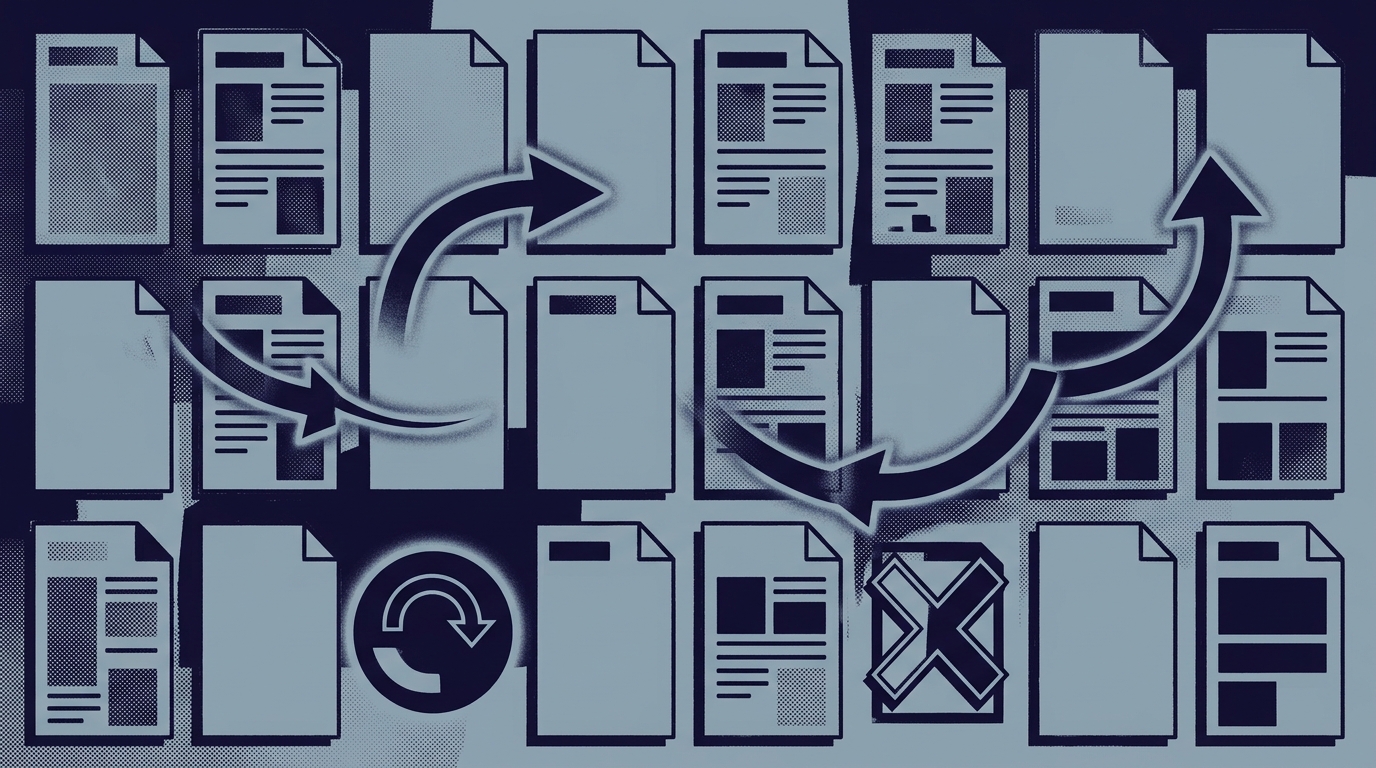
Verwenden Sie die Miniaturansichten-Seitenleiste, um Seiten per Drag-and-Drop in die gewünschte Reihenfolge zu ziehen.
Wenn Ihr Quelldokument beispielsweise so geordnet ist:
Original: 3, 1, 4, 2
Ziel:     1, 2, 3, 4
Ziehen Sie Seite 1 über Seite 3 und anschließend Seite 2 an die richtige Position. Die Reihenfolge der Miniaturansichten entspricht der Reihenfolge, die im Ausgabe-PDF gespeichert wird.
Schritt 4: Einzelne Seiten drehen
Wählen Sie eine Seitenminiatur aus und verwenden Sie die Drehen-Schaltfläche, um sie jeweils um 90 Grad zu drehen.
Wiederholen Sie dies, bis die Seite aufrecht erscheint. Das Drehen einzelner Seiten ist nützlich, wenn ein gescanntes Dokument eine Mischung aus Hoch- und Querformatseiten enthält.
Schritt 5: Unerwünschte Seiten löschen
Wählen Sie die Seite oder Seiten aus, die Sie entfernen möchten, und klicken Sie dann auf die Löschen-Schaltfläche.
Gelöschte Seiten werden aus der Miniaturansichtenliste entfernt und erscheinen nicht im heruntergeladenen PDF.
Schritt 6: Optional: Eigene Textseiten einfügen
Wenn Sie eine leere Seite, einen Trenner oder eine kurze Textseite zwischen Abschnitten benötigen, verwenden Sie die Option für eigene Textseiten.
Dies ist hilfreich, wenn Sie gescannte Abschnitte kombinieren und einen sichtbaren Marker wie „Anhang“ oder „Unterschriebene Ausfertigung folgt“ zwischen Dokumentteilen einfügen möchten.
Schritt 7: Das organisierte PDF speichern
Verwenden Sie die Aktion „Zusammenführen/Speichern“, um das organisierte Ergebnis herunterzuladen.
Die App verarbeitet das Dokument lokal und erzeugt ein einzelnes PDF. Während des Vorgangs findet kein Upload statt. Mit einer Pro-Lizenz können Sie das Ergebnis auch als ZIP-Datei mit einzelnen PDFs herunterladen.
So überprüfen Sie, ob Ihr PDF korrekt organisiert ist
Öffnen Sie das heruntergeladene PDF in einem beliebigen PDF-Viewer und prüfen Sie Folgendes:
- Seiten erscheinen in der beabsichtigten Reihenfolge.
- Gedrehte Seiten sind aufrecht.
- Gelöschte Seiten fehlen.
- Die Seitenzahl entspricht der ursprünglichen Seitenzahl abzüglich der Anzahl der entfernten Seiten.
Sie können auch eine kurze Shell-Prüfung verwenden, um zu bestätigen, dass die Ausgabedatei existiert und nach dem Herunterladen eine plausible Dateigröße hat:
# Prüfen, ob die heruntergeladene Datei existiert und nicht leer ist
ls -lh ~/Downloads/organized.pdf
Wenn die Dateigröße unerwartet null ist oder die Datei sich nicht öffnen lässt, wiederholen Sie den Exportschritt.
So teilen Sie ein PDF in Ihrem Browser in mehrere Dateien auf
PDFMerge übernimmt auch die umgekehrte Aufgabe: ein PDF in separate Dateien aufzuteilen.
Nachdem Sie ein Dokument geladen haben, wählen Sie in derselben Oberfläche die Teilen-Option und legen den Seitenbereich oder die Seiten fest, die Sie als separate PDFs exportieren möchten. Dies ist nützlich, wenn ein langes gescanntes Bündel zu mehreren kleineren Dokumenten werden soll, etwa ein PDF pro Rechnung oder pro unterschriebener Vereinbarung.
Die kostenlose Stufe unterstützt Dokumente mit bis zu 100 Seiten. Wenn Sie regelmäßig größere Dateien aufteilen, hebt eine kostenpflichtige Lizenz das Seitenlimit auf, und Pro ergänzt den ZIP-Export, sodass Sie mehrere resultierende PDFs in einem Archiv herunterladen können.
Fehlerbehebung bei häufigen Problemen
Problem: Das PDF wird nicht geladen.
Lösung: Stellen Sie sicher, dass die Datei ein gültiges PDF und nicht beschädigt ist. Versuchen Sie zunächst, sie in einem anderen Viewer zu öffnen. Wenn es weiterhin fehlschlägt, versuchen Sie einen anderen Browser.
Problem: Die Seitenminiaturen werden langsam gerendert.
Lösung: Große PDFs benötigen lokal länger zum Rendern. Schließen Sie andere Tabs oder verwenden Sie ein Gerät mit mehr RAM. Die Verarbeitung erfolgt lokal, daher spielen Browser- und Geräteleistung eine Rolle.
Problem: Sie können eine Seite nicht löschen.
Lösung: Klicken Sie auf die Seitenminiatur, um sie auszuwählen, und verwenden Sie dann die Löschfunktion. Wenn Sie die Tastaturnavigation verwenden, stellen Sie sicher, dass der Fokus auf der beabsichtigten Miniatur liegt, bevor Sie das Löschen auslösen.
Problem: Der Download startet nicht.
Lösung: Überprüfen Sie Ihre Browser-Downloadeinstellungen. Wenn die Website am Herunterladen von Dateien gehindert wird, erlauben Sie Downloads für https://pdfmerge.rsj.de.
Problem: Sie stoßen an das Seitenlimit.
Lösung: Die kostenlose Version unterstützt PDFs mit bis zu 100 Seiten. Für größere Dokumente teilen Sie das PDF entweder zuerst in kleinere Teile auf oder upgraden auf eine kostenpflichtige Lizenz.
FAQ
Ist es sicher, PDF-Seiten online mit RSJ PDF Merge zu organisieren?
Ja. RSJ PDF Merge verarbeitet Ihr PDF vollständig in Ihrem Browser. Ihre Dateien werden niemals auf einen Server hochgeladen, sodass Ihre Daten auf Ihrem Gerät bleiben. Sie können dies überprüfen, indem Sie die Netzwerkaktivität beobachten – es werden keine Upload-Anfragen gestellt. Für eine tiefergehende Prüfung siehe PDF-Merge-Sicherheit verifizieren: Keine Uploads, keine Datenlecks.
Kann ich PDF-Seiten auf meinem Telefon oder Tablet organisieren?
Ja, RSJ PDF Merge funktioniert in jedem modernen mobilen Browser. Die Oberfläche ist responsiv, und Sie können Seiten per Touch-Drag-and-Drop verschieben. Für komplexe Aufgaben bietet ein Desktop-Browser jedoch möglicherweise ein besseres Erlebnis.
Funktioniert RSJ PDF Merge offline?
Nein, Sie benötigen eine Internetverbindung, um die Web-App zunächst zu laden. Sobald die Seite jedoch geladen ist, findet die gesamte PDF-Verarbeitung lokal in Ihrem Browser statt, sodass während der eigentlichen Organisation keine Daten übertragen werden.
Was ist der Unterschied zwischen der kostenlosen und der kostenpflichtigen Version beim Organisieren von Seiten?
Die kostenlose Version ermöglicht das Organisieren von PDFs mit bis zu 100 Seiten. Kostenpflichtige Versionen heben das Seitenlimit auf und ergänzen Funktionen wie das Zusammenführen von ZIP-Dateien mit PDFs und den Export als ZIP. Für einfache Seitenorganisation ist die kostenlose Stufe oft ausreichend.
Fazit: PDF-Seiten online mit Vertrauen organisieren
RSJ PDF Merge bietet Ihnen eine schnelle, private Möglichkeit, PDF-Seiten neu anzuordnen, zu drehen und zu löschen, ohne Dateien hochzuladen. Die Drag-and-Drop-Miniaturansichten-Seitenleiste macht den Arbeitsablauf offensichtlich, und das lokale Verarbeitungsmodell hält Ihre Dokumente auf Ihrem Gerät.
Die Chrome-Erweiterung öffnet die App über https://pdfmerge.rsj.de für schnelleren Zugriff. Probieren Sie es jetzt unter https://pdfmerge.rsj.de aus. Wenn Sie mit großen PDFs arbeiten oder ZIP-Funktionen benötigen, kosten die lebenslangen Lizenzen 49,99 € für Basic und 69,99 € für Pro.
Verwandte Beiträge
- So führen Sie ZIP-Dateien mit PDFs zusammen: Eine Schritt-für-Schritt-Anleitung
- PDF-Merge-Sicherheit verifizieren: Keine Uploads, keine Datenlecks
- PDF-Seitenlimits in kostenlosen Tools verstehen
