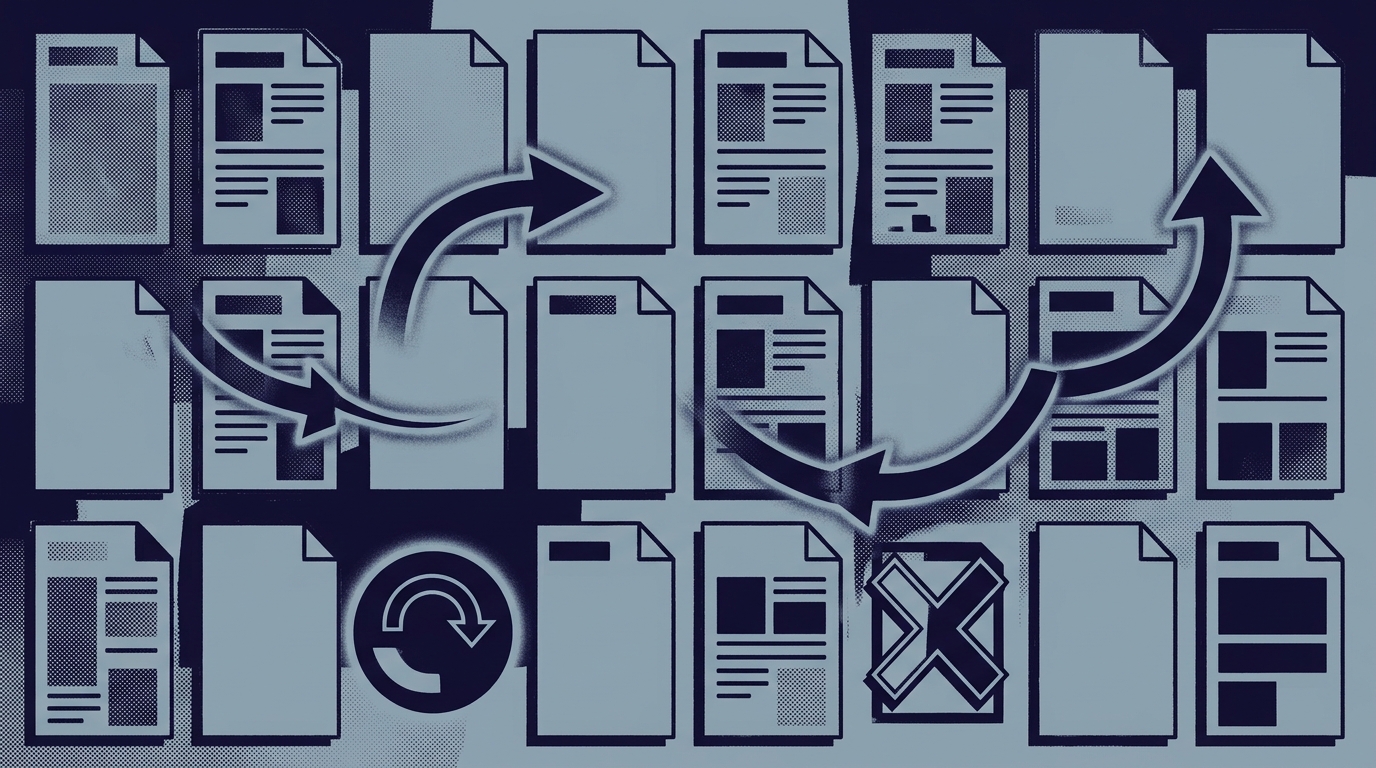
Como Organizar Páginas de PDF Online: Reordenar, Girar, Excluir
Você tem um PDF com páginas fora de ordem, de cabeça para baixo ou simplesmente desnecessárias. Você precisa corrigi-lo rapidamente, mas não quer enviar um documento sensível para um servidor aleatório apenas para reordenar algumas páginas.
O RSJ PDF Merge, Sort & Split (PDFMerge) é uma ferramenta de PDF baseada em navegador que processa arquivos localmente. Não há etapa de upload nem instalação no desktop. Neste guia, você irá reordenar, girar e excluir páginas para criar um PDF limpo e, em seguida, baixar o resultado do seu navegador.
A versão gratuita funciona para documentos de até 100 páginas. Licenças pagas removem esse limite, e a versão Pro adiciona recursos de importação e exportação de ZIP.
O Que É Processamento Local de PDF e Por Que Você Deveria se Importar?
Um mesclador de PDF baseado em nuvem geralmente exige que você envie o arquivo para um servidor, o que é conveniente, mas cria um risco de manipulação de dados. O arquivo sai do seu dispositivo, fica em um servidor de terceiros e pode ser retido, registrado ou exposto de maneiras que você não pode controlar totalmente.
O PdfMerge fica entre essas duas opções. Ele oferece a conveniência baseada em navegador sem a etapa de upload de um mesclador em nuvem típico. Você não precisa instalar nada e pode inspecionar o comportamento da rede por conta própria.
A desvantagem é que o processamento acontece no seu dispositivo, então arquivos muito grandes podem usar mais memória ou demorar mais do que uma ferramenta do lado do servidor. Mas para documentos sensíveis, contratos, registros financeiros ou qualquer coisa que você prefira não compartilhar, o processamento local é o padrão mais seguro.
Para uma comparação mais aprofundada entre fluxos de trabalho baseados em navegador e desktop, consulte o artigo Mesclador de PDF Baseado em Navegador vs Software de Desktop: Qual É Melhor?.
Pré-requisitos
Antes de começar, reúna o seguinte:
- Um navegador web moderno, como Chrome, Firefox, Edge ou Safari.
- O arquivo PDF que você deseja organizar, armazenado localmente no seu dispositivo.
- Opcional: a extensão do Chrome RSJ PDF Merge para acesso rápido a partir da barra de ferramentas do navegador.
- Nenhuma conta ou instalação é necessária para uso básico.
A extensão opcional do Chrome abre o RSJ PDF Merge, Sort & Split a partir de https://pdfmerge.rsj.de. A URL do aplicativo web usada pela extensão é configurável na página de opções dela.
Passo a Passo: Organize Páginas de PDF no Seu Navegador
Passo 1: Abra o aplicativo web PDFMerge
Abra https://pdfmerge.rsj.de no seu navegador.
Você verá uma interface de arrastar e soltar. Não há barreira de cadastro nem barra de progresso de upload de arquivo, porque o arquivo permanece no seu dispositivo.
Passo 2: Carregue seu PDF
Arraste seu arquivo PDF para a página ou clique na área de seleção de arquivo para navegar e selecioná-lo.
Uma vez carregado, o documento aparece como um conjunto de miniaturas de páginas em uma barra lateral. A visualização principal mostra a página atual.
Passo 3: Reordene as páginas
Use a barra lateral de miniaturas para arrastar as páginas para a sequência desejada.
Por exemplo, se seu documento de origem estiver ordenado assim:
Original: 3, 1, 4, 2
Alvo:     1, 2, 3, 4
Arraste a página 1 para cima da página 3 e, em seguida, arraste a página 2 para a posição correta. A ordem das miniaturas é a ordem que será salva no PDF de saída.
Passo 4: Gire páginas individuais
Selecione uma miniatura de página e use o botão de rotação para girá-la 90 graus por vez.
Repita isso até que a página apareça na orientação correta. Girar páginas individuais é útil quando um documento digitalizado contém uma mistura de páginas em retrato e paisagem.
Passo 5: Exclua páginas indesejadas
Selecione a página ou páginas que deseja remover e clique no botão de exclusão.
As páginas excluídas são removidas da lista de miniaturas e não aparecerão no PDF baixado.
Passo 6: Opcional: Insira páginas de texto personalizadas
Se você precisar de uma página em branco, um divisor ou uma página de texto curta entre seções, use a opção de página de texto personalizada.
Isso é útil quando você está combinando seções digitalizadas e deseja um marcador visível, como “Apêndice” ou “Cópia assinada a seguir”, entre partes do documento.
Passo 7: Salve o PDF organizado
Use a ação de mesclar/salvar para baixar o resultado organizado.
O aplicativo processa o documento localmente e produz um único PDF. Nenhum upload ocorre durante a operação. Se você tiver uma licença Pro, também pode baixar o resultado como um ZIP de PDFs individuais.
Como Confirmar que Seu PDF Está Organizado Corretamente
Abra o PDF baixado em qualquer visualizador de PDF e verifique o seguinte:
- As páginas aparecem na ordem pretendida.
- As páginas giradas estão na orientação correta.
- As páginas excluídas estão ausentes.
- A contagem de páginas é igual à contagem original menos o número de páginas que você removeu.
Você também pode usar uma verificação rápida no shell para confirmar que o arquivo de saída existe e tem um tamanho de arquivo plausível após o download:
# Verifique se o arquivo baixado existe e não está vazio
ls -lh ~/Downloads/organizado.pdf
Se o tamanho do arquivo for inesperadamente zero ou o arquivo não abrir, repita a etapa de exportação.
Como Dividir um PDF em Vários Arquivos no Seu Navegador
O PDFMerge também lida com a tarefa inversa: dividir um PDF em arquivos separados.
Após carregar um documento, escolha a opção de divisão na mesma interface e selecione o intervalo de páginas ou as páginas que deseja exportar como PDFs separados. Isso é útil quando um pacote digitalizado longo deve se tornar vários documentos menores, como um PDF por fatura ou por contrato assinado.
O plano gratuito suporta documentos de até 100 páginas. Se você divide arquivos maiores regularmente, uma licença paga remove o limite de páginas, e a versão Pro adiciona exportação ZIP para que você possa baixar vários PDFs resultantes em um único arquivo.
Solução de Problemas Comuns
Problema: O PDF não carrega.
Solução: Certifique-se de que o arquivo é um PDF válido e não está corrompido. Tente abri-lo em outro visualizador primeiro. Se ainda falhar, tente um navegador diferente.
Problema: As miniaturas das páginas demoram a renderizar.
Solução: PDFs grandes demoram mais para renderizar localmente. Feche outras abas ou use um dispositivo com mais RAM. O processamento é local, então o desempenho do navegador e do dispositivo importa.
Problema: Você não consegue excluir uma página.
Solução: Clique na miniatura da página para selecioná-la e use o controle de exclusão. Se você estiver usando navegação por teclado, certifique-se de que o foco está na miniatura pretendida antes de acionar a exclusão.
Problema: O download não inicia.
Solução: Verifique as configurações de download do seu navegador. Se o site estiver bloqueado para baixar arquivos, permita downloads para https://pdfmerge.rsj.de.
Problema: Você atingiu o limite de páginas.
Solução: A versão gratuita suporta PDFs de até 100 páginas. Para documentos maiores, divida o PDF em partes menores primeiro ou faça upgrade para uma licença paga.
Perguntas Frequentes
É seguro organizar páginas de PDF online com o RSJ PDF Merge?
Sim. O RSJ PDF Merge processa seu PDF inteiramente no seu navegador. Seus arquivos nunca são enviados para um servidor, então seus dados permanecem no seu dispositivo. Você pode verificar isso inspecionando a atividade de rede—nenhuma solicitação de upload é feita. Para uma verificação mais aprofundada, consulte Verificar a Segurança do PDF Merge: Sem Uploads, Sem Vazamentos de Dados.
Posso organizar páginas de PDF no meu celular ou tablet?
Sim, o RSJ PDF Merge funciona em qualquer navegador móvel moderno. A interface é responsiva e você pode arrastar e soltar páginas usando o toque. No entanto, para tarefas complexas, um navegador de desktop pode proporcionar uma experiência melhor.
O RSJ PDF Merge funciona offline?
Não, você precisa de uma conexão com a internet para carregar o aplicativo web inicialmente. No entanto, uma vez que a página é carregada, todo o processamento de PDF acontece localmente no seu navegador, então nenhum dado é transmitido durante a organização em si.
Qual é a diferença entre as versões gratuita e paga para organizar páginas?
A versão gratuita permite organizar PDFs de até 100 páginas. As versões pagas removem o limite de páginas e adicionam recursos como mesclar arquivos ZIP contendo PDFs e exportar como ZIP. Para organização simples de páginas, o plano gratuito geralmente é suficiente.
Conclusão: Organize Páginas de PDF Online com Confiança
O RSJ PDF Merge oferece uma maneira rápida e privada de reordenar, girar e excluir páginas de PDF sem enviar arquivos. A barra lateral de miniaturas com arrastar e soltar torna o fluxo de trabalho óbvio, e o modelo de processamento local mantém seus documentos no seu dispositivo.
A extensão do Chrome abre o aplicativo a partir de https://pdfmerge.rsj.de para acesso mais rápido. Experimente agora em https://pdfmerge.rsj.de. Se você trabalha com PDFs grandes ou precisa de recursos de ZIP, as licenças vitalícias custam €49,99 para a Basic e €69,99 para a Pro.
Posts relacionados
- Como Mesclar Arquivos ZIP Contendo PDFs: Um Guia Passo a Passo
- Verificar a Segurança do PDF Merge: Sem Uploads, Sem Vazamentos de Dados
- Entendendo os Limites de Contagem de Páginas de PDF em Ferramentas Gratuitas
