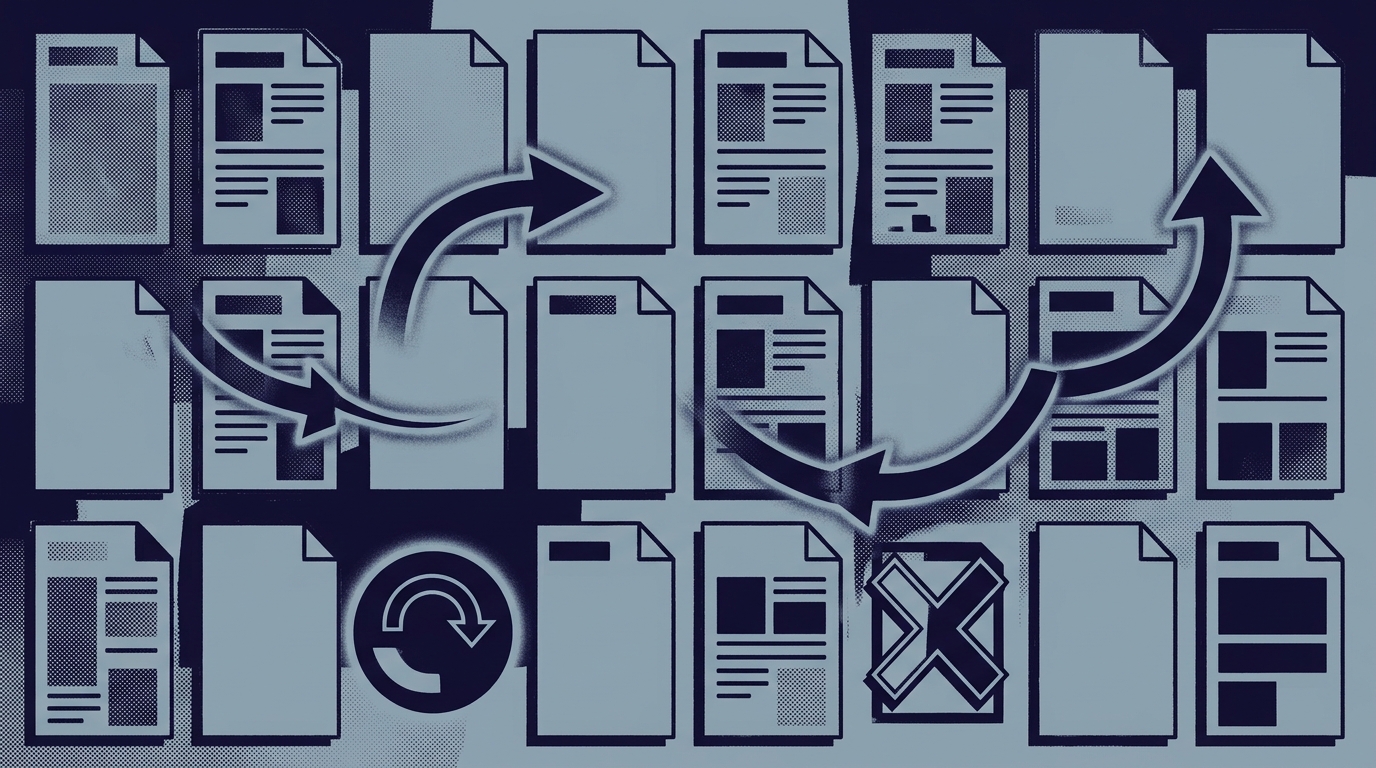
Comment organiser les pages d’un PDF en ligne : réorganiser, faire pivoter, supprimer
Vous avez un PDF dont les pages sont dans le désordre, à l’envers ou tout simplement inutiles. Vous devez le corriger rapidement, mais vous ne voulez pas téléverser un document sensible sur un serveur quelconque juste pour réorganiser quelques pages.
RSJ PDF Merge, Sort & Split (PDFMerge) est un outil PDF basé sur le navigateur qui traite les fichiers localement. Il n’y a pas d’étape de téléversement ni d’installation sur le poste de travail. Dans ce guide, vous allez réorganiser, faire pivoter et supprimer des pages pour créer un PDF propre, puis télécharger le résultat depuis votre navigateur.
La version gratuite fonctionne pour les documents jusqu’à 100 pages. Les licences payantes suppriment cette limite, et la version Pro ajoute des fonctionnalités d’import et d’export ZIP.
Qu’est-ce que le traitement local de PDF et pourquoi devriez-vous vous y intéresser ?
Un outil de fusion de PDF basé sur le cloud vous oblige souvent à téléverser le fichier sur un serveur, ce qui est pratique mais crée un risque de gestion des données. Le fichier quitte votre appareil, se trouve sur un serveur tiers et peut être conservé, journalisé ou exposé d’une manière que vous ne pouvez pas entièrement contrôler.
PdfMerge se situe entre ces deux options. Il vous offre la commodité d’un navigateur sans l’étape de téléversement d’un outil de fusion cloud classique. Vous n’avez rien à installer et vous pouvez inspecter vous-même le comportement réseau.
Le compromis est que le traitement s’effectue sur votre appareil, donc les très gros fichiers peuvent utiliser plus de mémoire ou prendre plus de temps qu’un outil côté serveur. Mais pour les documents sensibles, les contrats, les dossiers financiers ou tout ce que vous préférez ne pas partager, le traitement local est l’option par défaut la plus sûre.
Pour une comparaison plus approfondie des flux de travail basés sur le navigateur et sur le poste de travail, consultez l’article Fusion de PDF basée sur le navigateur ou logiciel de bureau : lequel est le meilleur ?.
Prérequis
Avant de commencer, rassemblez les éléments suivants :
- Un navigateur web moderne tel que Chrome, Firefox, Edge ou Safari.
- Le fichier PDF que vous souhaitez organiser, stocké localement sur votre appareil.
- Facultatif : l’extension Chrome RSJ PDF Merge pour un accès rapide depuis la barre d’outils du navigateur.
- Aucun compte ni installation n’est requis pour une utilisation de base.
L’extension Chrome facultative ouvre RSJ PDF Merge, Sort & Split depuis https://pdfmerge.rsj.de. L’URL de l’application web utilisée par l’extension est configurable dans sa page d’options.
Étape par étape : organiser les pages d’un PDF dans votre navigateur
Étape 1 : Ouvrir l’application web PDFMerge
Ouvrez https://pdfmerge.rsj.de dans votre navigateur.
Vous verrez une interface de glisser-déposer. Il n’y a pas de mur d’inscription ni de barre de progression de téléversement, car le fichier reste sur votre appareil.
Étape 2 : Charger votre PDF
Faites glisser votre fichier PDF sur la page, ou cliquez sur la zone de sélection de fichier pour parcourir et le sélectionner.
Une fois chargé, le document apparaît sous forme d’un ensemble de vignettes de pages dans une barre latérale. La vue principale affiche la page actuelle.
Étape 3 : Réorganiser les pages
Utilisez la barre latérale des vignettes pour faire glisser les pages dans l’ordre souhaité.
Par exemple, si votre document source est ordonné comme ceci :
Original : 3, 1, 4, 2
Cible :   1, 2, 3, 4
Faites glisser la page 1 au-dessus de la page 3, puis faites glisser la page 2 à la bonne position. L’ordre des vignettes est l’ordre qui sera enregistré dans le PDF de sortie.
Étape 4 : Faire pivoter des pages individuelles
Sélectionnez une vignette de page et utilisez le bouton de rotation pour la faire pivoter de 90 degrés à la fois.
Répétez l’opération jusqu’à ce que la page apparaisse à l’endroit. La rotation de pages individuelles est utile lorsqu’un document numérisé contient un mélange de pages en mode portrait et paysage.
Étape 5 : Supprimer les pages indésirables
Sélectionnez la ou les pages que vous souhaitez supprimer, puis cliquez sur le bouton de suppression.
Les pages supprimées sont retirées de la liste des vignettes et n’apparaîtront pas dans le PDF téléchargé.
Étape 6 : Facultatif : insérer des pages de texte personnalisées
Si vous avez besoin d’une page blanche, d’un séparateur ou d’une courte page de texte entre les sections, utilisez l’option de page de texte personnalisée.
Cela est utile lorsque vous combinez des sections numérisées et que vous souhaitez un marqueur visible tel que « Annexe » ou « Copie signée à suivre » entre les parties du document.
Étape 7 : Enregistrer le PDF organisé
Utilisez l’action de fusion/enregistrement pour télécharger le résultat organisé.
L’application traite le document localement et produit un seul PDF. Aucun téléversement n’a lieu pendant l’opération. Si vous disposez d’une licence Pro, vous pouvez également télécharger le résultat sous forme de ZIP de PDF individuels.
Comment confirmer que votre PDF est correctement organisé
Ouvrez le PDF téléchargé dans n’importe quel visualiseur PDF et vérifiez les points suivants :
- Les pages apparaissent dans l’ordre prévu.
- Les pages pivotées sont à l’endroit.
- Les pages supprimées sont absentes.
- Le nombre de pages est égal au nombre de pages d’origine moins le nombre de pages que vous avez supprimées.
Vous pouvez également utiliser une vérification rapide en ligne de commande pour confirmer que le fichier de sortie existe et a une taille de fichier plausible après le téléchargement :
# Vérifier que le fichier téléchargé existe et n'est pas vide
ls -lh ~/Downloads/organized.pdf
Si la taille du fichier est étonnamment nulle ou si le fichier ne s’ouvre pas, répétez l’étape d’exportation.
Comment diviser un PDF en plusieurs fichiers dans votre navigateur
PDFMerge gère également la tâche inverse : diviser un PDF en fichiers séparés.
Après avoir chargé un document, choisissez l’option de division dans la même interface et sélectionnez la plage de pages ou les pages que vous souhaitez exporter en PDF séparés. Cela est utile lorsqu’un long lot numérisé doit devenir plusieurs documents plus petits, comme un PDF par facture ou par accord signé.
La version gratuite prend en charge les documents jusqu’à 100 pages. Si vous divisez régulièrement des fichiers plus volumineux, une licence payante supprime la limite de pages, et la version Pro ajoute l’export ZIP pour télécharger plusieurs PDF résultants dans une seule archive.
Résolution des problèmes courants
Problème : Le PDF ne se charge pas.
Solution : Assurez-vous que le fichier est un PDF valide et qu’il n’est pas corrompu. Essayez d’abord de l’ouvrir dans un autre visualiseur. S’il échoue toujours, essayez un autre navigateur.
Problème : Les vignettes de pages sont lentes à s’afficher.
Solution : Les gros PDF prennent plus de temps à s’afficher localement. Fermez d’autres onglets ou utilisez un appareil avec plus de RAM. Le traitement est local, donc les performances du navigateur et de l’appareil comptent.
Problème : Vous ne pouvez pas supprimer une page.
Solution : Cliquez sur la vignette de la page pour la sélectionner, puis utilisez la commande de suppression. Si vous utilisez la navigation au clavier, assurez-vous que le focus est sur la vignette souhaitée avant de déclencher la suppression.
Problème : Le téléchargement ne démarre pas.
Solution : Vérifiez les paramètres de téléchargement de votre navigateur. Si le site est bloqué pour le téléchargement de fichiers, autorisez les téléchargements pour https://pdfmerge.rsj.de.
Problème : Vous atteignez la limite de pages.
Solution : La version gratuite prend en charge les PDF jusqu’à 100 pages. Pour les documents plus volumineux, divisez d’abord le PDF en parties plus petites ou passez à une licence payante.
FAQ
Est-il sûr d’organiser des pages PDF en ligne avec RSJ PDF Merge ?
Oui. RSJ PDF Merge traite votre PDF entièrement dans votre navigateur. Vos fichiers ne sont jamais téléversés sur un serveur, donc vos données restent sur votre appareil. Vous pouvez le vérifier en inspectant l’activité réseau : aucune requête de téléversement n’est effectuée. Pour une vérification plus approfondie, consultez Vérifier la sécurité de la fusion PDF : aucun téléversement, aucune fuite de données.
Puis-je organiser des pages PDF sur mon téléphone ou ma tablette ?
Oui, RSJ PDF Merge fonctionne dans n’importe quel navigateur mobile moderne. L’interface est responsive et vous pouvez glisser-déposer des pages au toucher. Cependant, pour les tâches complexes, un navigateur de bureau peut offrir une meilleure expérience.
RSJ PDF Merge fonctionne-t-il hors ligne ?
Non, vous avez besoin d’une connexion Internet pour charger l’application web au départ. Cependant, une fois la page chargée, tout le traitement PDF s’effectue localement dans votre navigateur, donc aucune donnée n’est transmise pendant l’organisation proprement dite.
Quelle est la différence entre les versions gratuite et payante pour organiser les pages ?
La version gratuite vous permet d’organiser des PDF jusqu’à 100 pages. Les versions payantes suppriment la limite de pages et ajoutent des fonctionnalités comme la fusion de fichiers ZIP contenant des PDF et l’export en ZIP. Pour une simple organisation de pages, la version gratuite est souvent suffisante.
Conclusion : organisez vos pages PDF en ligne en toute confiance
RSJ PDF Merge vous offre un moyen rapide et privé de réorganiser, faire pivoter et supprimer des pages PDF sans téléverser de fichiers. La barre latérale de vignettes par glisser-déposer rend le flux de travail évident, et le modèle de traitement local garde vos documents sur votre appareil.
L’extension Chrome ouvre l’application depuis https://pdfmerge.rsj.de pour un accès plus rapide. Essayez-le dès maintenant sur https://pdfmerge.rsj.de. Si vous travaillez avec de gros PDF ou avez besoin des fonctionnalités ZIP, les licences à vie sont de 49,99 € pour Basic et 69,99 € pour Pro.
Articles connexes
- Comment fusionner des fichiers ZIP contenant des PDF : un guide étape par étape
- Vérifier la sécurité de la fusion PDF : aucun téléversement, aucune fuite de données
- Comprendre les limites de nombre de pages PDF dans les outils gratuits
