Como Mesclar Arquivos ZIP Contendo PDFs
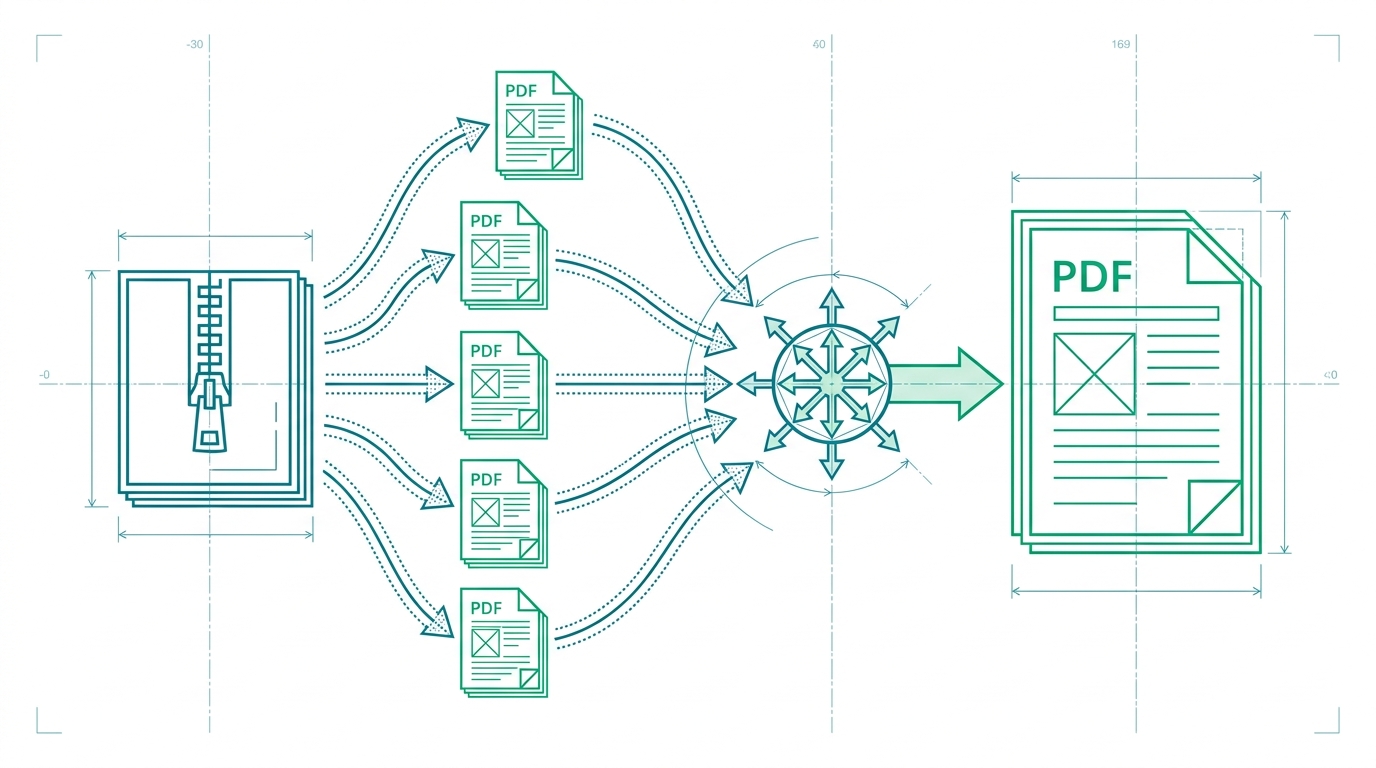
Se o seu fluxo de trabalho ainda começa com o download de um arquivo ZIP, a extração dos PDFs para uma pasta, a abertura de cada arquivo em uma aba separada e, em seguida, o arrasto de páginas para um mesclador, você está gastando tempo em etapas que não deveriam existir. O RSJ PDFMerge elimina completamente a etapa de extração. Você pode arrastar um arquivo ZIP contendo PDFs diretamente para o navegador, reordenar as páginas e produzir um único PDF mesclado e limpo ou um ZIP de PDFs individuais.
Este guia aborda a configuração única, um pipeline de mesclagem repetível e os hábitos que mantêm a mesclagem de PDFs baseada em ZIP confiável.
Configuração Única: Acessando o RSJ PDFMerge e Ativando os Recursos Pro
Abra o RSJ PDFMerge em qualquer navegador moderno. Não há instalador para executar e nenhuma conta é necessária para iniciar uma sessão básica de mesclagem. Para acesso rápido, você também pode instalar a extensão do Chrome na Chrome Web Store. A extensão abre o RSJ PDF Merge, Sort & Split a partir de https://pdfmerge.rsj.de, então o aplicativo web fica a um clique na barra de ferramentas.
A mesclagem de ZIP é um recurso Pro. O plano Basic cobre a mesclagem de PDFs individuais, visualização, ordenação, remoção e divisão. O Pro adiciona duas capacidades específicas para ZIP:
- Mesclar arquivos ZIP contendo PDFs
- Baixar o resultado como um ZIP de PDFs individuais
Os planos publicados atualmente são:
- Basic: €2,99/mês, €19,99/ano ou €49,99 vitalício
- Pro: €3,99/mês, €29,99/ano ou €69,99 vitalício
Se você recebe regularmente PDFs empacotados como arquivos ZIP, o Pro é o plano relevante. A licença vitalícia vale a pena considerar se isso faz parte contínua do seu trabalho.
Todo o manuseio de PDF e ZIP acontece localmente no navegador. Um mesclador de PDF baseado em nuvem geralmente exige que você envie o arquivo para um servidor, o que é conveniente, mas cria um risco de manuseio de dados. O PdfMerge fica entre essas duas opções. Ele oferece a conveniência do navegador sem a etapa de upload de um mesclador de nuvem típico. Você não precisa instalar nada e pode inspecionar o comportamento da rede por conta própria. Para saber mais sobre esse modelo, consulte O Que É Processamento Local de PDF e Por Que Você Deveria Se Importar?.
Para uma comparação mais aprofundada entre fluxos de trabalho baseados em navegador e em desktop, consulte o artigo Mesclador de PDF Baseado em Navegador vs Software de Desktop: Qual É Melhor?.
O Pipeline Automatizado: Mesclando Arquivos ZIP Contendo PDFs
Uma vez que o Pro está ativo, o fluxo de trabalho para mesclar arquivos ZIP contendo PDFs se torna um ciclo curto e repetível. A única etapa manual que resta é decidir o que pertence ao documento final.
Uma pequena organização de arquivos torna o processo mais suave. Por exemplo, mantenha os arquivos ZIP recebidos em uma pasta:
mkdir -p merge-queue

for z in ~/Downloads/client-*.zip; do
  mv "$z" merge-queue/
done
Isso não é obrigatório, mas oferece um único lugar para pegar os arquivos antes de arrastá-los para o navegador.
O pipeline principal:
- Abra o RSJ PDFMerge em
https://pdfmerge.rsj.de. - Arraste um arquivo ZIP contendo PDFs para a interface. O Pro lê o arquivo localmente e carrega os PDFs na barra lateral de miniaturas. Você não extrai os arquivos primeiro.
- Reordene, gire ou exclua páginas na barra lateral de miniaturas. Arraste as páginas para a ordem que você deseja que o PDF mesclado siga.
- Clique em mesclar para combinar todos os PDFs do arquivo em um único documento.
- Baixe o PDF mesclado. Se o seu fluxo de trabalho exigir arquivos separados, exporte um ZIP de PDFs individuais em vez disso.
Se você já está trabalhando com um PDF no Chrome, a extensão oferece uma maneira de um clique para abrir o RSJ PDF Merge, Sort & Split e continuar no mesmo espaço de trabalho do navegador.
Se o seu objetivo não é um documento mesclado, mas um conjunto de arquivos PDF separados, o RSJ PDFMerge também pode dividir o resultado. Consulte Como Dividir um PDF em Vários Arquivos no Seu Navegador para esse fluxo de trabalho.
Monitoramento e Tratamento de Falhas
Como o RSJ PDFMerge processa os arquivos localmente, você não verá tempos limite de upload ou falhas de mesclagem no lado do servidor. A maioria dos problemas vem dos arquivos de origem, e não da ferramenta.
Se um arquivo ZIP não carregar, verifique se o arquivo está corrompido ou contém um arquivo não PDF que o navegador não consegue renderizar. Estruturas de PDF não suportadas também podem interromper uma mesclagem. Nesses casos, abra o console do navegador e procure por mensagens de erro em vermelho. O console geralmente informará qual arquivo causou o problema.
Após uma mesclagem, verifique a saída antes de enviá-la a um cliente ou colega. Abra o PDF final e percorra as primeiras páginas, uma seção intermediária e a última página. A ordem deve corresponder à ordem da barra lateral que você definiu antes de mesclar.
A versão gratuita funciona com documentos de até 100 páginas. Se o seu arquivo produzir um resultado mesclado maior que isso, faça upgrade para o Pro para remover o limite de páginas e continuar usando a importação e exportação de ZIP.
Melhores Práticas para Automatizar Mesclagens de PDF a Partir de Arquivos ZIP
Um pipeline baseado em navegador é mais rápido que a extração manual, mas alguns hábitos o tornam ainda mais previsível.
- Use convenções de nomenclatura de ZIP consistentes. Nomes como
client-report-2026-09.zipsão mais fáceis de encontrar e verificar do quefinal_v2.zip. - Mantenha uma pasta de fila de mesclagem. Mova os arquivos recebidos para um único local antes de começar. Isso evita misturar arquivos processados e não processados.
- Reordene as páginas antes de mesclar. A barra lateral de miniaturas é o lugar mais fácil para corrigir a ordem das páginas, remover duplicatas ou girar páginas digitalizadas.
- Use a extensão do Chrome como atalho na barra de ferramentas. Se você já tem um PDF aberto no Chrome, use a extensão para abrir o aplicativo web e mover o trabalho para o RSJ PDFMerge sem redigitar a URL.
- Mantenha documentos sensíveis no navegador. Como o processamento é local, você evita completamente a etapa de upload. Para documentos regulamentados ou contratos confidenciais, essa é uma vantagem significativa.
- Considere o Enterprise para integração de produtos. Se você precisa oferecer mesclagem de PDF white-label dentro do seu próprio site ou produto, o plano Enterprise é o caminho a explorar.
Se você tem uma limpeza de pasta pré-mesclagem com script em suas ferramentas existentes, mantenha-a simples. O lado do navegador não exige uma API ou ferramenta de linha de comando. O fluxo de trabalho do produto é o caminho principal: organize os arquivos ZIP, abra o aplicativo web, arraste-os, reordene, mescle, baixe.
FAQ
Qual é a diferença entre Basic e Pro quando se trata de arquivos ZIP?
O Basic não suporta arquivos ZIP. O Pro permite mesclar arquivos ZIP contendo PDFs e baixar o resultado como um ZIP de PDFs individuais.
Posso mesclar arquivos ZIP contendo PDFs sem enviá-los para um servidor?
Sim. O RSJ PDFMerge processa todos os arquivos localmente no seu navegador. Seus PDFs e arquivos ZIP nunca saem do seu dispositivo.
Existe um limite de páginas ao mesclar arquivos ZIP com o RSJ PDFMerge?
A versão gratuita suporta documentos de até 100 páginas. O Pro remove esse limite, permitindo páginas ilimitadas.
Posso automatizar a mesclagem de arquivos ZIP usando a extensão do Chrome?
A extensão do Chrome abre o RSJ PDF Merge, Sort & Split a partir de https://pdfmerge.rsj.de, oferecendo um atalho na barra de ferramentas para o mesmo aplicativo web. Ela não lida diretamente com arquivos ZIP. Para mesclagem de ZIP, use o aplicativo web com uma assinatura Pro.
Conclusão: Simplifique Seu Fluxo de Trabalho com PDF com o RSJ PDFMerge
Mesclar arquivos ZIP contendo PDFs não precisa mais envolver um utilitário de desktop, uma pasta temporária cheia de arquivos extraídos ou um upload para um servidor de terceiros. O fluxo de trabalho prático no RSJ PDFMerge é simples: abra o aplicativo no navegador, arraste o arquivo ZIP, organize as páginas, mescle e baixe.
Comece com a versão gratuita se seus documentos tiverem menos de 100 páginas. Quando a mesclagem de ZIP e páginas ilimitadas se tornarem parte da sua rotina diária, o Pro adiciona exatamente os recursos que você precisa. A opção vitalícia está disponível se você preferir uma compra única em vez de uma assinatura.
Experimente o fluxo de trabalho com seu próximo arquivo ZIP em https://pdfmerge.rsj.de.
Posts relacionados
- Ferramenta de Mesclagem de PDF vs Software de Desktop: Qual Você Deve Escolher?
- Melhor Extensão de Mesclagem de PDF para Chrome
- O Que É Processamento Local de PDF e Por Que Você Deveria Se Importar?
