Cómo fusionar archivos ZIP que contienen PDFs
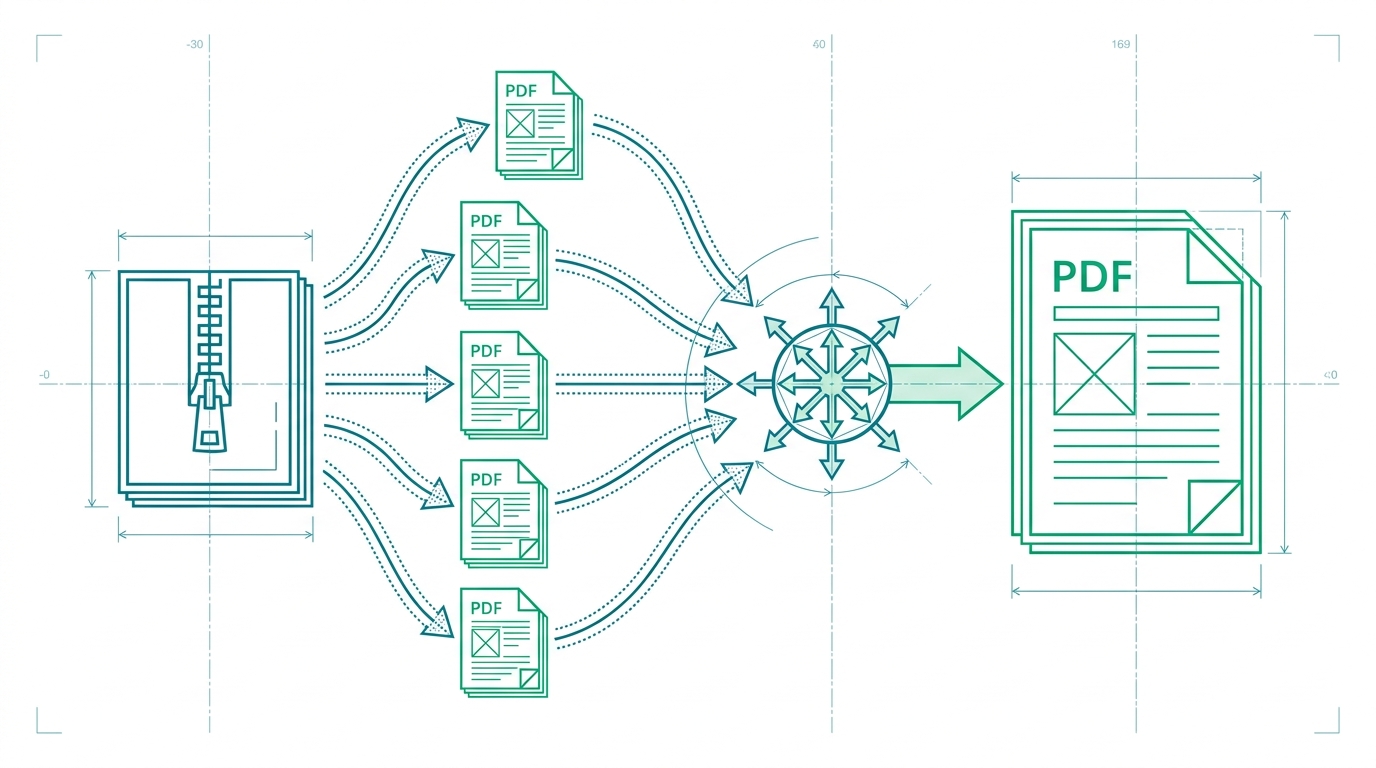
Si tu flujo de trabajo todavía empieza descargando un archivo ZIP, extrayendo sus PDFs a una carpeta, abriendo cada archivo en una pestaña separada y luego arrastrando páginas a un fusionador, estás perdiendo tiempo en pasos que no deberían existir. RSJ PDFMerge elimina por completo el paso de extracción. Puedes arrastrar un archivo ZIP que contenga PDFs directamente al navegador, reordenar las páginas y producir un único PDF fusionado y limpio, o un ZIP de PDFs individuales.
Esta guía explica la configuración inicial, un proceso de fusión repetible y los hábitos que hacen que la fusión de PDFs desde archivos ZIP sea fiable.
Configuración inicial: acceder a RSJ PDFMerge y activar las funciones Pro
Abre RSJ PDFMerge en cualquier navegador moderno. No hay ningún instalador que ejecutar ni se requiere una cuenta para iniciar una sesión de fusión básica. Para un acceso rápido, también puedes instalar la extensión de Chrome desde Chrome Web Store. La extensión abre RSJ PDF Merge, Sort & Split desde https://pdfmerge.rsj.de, de modo que la aplicación web está a un clic de la barra de herramientas.
La fusión de archivos ZIP es una función Pro. El nivel Basic cubre la fusión de PDFs individuales, la visualización, el ordenamiento, la eliminación y la división. Pro añade dos capacidades específicas para ZIP:
- Fusionar archivos ZIP que contengan PDFs
- Descargar el resultado como un ZIP de PDFs individuales
Los planes publicados actualmente son:
- Basic: 2,99 €/mes, 19,99 €/año o 49,99 € de por vida
- Pro: 3,99 €/mes, 29,99 €/año o 69,99 € de por vida
Si recibes PDFs empaquetados como archivos ZIP con regularidad, Pro es el nivel relevante. La licencia de por vida merece la pena si esto forma parte continua de tu trabajo.
Todo el manejo de PDFs y ZIPs ocurre localmente en el navegador. Un fusionador de PDFs basado en la nube a menudo requiere subir el archivo a un servidor, lo cual es cómodo pero crea un riesgo en el manejo de datos. PdfMerge se sitúa entre esas dos opciones. Te ofrece la comodidad del navegador sin el paso de subida de un fusionador en la nube típico. No necesitas instalar nada y puedes inspeccionar el comportamiento de red tú mismo. Para más información sobre ese modelo, consulta ¿Qué es el procesamiento local de PDFs y por qué debería importarte?.
Para una comparación más profunda entre flujos de trabajo basados en navegador y de escritorio, consulta el artículo Fusionador de PDFs basado en navegador vs software de escritorio: ¿cuál es mejor?.
El proceso automatizado: fusionar archivos ZIP que contienen PDFs
Una vez que Pro está activo, el flujo de trabajo para fusionar archivos ZIP que contienen PDFs se convierte en un bucle corto y repetible. El único paso manual que queda es decidir qué pertenece al documento final.
Un poco de organización de archivos hace que el proceso sea más fluido. Por ejemplo, mantén los archivos ZIP entrantes en una carpeta:
mkdir -p merge-queue

for z in ~/Downloads/client-*.zip; do
  mv "$z" merge-queue/
done
Esto no es obligatorio, pero te da un único lugar del que tomar los archivos antes de arrastrarlos al navegador.
El proceso principal:
- Abre RSJ PDFMerge en
https://pdfmerge.rsj.de. - Arrastra un archivo ZIP que contenga PDFs a la interfaz. Pro lee el archivo localmente y carga los PDFs en la barra lateral de miniaturas. No extraes los archivos primero.
- Reordena, rota o elimina páginas en la barra lateral de miniaturas. Arrastra las páginas al orden que quieres que siga el PDF fusionado.
- Haz clic en fusionar para combinar todos los PDFs del archivo en un único documento.
- Descarga el PDF fusionado. Si tu flujo de trabajo requiere archivos separados, exporta en su lugar un ZIP de PDFs individuales.
Si ya estás trabajando con un PDF en Chrome, la extensión te ofrece una forma de abrir RSJ PDF Merge, Sort & Split con un clic y continuar en el mismo espacio de trabajo del navegador.
Si tu objetivo no es un documento fusionado sino un conjunto de archivos PDF separados, RSJ PDFMerge también puede dividir el resultado. Consulta Cómo dividir un PDF en varios archivos en tu navegador para ese flujo de trabajo.
Supervisión y manejo de errores
Como RSJ PDFMerge procesa los archivos localmente, no verás tiempos de espera de subida ni errores de fusión del lado del servidor. La mayoría de los problemas provienen de los archivos de origen y no de la herramienta.
Si un archivo ZIP no se carga, comprueba si el archivo está dañado o contiene un archivo que no es PDF y que el navegador no puede renderizar. Las estructuras PDF no compatibles también pueden detener una fusión. En esos casos, abre la consola del navegador y busca mensajes de error en rojo. La consola normalmente te dirá qué archivo causó el problema.
Después de una fusión, verifica el resultado antes de enviarlo a un cliente o colega. Abre el PDF final y desplázate por las primeras páginas, una sección intermedia y la última página. El orden debe coincidir con el orden de la barra lateral que estableciste antes de fusionar.
La versión gratuita funciona con documentos de hasta 100 páginas. Si tu archivo produce un resultado fusionado mayor que eso, actualiza a Pro para eliminar el límite de páginas y seguir usando la importación y exportación de ZIP.
Buenas prácticas para automatizar fusiones de PDFs desde archivos ZIP
Un proceso basado en navegador es más rápido que la extracción manual, pero algunos hábitos lo hacen aún más predecible.
- Usa convenciones de nombres de ZIP coherentes. Nombres como
informe-cliente-2026-09.zipson más fáciles de encontrar y verificar quefinal_v2.zip. - Mantén una carpeta de cola de fusión. Mueve los archivos entrantes a una única ubicación antes de empezar. Esto evita mezclar archivos procesados y sin procesar.
- Reordena las páginas antes de fusionar. La barra lateral de miniaturas es el lugar más fácil para corregir el orden de las páginas, eliminar duplicados o rotar páginas escaneadas.
- Usa la extensión de Chrome como atajo de la barra de herramientas. Si ya tienes un PDF abierto en Chrome, usa la extensión para abrir la aplicación web y mover el trabajo a RSJ PDFMerge sin volver a escribir la URL.
- Mantén los documentos confidenciales en el navegador. Como el procesamiento es local, evitas por completo el paso de subida. Para documentos regulados o contratos confidenciales, eso es una ventaja significativa.
- Considera Enterprise para la integración del producto. Si necesitas ofrecer fusión de PDFs de marca blanca dentro de tu propio sitio web o producto, el nivel Enterprise es el camino a explorar.
Si tienes una limpieza de carpetas previa a la fusión mediante scripts en tus herramientas existentes, mantenla simple. El lado del navegador no requiere una API ni una herramienta de línea de comandos. El flujo de trabajo del producto es la vía principal: organiza los archivos ZIP, abre la aplicación web, arrástralos, reordena, fusiona, descarga.
Preguntas frecuentes
¿Cuál es la diferencia entre Basic y Pro en lo que respecta a los archivos ZIP?
Basic no admite archivos ZIP. Pro te permite fusionar archivos ZIP que contengan PDFs y descargar el resultado como un ZIP de PDFs individuales.
¿Puedo fusionar archivos ZIP que contengan PDFs sin subirlos a un servidor?
Sí. RSJ PDFMerge procesa todos los archivos localmente en tu navegador. Tus PDFs y archivos ZIP nunca salen de tu dispositivo.
¿Hay un límite de páginas al fusionar archivos ZIP con RSJ PDFMerge?
La versión gratuita admite documentos de hasta 100 páginas. Pro elimina este límite, permitiendo páginas ilimitadas.
¿Puedo automatizar la fusión de archivos ZIP usando la extensión de Chrome?
La extensión de Chrome abre RSJ PDF Merge, Sort & Split desde https://pdfmerge.rsj.de, dándote un atajo en la barra de herramientas a la misma aplicación web. No maneja directamente archivos ZIP. Para la fusión de ZIP, usa la aplicación web con una suscripción Pro.
Conclusión: optimiza tu flujo de trabajo con PDFs con RSJ PDFMerge
Fusionar archivos ZIP que contienen PDFs ya no necesita implicar una utilidad de escritorio, una carpeta temporal llena de archivos extraídos o una subida a un servidor de terceros. El flujo de trabajo práctico en RSJ PDFMerge es simple: abre la aplicación del navegador, arrastra el archivo ZIP, organiza las páginas, fusiona y descarga.
Empieza con la versión gratuita si tus documentos tienen menos de 100 páginas. Cuando la fusión de ZIP y las páginas ilimitadas formen parte de tu rutina diaria, Pro añade exactamente las funciones que necesitas. La opción de por vida está disponible si prefieres una compra única en lugar de una suscripción.
Prueba el flujo de trabajo con tu próximo archivo ZIP en https://pdfmerge.rsj.de.
Publicaciones relacionadas
- Herramienta de fusión de PDFs vs software de escritorio: ¿cuál deberías elegir?
- La mejor extensión de fusión de PDFs para Chrome
- ¿Qué es el procesamiento local de PDFs y por qué debería importarte?
