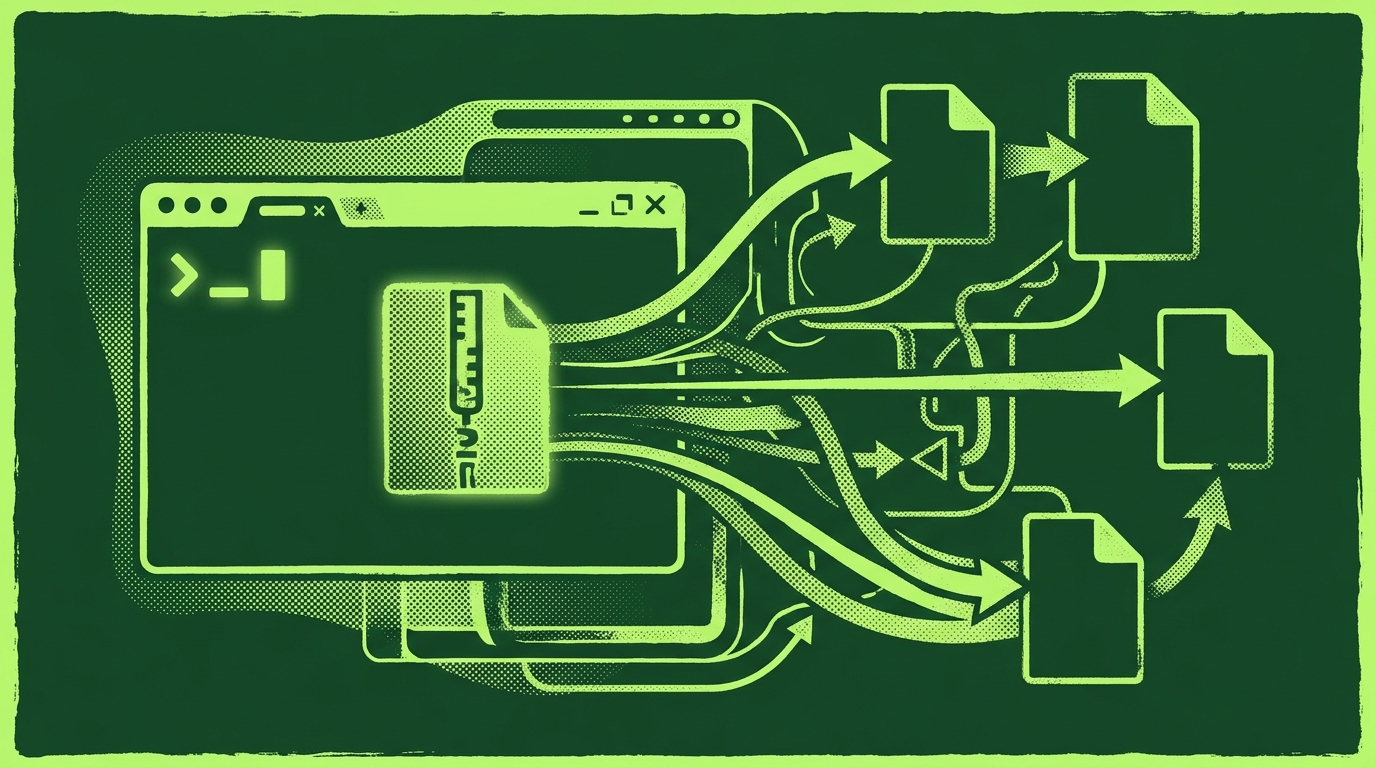
ZIP-Dateien mit PDFs zusammenführen: Eine Schritt-für-Schritt-Anleitung
Wenn Sie regelmäßig PDFs erhalten, die in ZIP-Archiven gebündelt sind, kennen Sie das Prozedere: Archiv herunterladen, Inhalt entpacken, die PDFs in die richtige Reihenfolge sortieren, zusammenführen und anschließend die temporären Ordner aufräumen. Dieser manuelle Entpack-Schritt ist repetitiv, fehleranfällig und kostet Zeit, die Sie für die eigentliche Arbeit nutzen könnten.
RSJ PDFMerge eliminiert den Entpack-Schritt vollständig. Sie können PDFs in ZIP-Dateien direkt in Ihrem Browser zusammenführen – kein Entpacken, keine temporären Ordner, keine Desktop-Software. Dieser Artikel führt Sie durch eine einmalige Einrichtung und anschließend durch einen optimierten Workflow, den Sie jedes Mal wiederholen können, wenn ein ZIP voller PDFs in Ihrem Posteingang landet.
Ein cloudbasierter PDF-Merger erfordert in der Regel, dass Sie die Datei auf einen Server hochladen – bequem, aber mit einem Risiko bei der Datenverarbeitung verbunden. PdfMerge positioniert sich zwischen diesen beiden Optionen. Es bietet browserbasierten Komfort ohne den Upload-Schritt eines typischen Cloud-Mergers. Sie müssen nichts installieren und können das Netzwerkverhalten selbst überprüfen. Das ist lokale PDF-Verarbeitung – und das ist wichtig, wenn Sie mit Verträgen, Rechnungen, Berichten oder anderen Dokumenten arbeiten, die Sie lieber auf Ihrem eigenen Rechner behalten möchten.
Für einen tiefergehenden Vergleich zwischen browserbasierten und Desktop-Workflows lesen Sie den Artikel Browserbasierter PDF-Merger vs. Desktop-Software: Was ist besser?.
Einmalige Einrichtung: Zugriff auf RSJ PDFMerge und Verständnis der Anforderungen
Es gibt nichts zu installieren. Öffnen Sie einen beliebigen modernen Browser und gehen Sie zu https://pdfmerge.rsj.de. Die App lädt als Webseite, und die gesamte Verarbeitung erfolgt lokal in Ihrem Browser.
Bevor Sie mit dem Zusammenführen von ZIP-Dateien beginnen, benötigen Sie die Pro-Stufe. Das ZIP-Merging ist weder im Basic-Plan noch in der kostenlosen Version verfügbar. Die kostenlose Version unterstützt das Zusammenführen einzelner PDFs mit bis zu 100 Seiten, aber ZIP-Archive sind eine reine Pro-Funktion.
Die Pro-Preise sind als Monatsabonnement, Jahresabonnement oder einmalige Lifetime-Lizenz verfügbar:
- Pro monatlich: 3,99 €/Monat
- Pro jährlich: 29,99 €/Jahr
- Pro Lifetime: 69,99 € Einmalzahlung
Wenn Sie nur gelegentlich ein paar ZIPs zusammenführen müssen, ist der Monatsplan eine unverbindliche Option. Wenn Sie regelmäßig ZIP-Stapel verarbeiten, macht sich die Lifetime-Lizenz schnell bezahlt.
Optional können Sie die Chrome-Erweiterung aus dem Chrome Web Store installieren, wenn Sie schnellen Zugriff über die Browser-Symbolleiste wünschen. Die Chrome-Erweiterung öffnet RSJ PDF Merge, Sort & Split standardmäßig über https://pdfmerge.rsj.de. Sie können damit ein PDF aus dem aktiven Tab übernehmen – egal ob es sich um einen direkten PDF-Link oder ein in die Seite eingebettetes PDF handelt – und es zur weiteren Verarbeitung in der Web-App öffnen. Das ZIP-Merging selbst erfolgt jedoch in der Web-App, nicht im Popup der Erweiterung.
Die automatisierte Pipeline: ZIP-Dateien in Ihrem Browser zusammenführen
Sobald Sie Pro-Zugang haben, dauert der Workflow zum Zusammenführen von PDFs aus ZIP-Archiven etwa eine Minute.
1. Öffnen Sie die Web-App
Gehen Sie zu https://pdfmerge.rsj.de und melden Sie sich mit Ihrer Pro-Lizenz an. Die App erfordert für die kostenlose Stufe kein Konto, aber Pro-Funktionen benötigen eine aktivierte Lizenz.
2. Fügen Sie ein oder mehrere ZIP-Archive hinzu
Klicken Sie auf Dateien hinzufügen oder ziehen Sie eine oder mehrere .zip-Dateien direkt per Drag-and-drop auf die Seite. Sie können mehrere ZIP-Archive gleichzeitig hinzufügen. RSJ PDFMerge öffnet automatisch jedes ZIP, extrahiert die darin enthaltenen PDF-Dateien und ignoriert alles andere.
3. Überprüfen Sie die extrahierten PDFs
Die PDFs aus Ihren ZIP-Dateien erscheinen als Miniaturansichten in der Seitenleiste. Sie können jede Datei erweitern, um einzelne Seiten anzuzeigen. Dies ist der Moment, um stichprobenartig zu prüfen, ob die richtigen Dokumente übernommen wurden.
4. Seiten neu anordnen, drehen oder löschen
Verwenden Sie die Drag-and-drop-Miniaturansichten in der Seitenleiste, um die Seitenreihenfolge zu ändern, querliegende Seiten zu drehen oder nicht benötigte Seiten zu löschen. Dieselbe Seitenleiste funktioniert sowohl für Dokumente, die aus einzelnen PDFs zusammengeführt werden, als auch für solche aus ZIP-Archiven.
5. Alles zu einem PDF zusammenführen
Klicken Sie auf Zusammenführen. Die App kombiniert alle sichtbaren Seiten zu einem einzigen PDF und fordert Sie auf, es zu speichern. Da die Verarbeitung lokal erfolgt, verlässt die Ausgabedatei Ihren Browser erst, wenn Sie sie herunterladen.
6. Aufteilen oder als ZIP herunterladen (optional)
Wenn Sie separate Dateien statt eines kombinierten Dokuments benötigen, verwenden Sie die Aufteilungsfunktion, um das zusammengeführte Ergebnis wieder in einzelne PDFs zu zerlegen. Mit Pro können Sie die resultierenden PDFs auch als ZIP-Archiv herunterladen. Das ist nützlich, wenn Sie mehrere Dateien auf einmal bereitstellen möchten, ohne sie zu kombinieren.
Die gesamte Pipeline – ZIP-Eingabe → automatische Extraktion → Miniaturansicht-Prüfung → Zusammenführen → Download – läuft lokal. Keine Uploads, keine serverseitige Verarbeitung, kein Warten auf eine entfernte Warteschlange. Große ZIP-Archive werden privat auf Ihrer eigenen Hardware verarbeitet.
Überwachung und Fehlerbehandlung: Für einen reibungslosen Merge sorgen
Das häufigste Problem bei jedem Merge sind fehlende Seiten. Vergleichen Sie nach dem Zusammenführen die Seitenzahl des Ausgabe-PDFs mit der Summe der Quell-PDFs. Die Seitenzahl jedes Quell-PDFs sehen Sie vor dem Zusammenführen in der Miniaturansicht-Seitenleiste; die Seitenzahl der Ausgabe wird im Download-Dialog oder in Ihrem PDF-Reader angezeigt. Wenn die Zahlen übereinstimmen und der Inhalt in der richtigen Reihenfolge lesbar ist, war der Merge erfolgreich.
Wenn ein ZIP-Archiv Nicht-PDF-Dateien enthält, ignoriert RSJ PDFMerge diese. Nur PDFs innerhalb des Archivs werden extrahiert und einbezogen. Überfliegen Sie vor dem Zusammenführen die Seitenleiste und stellen Sie sicher, dass jedes erwartete PDF vorhanden ist. Wenn ein PDF fehlt, prüfen Sie, ob das ZIP beschädigt war oder ob die Datei eine ungewöhnliche Erweiterung hatte.
Sehr große ZIP-Archive können den Browserspeicher belasten. Wenn die App langsam wird, schließen Sie andere Browser-Tabs oder teilen Sie die Arbeit in kleinere Stapel auf. RSJ PDFMerge setzt kein hartes Dateigrößenlimit, aber der verfügbare Arbeitsspeicher Ihres Geräts ist die eigentliche Einschränkung.
Wenn ein Merge fehlschlägt, überprüfen Sie zwei Dinge: Erstens, dass die ZIP-Datei nicht beschädigt ist – versuchen Sie, sie mit dem integrierten Archivierungstool Ihres Betriebssystems zu öffnen. Zweitens, dass Ihre Pro-Lizenz aktiv ist. Es gibt kein serverseitiges Fehlerprotokoll, das Sie prüfen könnten, da die Verarbeitung Ihren Browser nie verlässt. Fehler werden fast immer durch ein ungültiges Dateiformat oder eine lokale Browser-Einschränkung verursacht.
Best Practices für das Zusammenführen von ZIP-Dateien mit PDFs
-
Benennen Sie ZIP-Archive konsistent. Eine klare Namenskonvention macht Stapel-Merges vorhersehbar. Verwenden Sie beispielsweise
kundenname_projekt_JJJJ-MM-TT.zip. Wenn Sie drei oder vier Archive in die App ziehen, erkennen Sie sofort, zu welchem Dokumentensatz sie gehören. -
Nutzen Sie die Miniaturansicht-Seitenleiste als visuelle Checkliste. Scannen Sie vor dem Klick auf „Zusammenführen" die Seitenminiaturen von oben nach unten. So erkennen Sie falsch sortierte Seiten, auf dem Kopf stehende Scans oder versehentliche Löschungen, bevor sie Teil des endgültigen PDFs werden.
-
Laden Sie als ZIP herunter, wenn Sie separate Dateien benötigen. Wenn Sie später einzelne PDFs statt einer kombinierten Datei verteilen müssen, nutzen Sie die Pro-Funktion, um die Ergebnisse als ZIP-Archiv zu exportieren. Sie profitieren von der Stapelverarbeitung, ohne Dateigrenzen zu verlieren.
-
Kombinieren Sie den Workflow mit der Chrome-Erweiterung für wiederkehrende webbasierte Aufgaben. Wenn Sie häufig PDFs von denselben Websites abrufen und anschließend zu einem Paket zusammenführen, spart die Chrome-Erweiterung Klicks. Sie kann ein PDF aus dem aktuellen Tab übernehmen und in RSJ PDFMerge über
https://pdfmerge.rsj.deöffnen. -
Halten Sie Ihren Browser aktuell. RSJ PDFMerge läuft vollständig im Browser, daher gibt es keine Desktop-Anwendungsversion, die gepatcht werden müsste. Eine aktuelle Version von Chrome, Edge, Firefox oder Safari bietet die beste Leistung und Sicherheit.
Hier ist ein Beispiel für eine einfache Namenskonvention, die Sie für Stapel von ZIP-Archiven übernehmen können:
# ZIP-Archiv-Namenskonvention für Kundenberichte
client: acme-corp
year: 2026
month: 09
batch: 01
filename: acme-corp_2026-09_batch01.zip
Dies ist keine Konfigurationsdatei für die App – es ist lediglich ein konsistentes Muster, das es einfacher macht, den Überblick zu behalten, welche Archive bereits zusammengeführt wurden und welche noch bearbeitet werden müssen.
FAQ
F: Kann ich ZIP-Dateien mit PDFs kostenlos zusammenführen?
A: Nein, das Zusammenführen von ZIP-Dateien mit PDFs ist eine Pro-Funktion. Die kostenlose Version unterstützt das Zusammenführen einzelner PDFs mit bis zu 100 Seiten, aber das ZIP-Merging erfordert ein Pro-Abonnement oder eine Lifetime-Lizenz.
F: Lädt RSJ PDFMerge meine ZIP-Dateien auf einen Server hoch?
A: Nein. Die gesamte Verarbeitung erfolgt lokal in Ihrem Browser. Ihre ZIP-Dateien und PDFs verlassen niemals Ihr Gerät, was Privatsphäre und Sicherheit gewährleistet.
F: Was passiert, wenn mein ZIP Nicht-PDF-Dateien enthält?
A: RSJ PDFMerge ignoriert Nicht-PDF-Dateien innerhalb des ZIP-Archivs. Nur PDF-Dateien werden extrahiert und in den Merge-Prozess einbezogen.
F: Kann ich das zusammengeführte PDF wieder in einzelne Dateien aufteilen?
A: Ja, RSJ PDFMerge bietet eine Aufteilungsfunktion. Nach dem Zusammenführen können Sie das Dokument in separate PDFs aufteilen und mit der Pro-Stufe als ZIP-Archiv herunterladen.
Fazit: Optimieren Sie Ihren PDF-Workflow mit lokalem ZIP-Merging
PDFs aus ZIP-Dateien zusammenzuführen bedeutet nicht länger, sie manuell zu entpacken, zu organisieren und erneut zu archivieren. RSJ PDFMerge übernimmt die gesamte Pipeline in Ihrem Browser: ZIP öffnen, PDFs extrahieren, Seiten anzeigen und alles zu einer einzigen Ausgabe zusammenführen – ohne Ihre Dateien auf einen Server hochzuladen.
Die Pro-Stufe ist die einzige Voraussetzung für das ZIP-Merging, und die Lifetime-Lizenz für 69,99 € ist eine praktische Option, wenn Sie diesen Workflow regelmäßig wiederholen möchten. Weitere Informationen zum Schutz Ihrer Dokumente beim Zusammenführen finden Sie unter PDF-Merge-Sicherheit prüfen: Keine Uploads, keine Datenlecks. Wenn Sie ein fertiges PDF wieder in separate Dateien zerlegen müssen, lesen Sie So teilen Sie ein PDF in mehrere Dateien in Ihrem Browser.
Besuchen Sie https://pdfmerge.rsj.de, um noch heute mit dem Zusammenführen von ZIP-Dateien mit PDFs zu beginnen.
Verwandte Beiträge
- PDF-Merge-Sicherheit prüfen: Keine Uploads, keine Datenlecks
- PDF-Seitenlimits in kostenlosen Tools verstehen
- Beste PDF-Tools für Chrome: Zusammenführen, Aufteilen und mehr
