Cómo Fusionar Archivos ZIP que Contienen PDFs: Una Guía Paso a Paso
Si recibes regularmente PDFs empaquetados en archivos ZIP, ya conoces el procedimiento: descargar el archivo, extraer su contenido, ordenar los PDFs en la secuencia correcta, fusionarlos y luego limpiar las carpetas temporales. Ese paso de extracción manual es repetitivo, fácil de equivocar y consume tiempo que podrías dedicar al trabajo real.
RSJ PDFMerge elimina por completo el paso de extracción. Puedes fusionar PDFs dentro de archivos ZIP directamente en tu navegador—sin descomprimir, sin carpetas temporales, sin software de escritorio. Este artículo describe una configuración única seguida de un flujo de trabajo optimizado que puedes repetir cada vez que un ZIP lleno de PDFs llegue a tu bandeja de entrada.
Un fusionador de PDFs basado en la nube a menudo requiere subir el archivo a un servidor, lo cual es conveniente pero crea un riesgo en el manejo de datos. PdfMerge se sitúa entre esas dos opciones. Te ofrece la comodidad del navegador sin el paso de subida de un fusionador en la nube típico. No necesitas instalar nada y puedes inspeccionar el comportamiento de la red tú mismo. Eso es procesamiento local de PDFs—y es importante si manejas contratos, facturas, informes o cualquier documento que prefieras mantener en tu propia máquina.
Para una comparación más profunda entre flujos de trabajo basados en navegador y de escritorio, consulta el artículo Fusionador de PDFs Basado en Navegador vs Software de Escritorio: ¿Cuál Es Mejor?.
Configuración Única: Acceder a RSJ PDFMerge y Comprender los Requisitos
No hay nada que instalar. Abre cualquier navegador moderno y ve a https://pdfmerge.rsj.de. La aplicación se carga como una página web y todo el procesamiento ocurre localmente en tu navegador.
Antes de comenzar a fusionar archivos ZIP, necesitas el nivel Pro. La fusión de ZIP no está disponible en el plan Basic ni en la versión gratuita. La versión gratuita admite la fusión de PDFs individuales de hasta 100 páginas, pero los archivos ZIP son una función exclusiva de Pro.
Los precios de Pro están disponibles como suscripción mensual, suscripción anual o licencia vitalicia de pago único:
- Pro mensual: 3,99 €/mes
- Pro anual: 29,99 €/año
- Pro vitalicio: 69,99 € pago único
Si solo necesitas fusionar algunos ZIPs ocasionalmente, el plan mensual es una opción de bajo compromiso. Si esperas manejar lotes de ZIP regularmente, la licencia vitalicia se amortiza rápidamente.
Opcionalmente, instala la extensión de Chrome desde Chrome Web Store si deseas acceso rápido desde la barra de herramientas del navegador. La extensión de Chrome abre RSJ PDF Merge, Sort & Split desde https://pdfmerge.rsj.de de forma predeterminada. Puedes usarla para tomar un PDF de la pestaña activa—ya sea un enlace directo a un PDF o un PDF incrustado en la página—y abrirlo en la aplicación web para su posterior procesamiento. Sin embargo, la fusión de ZIP en sí se realiza en la aplicación web, no dentro del popup de la extensión.
El Pipeline Automatizado: Fusionar Archivos ZIP en Tu Navegador
Una vez que tienes acceso Pro, el flujo de trabajo para fusionar PDFs desde archivos ZIP toma aproximadamente un minuto.
1. Abre la aplicación web
Ve a https://pdfmerge.rsj.de e inicia sesión con tu licencia Pro. La aplicación no requiere una cuenta para el nivel gratuito, pero las funciones Pro necesitan una licencia activada.
2. Agrega uno o más archivos ZIP
Haz clic en Agregar archivos o arrastra y suelta uno o más archivos .zip directamente sobre la página. Puedes agregar múltiples archivos ZIP al mismo tiempo. RSJ PDFMerge abre automáticamente cada ZIP, extrae los archivos PDF que contiene e ignora todo lo demás.
3. Revisa los PDFs extraídos
Los PDFs de tus archivos ZIP aparecen como miniaturas en la barra lateral. Puedes expandir cada archivo para ver páginas individuales. Este es el momento de verificar rápidamente que llegaron los documentos correctos.
4. Reordena, rota o elimina páginas
Usa la barra lateral de miniaturas con arrastrar y soltar para cambiar el orden de las páginas, rotar páginas que están de lado o eliminar páginas que no necesitas. La misma barra lateral funciona para documentos fusionados desde PDFs individuales o desde archivos ZIP.
5. Fusiona todo en un solo PDF
Haz clic en Fusionar. La aplicación combina todas las páginas visibles en un solo PDF y te solicita guardarlo. Como el procesamiento ocurre localmente, el archivo de salida nunca sale de tu navegador hasta que lo descargas.
6. Divide o descarga como ZIP (opcional)
Si necesitas archivos separados en lugar de un documento combinado, usa la función de división para dividir el resultado fusionado nuevamente en PDFs individuales. Con Pro, también puedes descargar los PDFs resultantes como un archivo ZIP. Esto es útil cuando necesitas entregar múltiples archivos a la vez sin combinarlos.
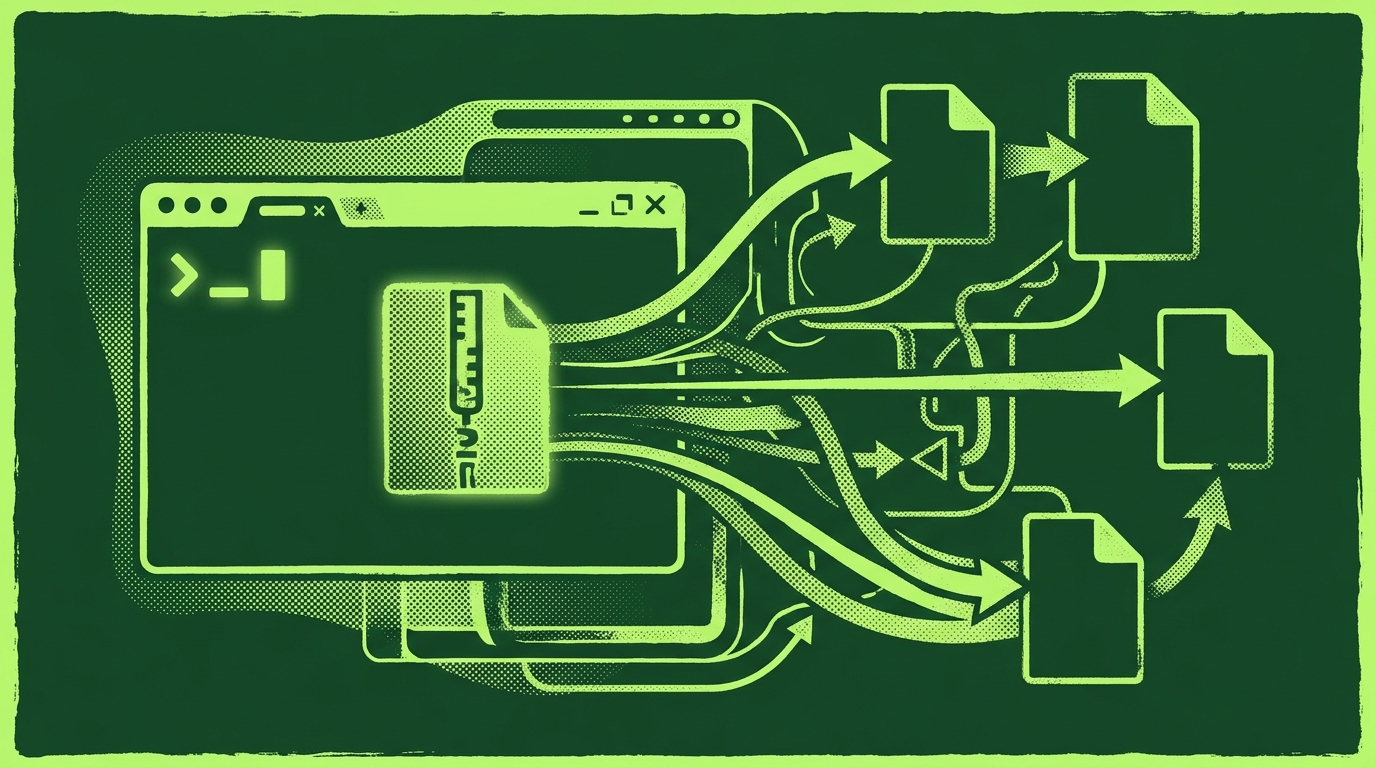
Todo el pipeline—entrada ZIP → extracción automática → revisión de miniaturas → fusión → descarga—se ejecuta localmente. Sin subidas, sin procesamiento en servidor, sin esperar en una cola remota. Los archivos ZIP grandes se manejan de forma privada en tu propio hardware.
Monitoreo y Manejo de Errores: Garantizar una Fusión Sin Problemas
El problema más común con cualquier fusión son las páginas faltantes. Después de fusionar, compara el número de páginas del PDF de salida con la suma de los PDFs de origen. Puedes ver el número de páginas de cada PDF de origen en la barra lateral de miniaturas antes de fusionar; el número de páginas de salida se muestra en el diálogo de descarga o en tu lector de PDF. Si los números coinciden y el contenido se lee en orden, la fusión fue exitosa.
Si un archivo ZIP contiene archivos que no son PDF, RSJ PDFMerge los ignora. Solo se extraen e incluyen los PDFs dentro del archivo. Antes de fusionar, revisa la barra lateral y asegúrate de que cada PDF que esperabas esté presente. Si falta un PDF, verifica si el ZIP estaba corrupto o si el archivo tenía una extensión inusual.
Los archivos ZIP muy grandes pueden sobrecargar la memoria del navegador. Si la aplicación se vuelve lenta, cierra otras pestañas del navegador o divide el trabajo en lotes más pequeños. RSJ PDFMerge no impone un límite estricto de tamaño de archivo, pero la RAM disponible de tu dispositivo es la verdadera restricción.
Si una fusión falla, verifica dos cosas: primero, que el archivo ZIP no esté corrupto—intenta abrirlo con la herramienta de archivos integrada de tu sistema operativo. Segundo, confirma que tu licencia Pro esté activa. No hay un registro de errores en el servidor que revisar porque el procesamiento nunca sale de tu navegador. Los errores casi siempre son causados por un formato de archivo inválido o una restricción local del navegador.
Mejores Prácticas para Fusionar Archivos ZIP con PDFs
-
Nombra los archivos ZIP de manera consistente. Una convención de nomenclatura clara hace que las fusiones por lotes sean predecibles. Por ejemplo, usa
clientename_proyecto_AAAA-MM-DD.zip. Cuando arrastras tres o cuatro archivos a la aplicación, puedes identificar inmediatamente a qué conjunto de documentos pertenecen. -
Usa la barra lateral de miniaturas como lista de verificación visual. Antes de hacer clic en Fusionar, escanea las miniaturas de página de arriba a abajo. Esto detecta páginas fuera de orden, escaneos al revés o eliminaciones accidentales antes de que formen parte del PDF final.
-
Descarga como ZIP cuando necesites archivos separados. Si más adelante necesitas distribuir PDFs individuales en lugar de un archivo combinado, usa la función Pro para exportar los resultados como un archivo ZIP. Obtienes los beneficios del procesamiento por lotes sin perder los límites de los archivos.
-
Combina el flujo de trabajo con la extensión de Chrome para tareas web recurrentes. Si frecuentemente extraes PDFs de los mismos sitios web y luego los fusionas en un solo paquete, la extensión de Chrome ahorra clics. Puede tomar un PDF de la pestaña actual y abrirlo en RSJ PDFMerge desde
https://pdfmerge.rsj.de. -
Mantén tu navegador actualizado. RSJ PDFMerge se ejecuta completamente en el navegador, por lo que no hay una versión de aplicación de escritorio que parchear. Una versión actual de Chrome, Edge, Firefox o Safari te brinda el mejor rendimiento y seguridad.
Aquí hay un ejemplo de una convención de nomenclatura simple que puedes adoptar para lotes de archivos ZIP:
# Convención de nomenclatura de archivos ZIP para informes de clientes
cliente: acme-corp
año: 2026
mes: 09
lote: 01
nombre_archivo: acme-corp_2026-09_lote01.zip
Esto no es un archivo de configuración para la aplicación—es solo un patrón consistente que facilita rastrear qué archivos han sido fusionados y cuáles aún necesitan atención.
Preguntas Frecuentes
P: ¿Puedo fusionar archivos ZIP que contienen PDFs de forma gratuita?
R: No, fusionar archivos ZIP que contienen PDFs es una función Pro. La versión gratuita admite la fusión de PDFs individuales de hasta 100 páginas, pero la fusión de ZIP requiere una suscripción Pro o una licencia vitalicia.
P: ¿RSJ PDFMerge sube mis archivos ZIP a un servidor?
R: No. Todo el procesamiento ocurre localmente en tu navegador. Tus archivos ZIP y PDFs nunca salen de tu dispositivo, lo que garantiza privacidad y seguridad.
P: ¿Qué sucede si mi ZIP contiene archivos que no son PDF?
R: RSJ PDFMerge ignora los archivos que no son PDF dentro del archivo ZIP. Solo se extraen e incluyen los archivos PDF en el proceso de fusión.
P: ¿Puedo dividir el PDF fusionado nuevamente en archivos individuales?
R: Sí, RSJ PDFMerge ofrece una función de división. Después de fusionar, puedes dividir el documento en PDFs separados y, con el nivel Pro, descargarlos como un archivo ZIP.
Conclusión: Optimiza Tu Flujo de Trabajo con PDFs mediante la Fusión Local de ZIP
Fusionar PDFs desde archivos ZIP ya no tiene que significar extraer, organizar y volver a archivar manualmente. RSJ PDFMerge maneja todo el pipeline en tu navegador: abre el ZIP, extrae los PDFs, te muestra las páginas y fusiona todo en una sola salida—todo sin subir tus archivos a un servidor.
El nivel Pro es el único requisito para la fusión de ZIP, y la licencia vitalicia de 69,99 € es una opción práctica si esperas repetir este flujo de trabajo regularmente. Para más información sobre cómo mantener tus documentos privados mientras fusionas, consulta Verifica la Seguridad de la Fusión de PDFs: Sin Subidas, Sin Fugas de Datos. Si necesitas dividir un PDF completado nuevamente en archivos separados, lee Cómo Dividir un PDF en Múltiples Archivos en Tu Navegador.
Visita https://pdfmerge.rsj.de para comenzar a fusionar archivos ZIP que contienen PDFs hoy mismo.
Publicaciones relacionadas
- Verifica la Seguridad de la Fusión de PDFs: Sin Subidas, Sin Fugas de Datos
- Comprender los Límites de Páginas de PDF en Herramientas Gratuitas
- Mejores Herramientas de PDF para Chrome: Fusionar, Dividir y Más
