
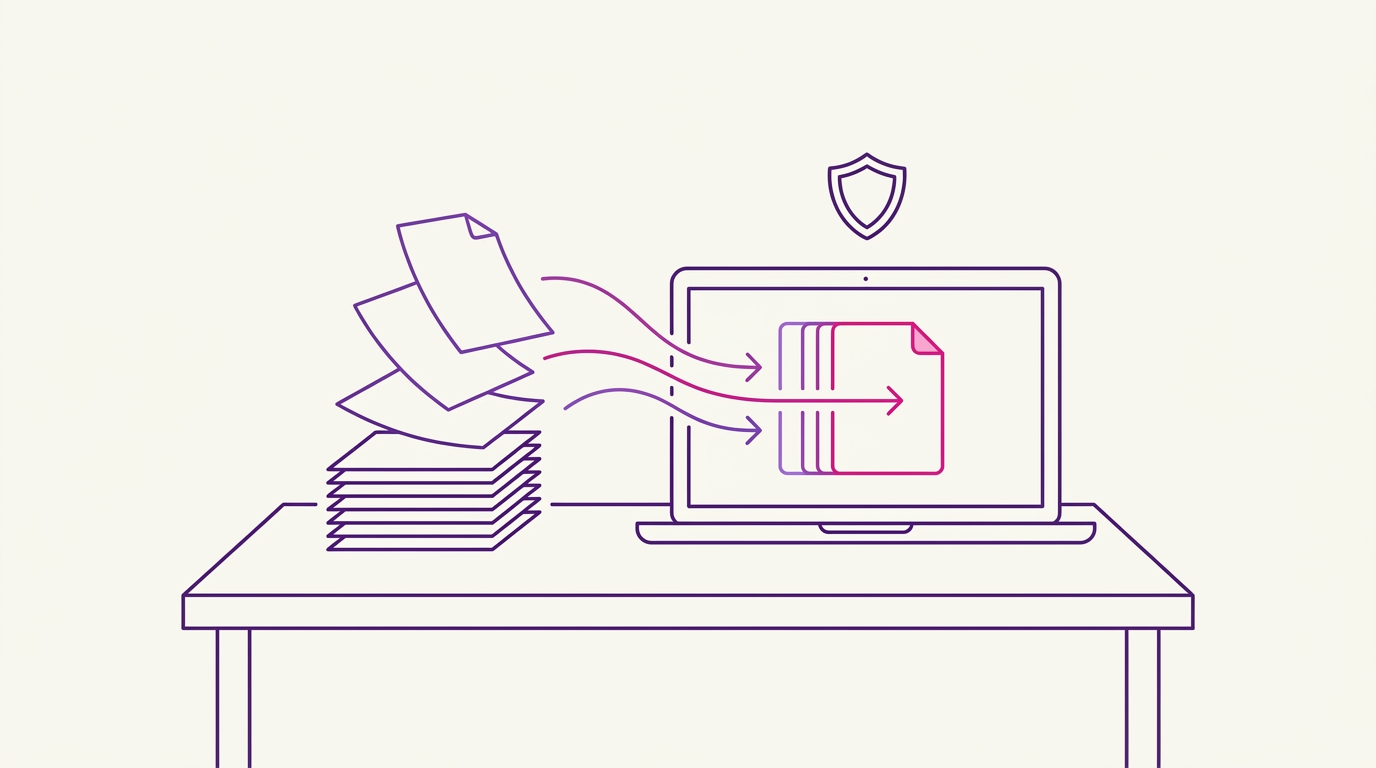
Como Combinar Arquivos PDF Sem Enviá-los para um Servidor
Você tem uma pilha de PDFs — faturas, contratos, formulários digitalizados, um relatório dividido em três exportações — e precisa deles em um único arquivo. O conselho habitual é procurar um serviço de mesclagem online, arrastar os arquivos para lá e baixar o resultado. Isso funciona, mas significa que seus documentos saem da sua máquina e ficam no servidor de outra pessoa, mesmo que por apenas alguns segundos.
Este artigo apresenta a outra opção: combinar arquivos PDF localmente no seu navegador, sem nenhuma etapa de upload. Ao final, você terá mesclado, reordenado e (se quiser) dividido um PDF sem enviar um único byte dele para lugar nenhum.
O Que É Processamento Local de PDF e Por Que Você Deveria se Importar?
Processamento local de PDF significa que o arquivo nunca sai do seu computador. A ferramenta que você usa roda dentro da aba do navegador que você já tem aberta — lendo o PDF do seu disco, fazendo a mesclagem na memória e entregando o resultado de volta como um download.
Por que isso importa? Porque um serviço de mesclagem de PDF baseado na nuvem geralmente exige que você envie o arquivo para um servidor, o que é conveniente, mas cria um risco no tratamento de dados. Uma vez que o arquivo está na infraestrutura de outra pessoa, você está confiando na política de retenção dela, nos controles de acesso e no registro de logs. Para um folheto público, tudo bem. Para um contrato assinado, um contracheque ou qualquer coisa com dados pessoais, é um risco evitável.
PdfMerge é uma ferramenta baseada em navegador que processa PDFs inteiramente no navegador, de modo que nenhum upload ocorre. Mesclagem, ordenação, rotação, exclusão de páginas, divisão e inserção de páginas de texto acontecem todas do seu lado da conexão. Isso a coloca entre os dois extremos: não é um aplicativo de desktop que você precisa instalar e manter atualizado, e não é um serviço na nuvem que quer uma cópia dos seus arquivos.
A melhor parte é que essa afirmação é verificável, em vez de algo que você precisa aceitar pela fé. O PdfMerge fica entre essas duas opções. Ele oferece a conveniência do navegador sem a etapa de upload de um serviço de mesclagem típico na nuvem. Você não precisa instalar nada, e pode inspecionar o comportamento da rede por conta própria. Abordamos isso com mais detalhes em Como Verificar Se uma Ferramenta de PDF Envia Seus Arquivos.
Pré-requisitos
Antes de começar, certifique-se de ter:
- Um navegador moderno — Chrome, Edge, Firefox ou qualquer navegador atual com suporte a APIs web modernas.
- Os arquivos PDF que você quer combinar, em uma pasta que você consiga encontrar em um seletor de arquivos.
- Nenhuma instalação. O aplicativo web roda como está. Opcionalmente, você pode instalar a extensão do Chrome a partir da Chrome Web Store para acessar a ferramenta pela barra de ferramentas.
- Uma licença, se você precisar. O plano gratuito lida com documentos de até 100 páginas. Documentos maiores, arquivos ZIP contendo PDFs e downloads de resultados em ZIP exigem uma licença Basic ou Pro.
- Familiaridade básica com seu sistema de arquivos, o suficiente para arrastar arquivos para uma janela do navegador ou selecioná-los em uma caixa de diálogo.
Passo a Passo: Combine PDFs no Seu Navegador com o PdfMerge
Passo 1: Abra o aplicativo web
Navegue até https://pdfmerge.rsj.de no seu navegador. Nada é instalado, nada é registrado e nenhuma conta é necessária para o plano gratuito. O aplicativo carrega como uma única página.
Se você preferir não manter uma aba aberta, a extensão do Chrome abre o RSJ PDF Merge, Sort & Split a partir de https://pdfmerge.rsj.de diretamente pela barra de ferramentas. A URL do aplicativo web que ela usa é configurável na página de opções da extensão, o que é útil se você rodar o aplicativo em um endereço diferente.
Passo 2: Adicione seus arquivos PDF
Arraste os arquivos que você quer combinar para a área de soltar, ou use o seletor de arquivos para selecioná-los.
Este é o ponto em que um serviço de mesclagem na nuvem começaria a fazer upload. Aqui, nada sai do dispositivo — o navegador lê os arquivos selecionados localmente e gera miniaturas a partir deles. Se você quiser uma prova para sua própria tranquilidade, registre os checksums dos seus arquivos de origem antes de começar:
# Optional: fingerprint the source files before merging
shasum -a 256 ~/Documents/contracts/*.pdf
Guarde essa saída. Vamos compará-la após a mesclagem.
Passo 3: Organize arquivos e páginas
A barra lateral de miniaturas é onde o trabalho de verdade acontece. Você pode:
- Reordenar arquivos inteiros arrastando um documento acima de outro.
- Reordenar páginas individuais, incluindo mover uma página de um documento de origem para o meio de outro.
- Rotacionar páginas que vieram de lado do scanner.
- Excluir páginas que você não quer no documento final.
A ordem importa: o PDF mesclado segue exatamente a ordem das miniaturas, de cima para baixo. Corrija a ordem aqui, não depois de exportar.
Passo 4: Insira páginas de texto ou divida o documento
Dois extras vale a pena conhecer nesta etapa:
- Páginas de texto personalizadas podem ser inseridas na sequência — útil para uma capa, um divisor de seção ou uma nota curta entre dois documentos mesclados.
- A divisão permite separar um documento em vez de combiná-lo. Esse fluxo tem sua própria seção abaixo.
Se seus PDFs estão dentro de um arquivo ZIP, isso é um recurso Pro e está descrito em Como Mesclar Arquivos ZIP de PDFs no Seu Navegador.
Passo 5: Mescle
Clique na ação de mesclagem. O resultado é gerado localmente no seu navegador — a página que você está vendo faz o trabalho, não uma fila de tarefas em um servidor.
Não há nada para esperar em uma fila e nenhum e-mail do tipo “seu arquivo estará pronto em breve”. Para algumas centenas de páginas, isso leva questão de segundos.
Passo 6: Salve o resultado
Baixe o PDF mesclado para o seu computador. Titulares de licenças Basic e Pro também podem salvar a saída como um ZIP de PDFs individuais, e a Pro cobre adicionalmente a mesclagem de arquivos ZIP de PDFs como entrada.
Em seguida, execute novamente o comando de checksum do Passo 2:
# The source files should be byte-identical to before
shasum -a 256 ~/Documents/contracts/*.pdf

# Confirm the downloaded result exists and has a sensible size
ls -lh ~/Downloads/merged-contracts.pdf
Os hashes devem corresponder à saída anterior. Seus originais foram lidos, não modificados.
Como Dividir um PDF em Vários Arquivos no Seu Navegador
A divisão é a imagem espelhada da mesclagem, e usa a mesma barra lateral de miniaturas. Como o documento já está carregado localmente, você não precisa enviá-lo uma segunda vez para separá-lo.
O fluxo de trabalho:
- Carregue o PDF que você quer dividir.
- Na barra lateral de miniaturas, identifique os limites de página onde os novos arquivos devem começar.
- Remova ou reatribua as páginas para que cada documento de saída contenha exatamente o que deveria.
- Exporte os resultados como arquivos PDF separados — usuários Pro podem baixá-los juntos como um ZIP em vez de um de cada vez.
Casos de uso típicos são dividir um extrato bancário combinado em um arquivo por mês, separar um maço digitalizado em formulários individuais ou extrair uma única página assinada de um contrato longo. Como toda a operação roda no navegador, dividir um documento que contém dados sensíveis tem o mesmo perfil de tratamento de dados que não fazer nada: o arquivo permanece onde está.
Como Confirmar Que a Mesclagem Funcionou Sem Upload
Duas coisas distintas precisam ser verificadas: a mesclagem produziu o documento certo, e ela aconteceu localmente?
Verifique o documento:
- Abra o PDF mesclado e confirme que todas as páginas estão presentes.
- Leia a ordem das páginas — a sequência deve corresponder à sua organização na barra lateral.
- Verifique se nada foi rotacionado inesperadamente e se nenhuma página está faltando de um arquivo de origem.
- Compare o tamanho do arquivo com a soma das entradas. Um arquivo mesclado dramaticamente menor geralmente significa que páginas foram descartadas.
Verifique que nada foi enviado:
- Abra as ferramentas de desenvolvedor do seu navegador, mude para a aba Network e limpe o log.
- Execute a mesclagem novamente.
- Observe a lista de requisições. Durante uma mesclagem que permanece local, não deve haver requisições para um endpoint de upload — apenas as requisições necessárias para carregar os próprios recursos da página, que acontecem no momento do carregamento, e não durante a mesclagem.
Se você está comparando abordagens de forma mais ampla, Mesclador de PDF Baseado em Navegador vs Software de Desktop: Qual É Melhor? explora os trade-offs entre rodar o trabalho em uma aba e instalar um aplicativo dedicado.
Solução de Problemas Comuns
A ação de mesclagem está desabilitada. Você quase certamente tem menos de dois documentos carregados. Verifique se ambos os arquivos foram realmente adicionados — a barra lateral deve mostrar miniaturas para cada um.
A mesclagem falha ou faltam páginas em um documento grande. Você pode estar acima do limite de 100 páginas do plano gratuito. As licenças Basic e Pro elevam esse teto.
As opções relacionadas a ZIP estão esmaecidas. Mesclar arquivos ZIP contendo PDFs e baixar resultados como ZIP são recursos Pro, não Basic. Se você só precisa remover o limite de páginas, o Basic é suficiente.
A extensão do Chrome não responde. Abra a página de opções dela e verifique se a URL do aplicativo web está definida corretamente. A extensão é um lançador para o aplicativo, então se a URL estiver errada, nada útil abre.
O PDF mesclado parece errado. Não comece de novo. Reordene as páginas na barra lateral de miniaturas e mescle novamente — reexecutar a mesclagem após uma reordenação custa segundos, e seus arquivos de origem permanecem intactos.
Uma página saiu de lado. Use o controle de rotação na barra lateral de miniaturas antes de mesclar, não depois. A rotação aplicada ali é incorporada ao arquivo exportado.
Perguntas Frequentes
Meus PDFs são enviados para um servidor quando uso o PdfMerge?
Não. O PdfMerge processa arquivos PDF inteiramente no seu navegador. Os arquivos nunca são enviados para um servidor. Você pode verificar isso conferindo a atividade de rede nas ferramentas de desenvolvedor do seu navegador.
Posso mesclar PDFs em um dispositivo móvel?
O PdfMerge é um aplicativo web que roda em navegadores modernos. Embora seja projetado para uso em desktop, pode funcionar em navegadores móveis, mas a interface de arrastar e soltar é otimizada para telas maiores.
Qual é o limite de páginas da versão gratuita?
A versão gratuita suporta documentos com até 100 páginas. As licenças pagas (Basic e Pro) elevam esse limite e desbloqueiam recursos adicionais, como suporte a ZIP.
Como faço para mesclar arquivos ZIP de PDFs?
Mesclar arquivos ZIP contendo PDFs é um recurso Pro. Você pode enviar um arquivo ZIP, e o PdfMerge extrairá e mesclará os PDFs dentro dele. Consulte o artigo Como Mesclar Arquivos ZIP de PDFs no Seu Navegador para mais detalhes.
Quanto custa uma licença?
Basic — mesclar, visualizar, ordenar, remover, dividir — custa €2,99/mês, €19,99/ano ou €49,99 como compra vitalícia. Pro adiciona entrada e saída ZIP por €3,99/mês, €29,99/ano ou €69,99 vitalício. Enterprise cobre integração white-label no seu próprio site ou produto; entre em contato com vendas para isso.
Conclusão
Combinar arquivos PDF sem enviá-los não é uma gambiarra — é o comportamento padrão de uma ferramenta criada para processar documentos no navegador. Você abre uma página, arrasta seus arquivos para dentro, organiza as páginas, mescla e baixa. Os arquivos permanecem no seu disco o tempo todo, e você pode confirmar isso com o próprio inspetor de rede do navegador, em vez de confiar em uma política de privacidade.
O PdfMerge cuida de todo o fluxo — mesclagem, ordenação, rotação, remoção de páginas, divisão e inserção de páginas de texto — com um plano gratuito que cobre documentos de até 100 páginas. Se você mescla documentos maiores regularmente ou quer suporte a ZIP, as licenças vitalícias são a maneira mais simples de parar de pensar em limites.
Abra o PdfMerge e mescle seu primeiro conjunto de PDFs — leva cerca de um minuto, e nada sai da sua máquina.
Posts relacionados
- Automatize a Mesclagem de PDFs Que Você Baixa no Chrome
- Melhor Combinador de PDF Comparado ao Adobe: O Que Realmente Importa
- Como Mesclar Arquivos ZIP de PDFs no Seu Navegador
