Automatize a Mesclagem de PDFs Baixados no Chrome
Se o seu trabalho envolve faturas, extratos, relatórios ou recibos, sua pasta Downloads provavelmente é um cemitério de PDFs de página única. Eles chegam um de cada vez, e a mesclagem acontece uma sessão dolorosa de cada vez: procurar os arquivos, abrir uma ferramenta, arrastá-los para dentro, corrigir a ordem, exportar, renomear — e depois fazer tudo de novo na semana seguinte.
Esse é exatamente o tipo de tarefa que vale a pena automatizar. Mas “automatizar” aqui não precisa significar escrever um script e mantê-lo. O que realmente ajuda é um pipeline repetível: a mesma sequência curta de passos todas as vezes, uma saída previsível e nenhum arquivo saindo da sua máquina.
Duas peças tornam isso possível. Uma ferramenta baseada em navegador que faz a mesclagem localmente, e uma extensão do Chrome que mantém essa ferramenta a um clique da barra de ferramentas. O RSJ PDF Merge, Sort & Split é ambos: um aplicativo web para mesclar, ordenar e dividir PDFs com uma interface de arrastar e soltar, além de uma extensão do Chrome que abre o RSJ PDF Merge, Sort & Split a partir de https://pdfmerge.rsj.de sem precisar vasculhar os favoritos.
Um contexto antes do passo a passo. Um mesclador de PDF baseado em nuvem geralmente exige que você envie o arquivo para um servidor, o que é conveniente mas cria um risco no tratamento de dados. O PdfMerge fica entre essas duas opções. Ele oferece a conveniência do navegador sem a etapa de upload de um mesclador em nuvem típico. Você não precisa instalar nada, e pode inspecionar o comportamento da rede por conta própria. Se esse trade-off importa para os seus documentos, O Que É Processamento Local de PDF e Por Que Você Deveria se Importar? aprofunda o tema, e Como Dividir um PDF em Vários Arquivos no Seu Navegador cobre a operação inversa.
Configuração Única: Preparando Seu Ambiente no Chrome
A configuração toda leva alguns minutos, e você só faz isso uma vez.
- Instale a extensão. Adicione o RSJ PDF Merge, Sort & Split a partir da Chrome Web Store.
- Verifique as opções da extensão. A extensão abre o aplicativo web em
https://pdfmerge.rsj.de, e essa URL é configurável na página de opções — útil se você apontá-la para a sua própria implantação. O padrão não precisa de alterações. - Conheça o seu plano. O uso gratuito suporta documentos com até 100 páginas. As licenças pagas removem esse limite e desbloqueiam os recursos de ZIP (mesclar arquivos ZIP que contêm PDFs e baixar o resultado como um ZIP de PDFs individuais).
- Dê um lar aos seus downloads. Isso é opcional mas compensa imediatamente, porque uma pasta previsível significa que você nunca precisa procurar os arquivos que está prestes a mesclar.
# Create a dedicated inbox for the PDFs you plan to merge
mkdir -p ~/Documents/pdf-inbox

# In Chrome: chrome://settings/downloads -> Location -> ~/Documents/pdf-inbox
Tudo depois disso roda no navegador. Não há ferramenta de PDF de linha de comando para instalar, nenhum script para agendar e nenhum serviço em segundo plano para manter ativo.
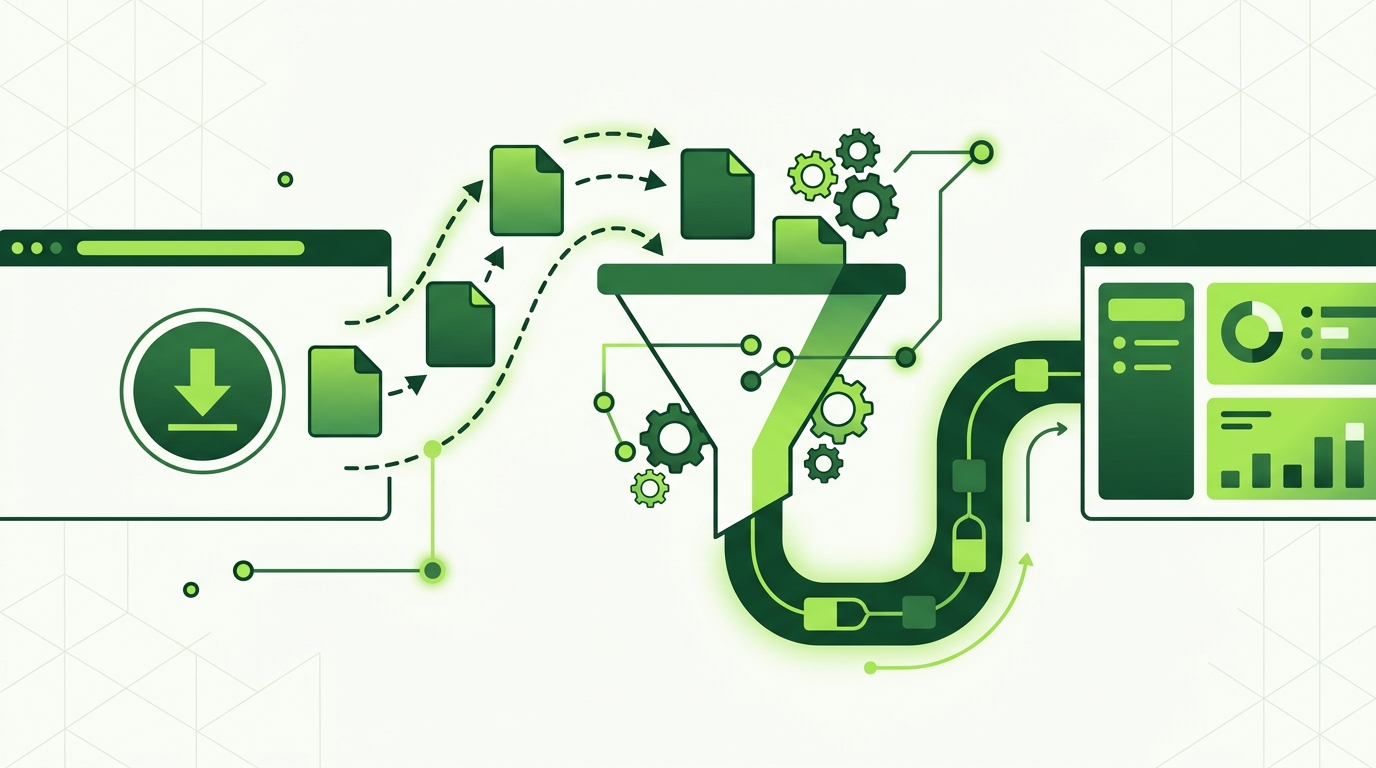
O Pipeline Automatizado: Do Download ao PDF Mesclado
Aqui está a rotina inteira, do início ao fim.
Passo 1 — Baixe PDFs no Chrome como de costume. Eles caem na sua pasta Downloads (ou na sua pasta pdf-inbox). Nenhuma mudança em como você recebe arquivos.
Passo 2 — Clique no ícone da extensão RSJ PDF Merge, Sort & Split. A extensão abre o aplicativo web em https://pdfmerge.rsj.de a partir da sua barra de ferramentas.
Passo 3 — Arraste e solte os PDFs baixados no aplicativo, ou use o seletor de arquivos. O aplicativo renderiza uma barra lateral de miniaturas onde você pode reordenar páginas, girá-las e excluir páginas que não quer. Você também pode inserir páginas de texto personalizadas — útil quando um conjunto precisa de uma folha de rosto ou um separador.
Passo 4 — Organize, depois mescle. Quando a ordem das páginas parecer correta, execute a mesclagem. A saída é um único PDF, processado inteiramente no seu navegador. Nada é enviado para um servidor.
Se você já sabe que um lote precisará ser dividido depois, faça a divisão na mesma sessão — os passos estão em Como Dividir um PDF em Vários Arquivos no Seu Navegador.
Para usuários Pro, dois caminhos extras se abrem: mesclar arquivos ZIP contendo PDFs diretamente, e baixar o resultado mesclado como um ZIP de PDFs individuais em vez de um único documento longo.
Você poderia construir o mesmo pipeline com utilitários de PDF de linha de comando e um monitor de pasta — do jeito difícil — mas estaria trocando uma rotina de um minuto no navegador por um projeto de scripting que agora você mantém para sempre.
Para manter a rotina consistente mês a mês, ajuda escrever os passos como um pequeno runbook. Algo assim, guardado nas suas anotações junto à ferramenta:
# personal runbook — not an app config file
pipeline: monthly-invoice-merge
trigger: end of month
steps:
  - collect: "~/Documents/pdf-inbox/2026-10/*.pdf"
  - open: chrome extension "RSJ PDF Merge, Sort & Split"
  - load: "drag all files at once, not one by one"
  - order: "chronological, oldest first"
  - merge: single output PDF
  - verify: "page through the export before deleting originals"
output_naming: "invoices-2026-10-merged.pdf"
A convenção de nomenclatura importa mais do que parece. Quando cada arquivo mesclado segue o mesmo padrão, você consegue dizer de relance qual lote o produziu e quando.
Monitoramento e Tratamento de Falhas
O processamento local elimina toda uma categoria de problemas — não há uploads para expirar nem jobs do lado do servidor para consultar. As falhas que você realmente encontrará são pequenas e corrigíveis.
Confira o resultado antes de confiar nele. Abra o PDF mesclado e folheie-o. Confirme que a primeira e a última páginas estão onde você espera, e que a ordem das páginas na exportação corresponde à ordem das miniaturas que você organizou no aplicativo. Uma passada rápida é melhor do que descobrir um relatório embaralhado três semanas depois.
Um arquivo não carrega. Na prática, isso significa que o PDF está protegido por senha ou corrompido. O aplicativo exibe um erro em vez de pular o arquivo silenciosamente, então você saberá qual deles examinar. Remova a proteção em outro lugar, depois adicione-o de volta ao lote.
Você atinge o teto de 100 páginas. O uso gratuito cobre documentos de até 100 páginas. Se um lote excede isso regularmente, uma licença paga remove o limite de páginas e adiciona os recursos de ZIP ao mesmo tempo.
Documentos muito grandes. Como tudo roda no seu navegador, a restrição prática é a memória do navegador, não a largura de banda da rede. Para arquivos extremamente grandes, mescle em lotes menores e combine os resultados.
Mantenha a aba aberta até a mesclagem terminar. Fechar a aba cancela a operação em andamento. Isso vale para qualquer ferramenta no navegador, e é o único hábito que vale a pena cultivar.
Se você quer confirmar que uma ferramenta realmente processa arquivos localmente, existem maneiras de verificar sem aceitar a palavra de ninguém — veja Como Verificar Se uma Ferramenta de PDF Envia Seus Arquivos.
Boas Práticas para Automatizar a Mesclagem de PDFs no Chrome
- Agrupe por tipo de documento, não por dia. Mesclar todas as faturas de um mês em uma única passada é muito menos repetitivo do que mesclar as chegadas de cada dia.
- Ordene as páginas na barra lateral antes de mesclar. Reordenar miniaturas é mais rápido do que mesclar primeiro e corrigir o resultado depois — e evita uma segunda exportação.
- Use a extensão para PDFs já abertos em uma aba. Ela abre o RSJ PDF Merge, Sort & Split a partir da barra de ferramentas e pode capturar um PDF da aba ativa, seja um link direto para PDF ou um PDF incorporado na página. Isso economiza a ida e volta pela sua pasta Downloads.
- Deixe o Pro cuidar dos arquivos. Se você recebe regularmente arquivos ZIP cheios de PDFs, mesclar o arquivo diretamente evita um desvio de descompactar e recompactar.
- Verifique antes de excluir os originais. O processamento local significa que não há cópia no servidor dos seus arquivos de origem. A saída mesclada é o seu único artefato, então confirme-a antes de limpar.
- Mantenha uma convenção de nomenclatura.
invoices-2026-10-merged.pdfvai economizar mais tempo do que qualquer outro hábito aqui.
FAQ
Posso automatizar a mesclagem de PDFs baixados no Chrome sem instalar software de desktop?
Sim. O RSJ PDF Merge, Sort & Split é um aplicativo web baseado em navegador. Você pode usá-lo diretamente em https://pdfmerge.rsj.de ou pela extensão do Chrome, que abre o aplicativo a partir da sua barra de ferramentas. Nenhuma instalação de desktop é necessária.
A extensão do Chrome envia meus PDFs para um servidor?
Não. A extensão abre o RSJ PDF Merge, Sort & Split a partir de https://pdfmerge.rsj.de, e todo o processamento de PDF acontece localmente no seu navegador. Seus arquivos nunca são enviados para um servidor.
Quais são as limitações da versão gratuita?
A versão gratuita suporta documentos com até 100 páginas. Para mesclar páginas ilimitadas e usar os recursos de ZIP — mesclar arquivos ZIP de PDFs e baixar resultados como um ZIP — você precisa do plano Pro.
Como faço para mesclar PDFs que já estão em um arquivo ZIP?
Com o plano Pro, você pode mesclar arquivos ZIP contendo PDFs diretamente no aplicativo web. Arraste e solte o arquivo ZIP, e o aplicativo extrairá e mesclará os PDFs.
Como a extensão do Chrome ajuda nesse fluxo de trabalho?
Ela abre o RSJ PDF Merge, Sort & Split a partir da barra de ferramentas e pode capturar PDFs da aba ativa, então você pula a busca manual por arquivos.
Conclusão: Simplifique Seu Fluxo de Trabalho com PDFs Hoje
O pipeline é curto: baixar, clicar na extensão, arrastar e soltar, mesclar. Quatro passos, tudo no navegador, sem etapa de upload e sem script para manter. Essa é a versão de “automação” que realmente sobrevive ao contato com uma semana corrida.
O preço escala conforme o quanto você mescla. O Basic cobre mesclar, visualizar, ordenar, remover e dividir por €2,99/mês, €19,99/ano ou €49,99 vitalício. O Pro adiciona o tratamento de ZIP — mesclar arquivos ZIP de PDFs e baixar resultados como um ZIP — por €3,99/mês, €29,99/ano ou €69,99 vitalício. Há também uma opção Enterprise para integração white-label no seu próprio site ou produto.
Experimente o PdfMerge gratuitamente em https://pdfmerge.rsj.de, e instale a extensão do Chrome para que a próxima mesclagem esteja a um clique da sua barra de ferramentas.
Para uma comparação mais aprofundada entre fluxos de trabalho baseados em navegador e de desktop, veja Mesclador de PDF Baseado em Navegador vs Software de Desktop: Qual É Melhor?.
Posts relacionados
- Melhor Combinador de PDF Comparado ao Adobe: O Que Realmente Importa
- Como Mesclar Arquivos ZIP de PDFs no Seu Navegador
- Como Verificar Se uma Ferramenta de PDF Envia Seus Arquivos
