
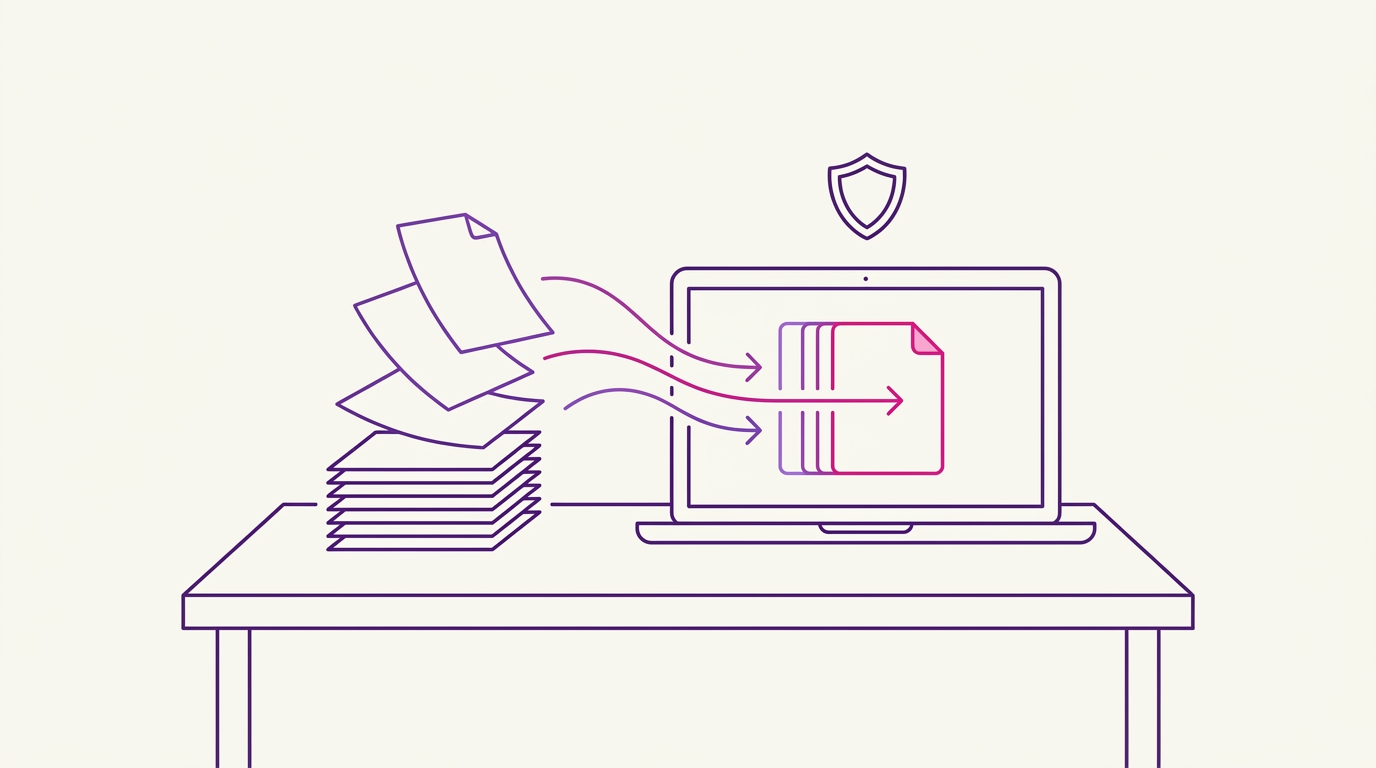
PDF-Dateien zusammenfügen, ohne sie auf einen Server hochzuladen
Sie haben einen Stapel PDFs – Rechnungen, Verträge, eingescannte Formulare, einen Bericht, der auf drei Exporte aufgeteilt ist – und brauchen sie in einer einzigen Datei. Der übliche Rat lautet, nach einem Online-Merger zu suchen, die Dateien hineinzuziehen und das Ergebnis herunterzuladen. Das funktioniert, aber es bedeutet, dass Ihre Dokumente Ihren Rechner verlassen und auf dem Server von jemand anderem landen – und sei es nur für ein paar Sekunden.
Dieser Artikel beschreibt die andere Option: PDF-Dateien lokal in Ihrem Browser zusammenfügen, ganz ohne Upload-Schritt. Am Ende haben Sie ein PDF zusammengefügt, neu angeordnet und (wenn Sie möchten) aufgeteilt, ohne ein einziges Byte davon irgendwohin zu senden.
Was ist lokale PDF-Verarbeitung und warum sollte Sie das interessieren?
Lokale PDF-Verarbeitung bedeutet, dass die Datei Ihren Computer nie verlässt. Das verwendete Tool läuft in dem Browser-Tab, den Sie ohnehin geöffnet haben – es liest das PDF von Ihrer Festplatte, führt das Zusammenfügen im Arbeitsspeicher durch und übergibt Ihnen das Ergebnis als Download.
Warum ist das wichtig? Weil ein cloudbasierter PDF-Merger oft verlangt, dass Sie die Datei auf einen Server hochladen, was bequem ist, aber ein Risiko im Umgang mit Daten schafft. Sobald die Datei auf der Infrastruktur von jemand anderem liegt, vertrauen Sie deren Aufbewahrungsrichtlinie, deren Zugriffskontrollen und deren Protokollierung. Bei einer öffentlichen Broschüre ist das in Ordnung. Bei einem unterschriebenen Vertrag, einer Gehaltsabrechnung oder irgendetwas mit personenbezogenen Daten ist es ein vermeidbares Risiko.
PdfMerge ist ein browserbasiertes Tool, das PDFs vollständig im Browser verarbeitet, sodass kein Upload stattfindet. Zusammenfügen, Sortieren, Drehen, Löschen von Seiten, Aufteilen und Einfügen von Textseiten geschehen alle auf Ihrer Seite der Verbindung. Damit liegt es zwischen den beiden Extremen: Es ist weder eine Desktop-Anwendung, die Sie installieren und aktuell halten müssen, noch ein Cloud-Dienst, der eine Kopie Ihrer Dateien haben möchte.
Das Beste daran ist, dass diese Behauptung überprüfbar ist und nicht auf Vertrauen beruhen muss. PdfMerge liegt zwischen diesen beiden Optionen. Es bietet Ihnen browserbasierten Komfort ohne den Upload-Schritt eines typischen Cloud-Mergers. Sie müssen nichts installieren, und Sie können das Netzwerkverhalten selbst überprüfen. Darauf gehen wir ausführlicher in How to Check If a PDF Tool Uploads Your Files ein.
Voraussetzungen
Bevor Sie beginnen, stellen Sie sicher, dass Sie Folgendes haben:
- Einen modernen Browser – Chrome, Edge, Firefox oder einen beliebigen aktuellen Browser mit Unterstützung für moderne Web-APIs.
- Die PDF-Dateien, die Sie zusammenfügen möchten, in einem Ordner, den Sie über einen Dateiauswahldialog finden können.
- Keine Installation. Die Web-App läuft sofort. Optional können Sie die Chrome-Erweiterung aus dem Chrome Web Store installieren, um das Tool über Ihre Symbolleiste zu erreichen.
- Eine Lizenz, falls Sie eine benötigen. Die kostenlose Variante verarbeitet Dokumente mit bis zu 100 Seiten. Größere Dokumente, ZIP-Archive mit PDFs und ZIP-Downloads von Ergebnissen erfordern eine Basic- oder Pro-Lizenz.
- Grundlegende Vertrautheit mit Ihrem Dateisystem, gerade genug, um Dateien in ein Browserfenster zu ziehen oder sie aus einem Dialog auszuwählen.
Schritt für Schritt: PDFs in Ihrem Browser mit PdfMerge zusammenfügen
Schritt 1: Öffnen Sie die Web-App
Navigieren Sie in Ihrem Browser zu https://pdfmerge.rsj.de. Es wird nichts installiert, nichts registriert und für die kostenlose Variante ist kein Konto erforderlich. Die App lädt als einzelne Seite.
Wenn Sie keinen Tab offen halten möchten, öffnet die Chrome-Erweiterung RSJ PDF Merge, Sort & Split von https://pdfmerge.rsj.de direkt aus der Symbolleiste. Die verwendete Web-App-URL ist auf der Optionsseite der Erweiterung konfigurierbar, was nützlich ist, wenn Sie die App unter einer anderen Adresse betreiben.
Schritt 2: Fügen Sie Ihre PDF-Dateien hinzu
Ziehen Sie die Dateien, die Sie zusammenfügen möchten, auf den Ablagebereich, oder wählen Sie sie über den Dateiauswahldialog aus.
An diesem Punkt würde ein Cloud-Merger mit dem Hochladen beginnen. Hier verlässt nichts das Gerät – der Browser liest die ausgewählten Dateien lokal und erzeugt daraus Miniaturansichten. Wenn Sie einen Nachweis für Ihr eigenes Sicherheitsgefühl möchten, zeichnen Sie die Prüfsummen Ihrer Quelldateien auf, bevor Sie beginnen:
# Optional: fingerprint the source files before merging
shasum -a 256 ~/Documents/contracts/*.pdf
Bewahren Sie diese Ausgabe auf. Wir werden sie nach dem Zusammenfügen vergleichen.
Schritt 3: Dateien und Seiten anordnen
In der Miniaturansichts-Seitenleiste findet die eigentliche Arbeit statt. Sie können:
- Ganze Dateien neu anordnen, indem Sie ein Dokument über ein anderes ziehen.
- Einzelne Seiten neu anordnen, einschließlich des Verschiebens einer Seite aus einem Quelldokument in die Mitte eines anderen.
- Seiten drehen, die vom Scanner quer eingelesen wurden.
- Seiten löschen, die Sie nicht im endgültigen Dokument haben möchten.
Die Reihenfolge ist wichtig: Das zusammengefügte PDF folgt exakt der Reihenfolge der Miniaturansichten, von oben nach unten. Korrigieren Sie die Reihenfolge hier und nicht erst nach dem Export.
Schritt 4: Textseiten einfügen oder das Dokument aufteilen
Zwei Extras sind an dieser Stelle erwähnenswert:
- Benutzerdefinierte Textseiten können in die Reihenfolge eingefügt werden – praktisch für ein Deckblatt, einen Abschnittstrenner oder eine kurze Notiz zwischen zwei zusammengefügten Dokumenten.
- Aufteilen ermöglicht es Ihnen, ein Dokument zu zerlegen, statt es zusammenzufügen. Dieser Ablauf bekommt weiter unten einen eigenen Abschnitt.
Wenn Ihre PDFs in einem ZIP-Archiv verpackt sind, ist das eine Pro-Funktion, die in How to Merge ZIP Archives of PDFs in Your Browser beschrieben wird.
Schritt 5: Zusammenfügen
Klicken Sie auf die Zusammenfügen-Aktion. Das Ergebnis wird lokal in Ihrem Browser erzeugt – die Seite, die Sie gerade ansehen, erledigt die Arbeit, nicht eine Backend-Job-Warteschlange.
Es gibt nichts, worauf in einer Warteschlange gewartet werden müsste, und keine E-Mail mit „Ihre Datei ist in Kürze fertig". Bei ein paar hundert Seiten dauert das nur Sekunden.
Schritt 6: Das Ergebnis speichern
Laden Sie das zusammengefügte PDF auf Ihren Computer herunter. Inhaber einer Basic- oder Pro-Lizenz können die Ausgabe auch als ZIP einzelner PDFs speichern, und Pro deckt zusätzlich das Zusammenfügen von ZIP-Archiven mit PDFs als Eingabe ab.
Führen Sie dann den Prüfsummen-Befehl aus Schritt 2 erneut aus:
# The source files should be byte-identical to before
shasum -a 256 ~/Documents/contracts/*.pdf

# Confirm the downloaded result exists and has a sensible size
ls -lh ~/Downloads/merged-contracts.pdf
Die Hashes müssen mit der früheren Ausgabe übereinstimmen. Ihre Originale wurden gelesen, nicht verändert.
Wie Sie ein PDF in Ihrem Browser in mehrere Dateien aufteilen
Das Aufteilen ist das Spiegelbild des Zusammenfügens und verwendet dieselbe Miniaturansichts-Seitenleiste. Da das Dokument bereits lokal geladen ist, müssen Sie es nicht ein zweites Mal hochladen, um es zu zerlegen.
Der Ablauf:
- Laden Sie das PDF, das Sie aufteilen möchten.
- Identifizieren Sie in der Miniaturansichts-Seitenleiste die Seitengrenzen, an denen die neuen Dateien beginnen sollen.
- Entfernen oder ordnen Sie die Seiten neu zu, sodass jedes Ausgabedokument genau das enthält, was es soll.
- Exportieren Sie die Ergebnisse als separate PDF-Dateien – Pro-Nutzer können sie zusammen als ZIP herunterladen statt einzeln nacheinander.
Typische Anwendungsfälle sind das Aufteilen eines kombinierten Kontoauszugs in eine Datei pro Monat, das Trennen eines eingescannten Bündels in einzelne Formulare oder das Herausziehen einer einzelnen unterschriebenen Seite aus einem langen Vertrag. Da der gesamte Vorgang im Browser läuft, hat das Aufteilen eines Dokuments mit sensiblen Daten dasselbe Datenprofil wie gar nichts zu tun: Die Datei bleibt, wo sie ist.
Wie Sie bestätigen, dass das Zusammenfügen ohne Upload funktioniert hat
Zwei verschiedene Dinge müssen geprüft werden: Hat das Zusammenfügen das richtige Dokument erzeugt, und ist es lokal geschehen?
Prüfen Sie das Dokument:
- Öffnen Sie das zusammengefügte PDF und bestätigen Sie, dass jede Seite vorhanden ist.
- Lesen Sie die Seitenreihenfolge durch – die Abfolge sollte Ihrer Anordnung in der Seitenleiste entsprechen.
- Prüfen Sie, dass nichts unerwartet gedreht wurde und keine Seiten aus einer Quelldatei fehlen.
- Vergleichen Sie die Dateigröße mit der Summe der Eingaben. Eine zusammengefügte Datei, die deutlich kleiner ist, bedeutet meist, dass Seiten verloren gegangen sind.
Prüfen Sie, dass nichts hochgeladen wurde:
- Öffnen Sie die Entwicklertools Ihres Browsers, wechseln Sie zum Tab Network und leeren Sie das Protokoll.
- Führen Sie das Zusammenfügen erneut aus.
- Beobachten Sie die Anfrageliste. Während eines Zusammenfügens, das lokal bleibt, sollte es keine Anfragen an einen Upload-Endpunkt geben – nur die Anfragen, die zum Laden der eigenen Assets der Seite nötig sind, und die geschehen beim Laden, nicht während des Zusammenfügens.
Wenn Sie Ansätze allgemeiner vergleichen möchten, geht Browser-Based PDF Merger vs Desktop Software: Which Is Better? auf die Abwägungen zwischen dem Ausführen der Arbeit in einem Tab und der Installation einer dedizierten Anwendung ein.
Fehlerbehebung bei häufigen Problemen
Die Zusammenfügen-Aktion ist deaktiviert. Sie haben mit ziemlicher Sicherheit weniger als zwei Dokumente geladen. Prüfen Sie, ob beide Dateien tatsächlich hinzugefügt wurden – die Seitenleiste sollte für jede Miniaturansichten anzeigen.
Das Zusammenfügen schlägt fehl oder bei einem großen Dokument fehlen Seiten. Möglicherweise überschreiten Sie das Limit der kostenlosen Variante von 100 Seiten. Die Basic- und Pro-Lizenzen heben diese Obergrenze auf.
ZIP-bezogene Optionen sind ausgegraut. Das Zusammenfügen von ZIP-Archiven mit PDFs und das Herunterladen von Ergebnissen als ZIP sind Pro-Funktionen, nicht Basic. Wenn Sie nur die Seitenzahlbegrenzung aufheben möchten, reicht Basic aus.
Die Chrome-Erweiterung reagiert nicht. Öffnen Sie ihre Optionsseite und prüfen Sie, ob die Web-App-URL korrekt eingestellt ist. Die Erweiterung ist ein Starter für die App, also öffnet sich bei falscher URL nichts Nützliches.
Das zusammengefügte PDF sieht falsch aus. Fangen Sie nicht von vorn an. Ordnen Sie die Seiten in der Miniaturansichts-Seitenleiste neu an und fügen Sie erneut zusammen – ein erneutes Zusammenfügen nach einer Neuanordnung kostet Sie Sekunden, und Ihre Quelldateien bleiben unberührt.
Eine Seite kam quer heraus. Verwenden Sie das Dreh-Steuerelement in der Miniaturansichts-Seitenleiste vor dem Zusammenfügen, nicht danach. Die dort angewendete Drehung wird in die exportierte Datei übernommen.
FAQ
Werden meine PDFs auf einen Server hochgeladen, wenn ich PdfMerge verwende?
Nein. PdfMerge verarbeitet PDF-Dateien vollständig in Ihrem Browser. Die Dateien werden nie auf einen Server hochgeladen. Sie können dies überprüfen, indem Sie die Netzwerkaktivität in den Entwicklertools Ihres Browsers prüfen.
Kann ich PDFs auf einem Mobilgerät zusammenfügen?
PdfMerge ist eine Web-App, die in modernen Browsern läuft. Sie ist zwar für die Nutzung am Desktop konzipiert, funktioniert aber möglicherweise auch in mobilen Browsern – die Drag-and-Drop-Oberfläche ist jedoch für größere Bildschirme optimiert.
Wie hoch ist das Seitenlimit der kostenlosen Version?
Die kostenlose Version unterstützt Dokumente mit bis zu 100 Seiten. Kostenpflichtige Lizenzen (Basic und Pro) heben dieses Limit auf und schalten zusätzliche Funktionen wie ZIP-Unterstützung frei.
Wie füge ich ZIP-Archive mit PDFs zusammen?
Das Zusammenfügen von ZIP-Archiven mit PDFs ist eine Pro-Funktion. Sie können eine ZIP-Datei hochladen, und PdfMerge extrahiert und fügt die darin enthaltenen PDFs zusammen. Weitere Details finden Sie im Artikel How to Merge ZIP Archives of PDFs in Your Browser.
Was kostet eine Lizenz?
Basic – Zusammenfügen, Anzeigen, Sortieren, Entfernen, Aufteilen – kostet 2,99 €/Monat, 19,99 €/Jahr oder 49,99 € als Einmalkauf auf Lebenszeit. Pro ergänzt ZIP-Eingabe und ZIP-Ausgabe für 3,99 €/Monat, 29,99 €/Jahr oder 69,99 € auf Lebenszeit. Enterprise umfasst White-Label-Integration in Ihre eigene Website oder Ihr Produkt; wenden Sie sich dafür an den Vertrieb.
Fazit
PDF-Dateien zusammenzufügen, ohne sie hochzuladen, ist kein Workaround – es ist das Standardverhalten eines Tools, das dafür gebaut wurde, Dokumente im Browser zu verarbeiten. Sie öffnen eine Seite, ziehen Ihre Dateien hinein, ordnen die Seiten an, fügen zusammen und laden herunter. Die Dateien bleiben die ganze Zeit auf Ihrer Festplatte, und Sie können das mit dem Netzwerk-Inspektor des Browsers selbst bestätigen, statt einer Datenschutzerklärung zu vertrauen.
PdfMerge übernimmt den gesamten Ablauf – Zusammenfügen, Sortieren, Drehen, Entfernen von Seiten, Aufteilen und Einfügen von Textseiten – mit einer kostenlosen Variante, die Dokumente mit bis zu 100 Seiten abdeckt. Wenn Sie regelmäßig größere Dokumente zusammenfügen oder ZIP-Unterstützung möchten, sind die Lizenzen auf Lebenszeit der einfachste Weg, um aufzuhören, über Limits nachzudenken.
Öffnen Sie PdfMerge und fügen Sie Ihren ersten Satz PDFs zusammen – es dauert etwa eine Minute, und nichts verlässt Ihre Maschine.
Verwandte Beiträge
- Automate Merging PDFs You Download in Chrome
- Best PDF Combiner Compared to Adobe: What Actually Matters
- How to Merge ZIP Archives of PDFs in Your Browser
