Comment fusionner automatiquement des PDF à partir d’une archive ZIP
Si votre flux de travail produit des PDF dans des archives ZIP, vous connaissez la boucle manuelle : télécharger l’archive, extraire chaque PDF dans un dossier, ouvrir un outil PDF, glisser les fichiers un par un, vérifier l’ordre, fusionner et espérer ne pas avoir inclus une ancienne révision. L’étape d’extraction est répétitive et c’est là que la plupart des erreurs se produisent.
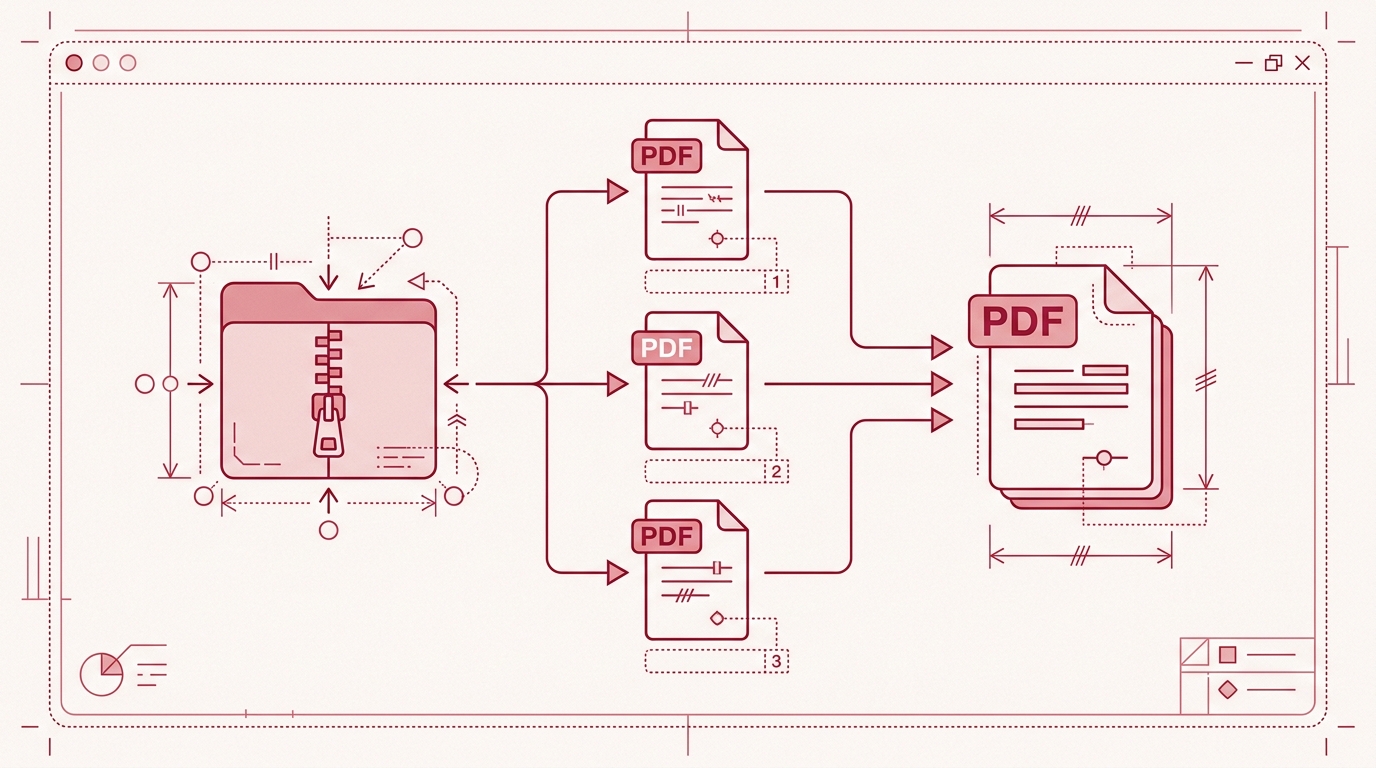
RSJ PDF Merge, Sort & Split élimine ce goulot d’étranglement en vous permettant de travailler directement avec une archive ZIP dans le navigateur. Vous téléversez le ZIP, les PDF apparaissent dans la barre latérale de vignettes, et vous fusionnez, triez, divisez ou réorganisez sans rien extraire sur votre système de fichiers. Ce n’est pas une API en ligne de commande, mais cela automatise la partie la plus sujette aux erreurs du flux de travail : la manipulation des fichiers un par un en dehors du contexte de l’archive.
Cet article couvre la configuration unique, un pipeline de navigateur reproductible, la gestion des échecs, les bonnes pratiques et les questions les plus courantes.
Qu’est-ce que le traitement local des PDF et pourquoi devriez-vous vous y intéresser ?
Avant d’aller plus loin, il est utile de clarifier ce que « basé sur le navigateur » signifie ici.
Un outil de fusion PDF basé sur le cloud vous demande souvent de téléverser le fichier vers un serveur, ce qui est pratique mais crée un risque de traitement des données. Une fois que le fichier quitte votre appareil, vous faites confiance au service pour le stocker, le transmettre et le supprimer correctement.
Une application de bureau garde tout en local, mais cela implique généralement d’installer et de mettre à jour un logiciel, et elle peut ne pas être disponible sur toutes les machines que vous utilisez.
PdfMerge se situe entre ces deux options. Il vous offre la commodité du navigateur sans l’étape de téléversement d’un outil de fusion cloud typique. Vous n’avez rien à installer et vous pouvez inspecter vous-même le comportement réseau.
Avec RSJ PDF Merge, Sort & Split, les fichiers PDF sont traités entièrement dans le navigateur. Vos PDF et fichiers ZIP ne sont jamais téléversés vers un serveur. Cela compte lorsque vous manipulez des factures, des contrats, des rapports de recherche ou tout document où le traitement des données fait partie du travail.
Pour une comparaison plus approfondie entre les flux de travail basés sur le navigateur et ceux de bureau, consultez l’article Fusionneur PDF basé sur le navigateur vs logiciel de bureau : lequel est le meilleur ?.
Configuration unique
Il n’y a pas d’installateur à exécuter. Ouvrez l’outil à l’adresse https://pdfmerge.rsj.de dans n’importe quel navigateur moderne.
Si vous souhaitez fusionner des PDF à partir d’une archive ZIP, vous avez besoin du niveau Pro. La version gratuite prend en charge la fusion de PDF individuels jusqu’à 100 pages, mais l’import d’archives ZIP est une fonctionnalité Pro. Pro est disponible à 3,99 €/mois, 29,99 €/an ou 69,99 € en achat à vie. Les licences payantes lèvent les limites de pages et débloquent les fonctionnalités d’import et d’export liées au ZIP.
Avant d’ouvrir l’application, préparez une archive ZIP contenant uniquement les fichiers PDF que vous souhaitez traiter. Vous pouvez créer l’archive dans votre système d’exploitation, ou depuis un terminal si vous avez déjà un ensemble de PDF prêts :
zip -j rapports-trimestriels.zip rapports/*.pdf
Le drapeau -j stocke les PDF sans leurs chemins de dossiers d’origine, ce qui garde la liste plus propre lorsque les fichiers apparaissent dans la barre latérale de vignettes.
L’extension Chrome optionnelle peut être un raccourci utile si vous partez souvent d’un PDF que vous êtes déjà en train de consulter. L’extension ouvre RSJ PDF Merge, Sort & Split depuis https://pdfmerge.rsj.de lorsque vous l’activez, ce qui vous permet de déplacer le PDF actif dans le flux de fusion sans le copier d’abord dans un dossier de bureau.
Le pipeline automatisé
Une fois le ZIP prêt et le niveau Pro actif, le flux de travail reproductible ressemble à ceci :
- Ouvrez RSJ PDF Merge, Sort & Split dans votre navigateur.
- Glissez l’archive ZIP dans la fenêtre du navigateur, ou utilisez le sélecteur de fichiers pour la sélectionner.
- L’outil extrait et liste automatiquement les PDF du ZIP.
- Utilisez la barre latérale de vignettes pour vérifier l’ordre des pages. Vous pouvez glisser les pages pour les réorganiser, les faire pivoter ou supprimer celles qui ne devraient pas figurer dans le document final.
- Cliquez sur fusionner pour combiner les PDF listés en un seul document. Tout cela se passe localement dans le navigateur.
- Téléchargez le PDF fusionné.
Si vous avez besoin de fichiers de sortie séparés au lieu d’un document combiné, Pro prend également en charge le téléchargement d’un ZIP des PDF résultants. C’est utile lorsque vous souhaitez fusionner seulement certains fichiers et garder le reste comme documents individuels.
La différence clé par rapport à un flux de travail manuel est que l’étape d’extraction disparaît. Vous n’avez pas besoin d’un dossier temporaire, d’un outil de décompression séparé ou d’une seconde passe pour déterminer quel fichier est lequel. Le contenu de l’archive devient la file de fusion.
Comment diviser un PDF en plusieurs fichiers dans votre navigateur
La division est l’opération inverse, et elle s’intègre naturellement dans le même flux de travail basé sur le ZIP.
Si vous téléversez un ZIP et décidez que vous avez besoin de fichiers individuels plutôt que d’une sortie fusionnée, utilisez l’action de division au lieu de la fusion. L’outil peut produire des fichiers PDF séparés à partir d’un document, et Pro vous permet de télécharger ces fichiers sous forme de ZIP plutôt que de gérer de nombreux téléchargements séparés.
Un cas d’utilisation typique est la réception d’un lot de scans ou de rapports départementaux sous forme d’une seule archive. Vous pouvez ouvrir le ZIP, examiner les PDF dans la barre latérale de vignettes, supprimer les pages vides ou en double, puis diviser le résultat en documents individuels dont vous avez réellement besoin.
Parce que la division se produit dans le même environnement de traitement local que la fusion, il n’y a pas d’étape de téléversement séparée pour la division. Les fichiers restent dans votre session de navigateur du début à la fin.
Surveillance et gestion des échecs
Le traitement local signifie qu’il n’y a pas de journal côté serveur à vérifier. La façon de surveiller l’opération est d’observer ce que le navigateur envoie.
Ouvrez les outils de développement de votre navigateur avant d’exécuter une fusion et passez à l’onglet Réseau. Pendant les étapes de fusion et de téléchargement, les seules requêtes réseau devraient concerner les actifs statiques de l’application. Il ne devrait y avoir aucune requête de téléversement transportant le contenu PDF ou ZIP vers un point de terminaison distant. C’est le signal pratique que les fichiers restent sur votre appareil.
Les points de défaillance courants incluent :
-
Archives ZIP corrompues. Si le ZIP ne s’ouvre pas ou si la liste des fichiers est incomplète, vérifiez l’intégrité de l’archive. Sur un système avec
unzipdisponible, cela suffit souvent :unzip -t rapports.zip -
PDF protégés par mot de passe. L’outil traite les PDF localement, mais les PDF chiffrés doivent quand même être utilisables. Si un PDF est protégé et ne peut pas être lu, il ne fusionnera pas correctement. Supprimez d’abord le chiffrement des fichiers sources, ou remplacez-les par des versions non protégées.
-
Limites de pages de la version gratuite. Si vous utilisez la version gratuite et que le document combiné dépasse 100 pages, passez à Pro ou divisez le travail en lots plus petits.
-
Archives volumineuses. Les fichiers ZIP très volumineux peuvent mettre la mémoire du navigateur sous pression. Si le navigateur ralentit ou devient non réactif, fermez les autres onglets et essayez des lots ZIP plus petits.
Aucune donnée ne quitte le navigateur pendant le traitement, ce qui réduit le risque de fuite de données par rapport à un service basé sur le téléversement.
Bonnes pratiques
Un peu de préparation rend le flux de travail de fusion ZIP beaucoup plus prévisible.
- Utilisez des conventions de nommage claires dans le ZIP. Les noms de fichiers déterminent généralement l’ordre de fusion initial. Préfixez les noms avec des numéros, des dates ou des codes de section si l’ordre compte.
- Vérifiez l’ordre et l’orientation dans la barre latérale de vignettes. La barre latérale est l’endroit pour repérer une page en paysage qui devrait être en portrait, une page supprimée ou un fichier qui a atterri au mauvais endroit.
- Divisez les très grandes archives en lots plus petits. Même avec Pro, traiter de nombreux PDF volumineux en une seule fois peut solliciter la mémoire du navigateur. Les lots plus petits sont plus faciles à inspecter et produisent une sortie plus propre.
- Gardez le navigateur et l’extension Chrome à jour. Les améliorations de sécurité et de performance affectent la gestion locale des fichiers dans le navigateur.
- Pour les équipes, envisagez Enterprise. Si ce flux de travail ZIP vers PDF devient partie intégrante d’un processus interne, RSJ Software GmbH propose une option Enterprise en marque blanche pour l’intégration dans votre propre site web ou produit. Contactez directement les ventes pour cette voie.
FAQ
La fusion d’archives ZIP est-elle disponible dans la version gratuite ?
Non, la fusion de PDF à partir d’une archive ZIP est une fonctionnalité Pro. La version gratuite prend en charge la fusion de PDF individuels jusqu’à 100 pages. Pro débloque la fusion ZIP et les pages illimitées.
L’outil téléverse-t-il mes PDF vers un serveur ?
Non. RSJ PDF Merge, Sort & Split traite tous les fichiers localement dans votre navigateur. Vos PDF ne quittent jamais votre appareil, ce que vous pouvez vérifier en inspectant l’activité réseau.
Puis-je automatiser ce processus via une ligne de commande ou une API ?
L’outil est conçu pour une utilisation dans le navigateur et n’offre pas d’interface en ligne de commande ni d’API publique. Cependant, l’extension Chrome fournit un moyen rapide de capturer les PDF de l’onglet actif pour les fusionner.
Que se passe-t-il si mon ZIP contient des fichiers non PDF ?
L’outil ignorera les fichiers non PDF et ne traitera que les PDF de l’archive. Assurez-vous que votre ZIP contient des fichiers PDF valides pour une fusion réussie.
Conclusion
Fusionner des PDF à partir d’une archive ZIP n’a pas besoin d’être une routine manuelle d’extraction-glisser-déposer. Avec RSJ PDF Merge, Sort & Split, l’archive elle-même devient l’ensemble de travail : téléversez-la, examinez les PDF dans la barre latérale, réorganisez ou faites pivoter ce qui doit être corrigé, puis fusionnez ou divisez le résultat. Tout est traité localement dans le navigateur, sans téléversement ni installation de bureau.
Si vous traitez régulièrement des archives ZIP, Pro supprime les limitations de pages et de ZIP et vous offre le plus de flexibilité pour exporter des PDF individuels sous forme de ZIP. Essayez PdfMerge maintenant avec votre prochaine archive et gardez tout le flux de travail dans un seul onglet de navigateur.
Articles connexes
- Fusionneur PDF basé sur le navigateur vs logiciel de bureau : lequel est le meilleur ?
- Comment réorganiser les pages d’un PDF en ligne : glisser, déposer, terminé
- Comment fusionner des PDF localement dans votre navigateur (sans téléversement)
