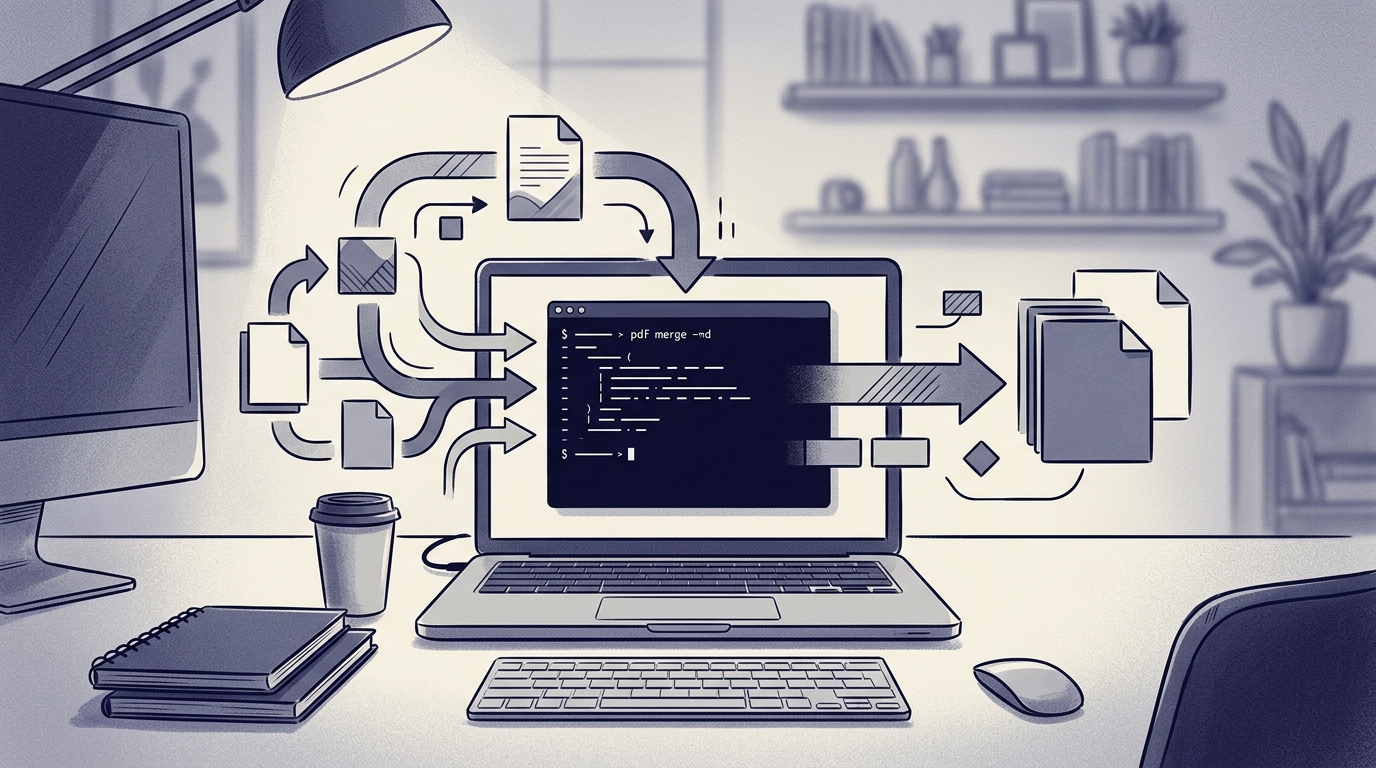
用于简化工作流的顶级 PDF 合并自动化工具
如果你经常处理 PDF,你一定熟悉这种手动操作:从邮件下载一个文件,在下载文件夹里找另一个文件,把两者都上传到浏览器工具,合并它们,发现第三页方向不对,下载结果,重命名,然后对下一批文件重复以上步骤。这些操作都不难,只是重复性高到足以消耗掉你一整个上午。
当人们谈论 pdf 合并自动化工具时,往往直接跳到脚本和命令行工具。但对于大多数文档密集型工作流来说,更实用的自动化路径是一个托管式浏览器工具,它已经能在同一个地方处理合并、排序、旋转、删除和拆分。
RSJ PDFMerge 就是这样一种工具。它是一个基于浏览器的 PDF 合并、排序和拆分应用,并配有一个 Chrome 扩展,可以一键从当前标签页抓取 PDF。本文将介绍其自动化方面的内容:一次性设置、工作流程、如何验证输出,以及让整个过程保持可预测性的习惯。
一次性设置:配置你的 PDF 合并自动化
大多数 PDF 自动化失败的原因在于设置过于脆弱。一个在你机器上能运行的脚本,在同事的机器上却会出问题。一个基于服务器的工具能正常工作,直到上传失败或隐私审查将其否决。
PdfMerge 采用了不同的方法。“设置”只是一次性的浏览器安装,而不是服务器部署。
从以下步骤开始:
- 打开 PdfMerge 网页应用:
https://pdfmerge.rsj.de。 - 从 Chrome 网上应用店安装 RSJ PDF Merge, Sort & Split Chrome 扩展。
- 如果你的团队使用不同的 PdfMerge 部署,请打开扩展选项并配置网页应用 URL。扩展默认将 PDF 交给默认的 PdfMerge 应用,但 URL 是可配置的。
- 确认你对页数限制没有异议。免费版支持最多 100 页的文档。Pro 版解除该限制,并增加基于 ZIP 的输入和输出功能。
无需服务器端设置,因为文件永远不会离开你的浏览器。这对隐私和速度都很重要。你不需要等待上传队列,也不需要让法务或安全团队审批一项新的文档处理服务。
更麻烦的做法是把命令行 PDF 库拼凑在一起,维护一个自制的合并脚本。这对开发者来说也许可行,但对日常文档工作来说过于脆弱。PdfMerge 则是在拖放界面背后自动化了底层流程。
一旦扩展安装完成、URL 配置完毕,自动化就没有其他地方可以偏离了。以后每次合并、排序或拆分都从同样一致的状态开始。
自动化流程:几次点击完成合并、排序、拆分
典型的 PdfMerge 工作流消除了在不同工具之间来回手动操作的麻烦。
一个实用的流程如下:
- 在 Chrome 中打开你需要的 PDF。可以是直接的 PDF 链接,也可以是嵌入在页面中的 PDF。
- 点击一次 PdfMerge 扩展图标。扩展会捕获当前标签页中的 PDF 并将其交给网页应用。
- 添加任何其他你想合并的 PDF。PdfMerge 支持将多个 PDF 文件合并为一个文档。
- 使用缩略图侧边栏通过拖放来重新排序、旋转或删除页面。
- 如果你需要把结果再拆开,可以将文档拆分为单独的 PDF 文件。
- 如果最终文件包需要封面、分隔页或备注,可以插入自定义文本页。
- 导出为单个 PDF,或在 Pro 版中导出为包含多个 PDF 的 ZIP 文件。
Chrome 扩展是这里的自动化催化剂。你不必手动从浏览器标签页下载 PDF、重命名,然后再导航到合并工具,只需一次点击就能将源文档直接送入 PdfMerge。对于每天都要组装同类文件包的人来说,仅这一步就能消除大量摩擦。
Pro 用户还可以合并包含 PDF 的 ZIP 压缩包。当客户或内部系统以 ZIP 形式导出一批文件,而你想在不逐一解压和上传的情况下合并这些文件时,这个功能非常有用。
由于 PdfMerge 完全在浏览器本地处理,即使文档较大,流程也能保持快速。没有任何内容上传到服务器,因此也没有远程任务队列需要监控。
监控与故障处理:确保输出可靠
自动化流程仍然需要人工验证步骤。对于 PDF 合并来说,这意味着在将最终文档发送到任何地方之前,检查三件事:
- 页面顺序是否正确?
- 页面方向是否正确?
- 是否有页面被遗漏或重复?
PdfMerge 通过缩略图侧边栏为你提供这种控制。你可以目视检查页面顺序,拖动页面调整位置,旋转或删除页面,然后再导出。这种可视化确认就是基于浏览器工作流的监控层。
PdfMerge 中的故障通常是本地性的,而非远程性的。如果源 PDF 已损坏、受密码保护或体积过大,浏览器可能无法干净地处理它。由于没有服务器日志可查,你需要在导出前后发现这些问题。
合并之前,检查源文件是否能正常打开。如果某个 PDF 来自一次不稳定的下载或配置错误的导出,PdfMerge 只能处理浏览器交给它的内容。
这是一个可选的健全性检查,你可以在 PdfMerge 之外运行,以确认本地源文件可读且大小合理:
# 列出你即将合并的文件夹中的 PDF
ls -lh ~/Downloads/invoices/*.pdf
导出后,打开最终 PDF 并将页数与源文件进行比对。免费版的 100 页限制实际上可以作为一个有用的检查:如果你使用免费版,而某次合并超过 100 页,你会立即知道需要拆分任务或升级到 Pro。
在输出验证完成之前,保留原始 PDF。这是最简单的故障处理规则。
PDF 合并自动化的最佳实践
工具承担了繁重的工作,但一些习惯能让工作流变得可靠而平淡。
- 使用一致的命名规范。 合并之前,按照你希望出现的顺序命名源 PDF。简单的数字前缀效果很好。
#!/usr/bin/env bash
# 可选:为文件添加前缀,使其在合并前按你想要的顺序排序
cd ~/Downloads/invoices || exit
n=1
for f in *.pdf; do
  mv "$f" "$(printf '%03d' "$n")_$f"
  n=$((n + 1))
done
- 直接从 Chrome 捕获。 当 PDF 已在标签页中打开时,使用 PdfMerge 扩展,而不是先下载到文件夹。这减少了一个手动步骤,并让源文件留在浏览器中。
- 有意识地使用缩略图侧边栏。 拖放重新排序是修复顺序错误最快的方法,但只有在你导出前真正查看缩略图时才有用。
- 大批量或批量工作使用 Pro。 如果你经常处理超过 100 页的文档,或者输入是 PDF 的 ZIP 压缩包,Pro 版是切实可行的升级选择。
- 保持扩展和网页应用为最新版本。 由于处理发生在你的浏览器中,保持最新对功能性和安全性都很重要。
要更深入地了解仅本地处理模式及其对敏感文档的意义,请参阅 PDFMerge 安全吗?了解其仅浏览器处理模式。
常见问题
我可以在不将文件上传到服务器的情况下自动化 PDF 合并吗?
可以。RSJ PDFMerge 完全在你的浏览器中处理所有 PDF,因此文件永远不会离开你的设备。这使工作流保持本地化,并消除了合并过程中的服务器端依赖。
Chrome 扩展能处理嵌入在网页中的 PDF 吗?
可以。PdfMerge Chrome 扩展可以捕获嵌入在当前标签页中的 PDF,而不仅仅是直接的 PDF 链接。一次点击即可将其发送到网页应用进行合并、排序或拆分。
免费版在自动化方面有哪些限制?
免费版支持最多 100 页的文档。如需无限页数以及 ZIP 文件合并或 ZIP 导出,你需要 Pro 版。
我可以自动将合并后的 PDF 拆分为单独的文件吗?
可以。PdfMerge 允许你将文档拆分为单独的 PDF 文件。使用 Pro 版,你还可以将结果下载为包含多个 PDF 的 ZIP 文件。
结论:用自动化简化你的 PDF 工作流
PDF 自动化的目标不是取代每一个人的判断,而是消除实际工作之间那些重复的点击、下载、上传和重命名。
PdfMerge 通过基于浏览器的合并、排序和拆分工作流实现了这一目标。Chrome 扩展从当前标签页捕获 PDF,拖放侧边栏处理页面排序,本地处理保证文件隐私。Basic 版起价每月 €2.99,Pro 版增加无限页数和 ZIP 输入/输出,Enterprise 版可用于白标集成。
如需更广泛的开发者选项对比,请参阅 面向开发者的最佳 PDF 合并工具:全面评测。
在 https://pdfmerge.rsj.de 试用免费版,安装 Chrome 扩展,然后在不先下载任何文件的情况下完成你的下一次合并。
相关文章
