I migliori strumenti di automazione per unire PDF per flussi di lavoro ottimizzati
Se lavori regolarmente con i PDF, conosci la fatica manuale: scarica un file dall’email, trova un altro file nella cartella dei download, carica entrambi su uno strumento nel browser, uniscili, ti accorgi che la pagina tre è ruotata, scarica il risultato, rinominalo e ripeti per il lotto successivo. Niente di tutto questo è difficile. È solo abbastanza ripetitivo da consumarti la mattinata.
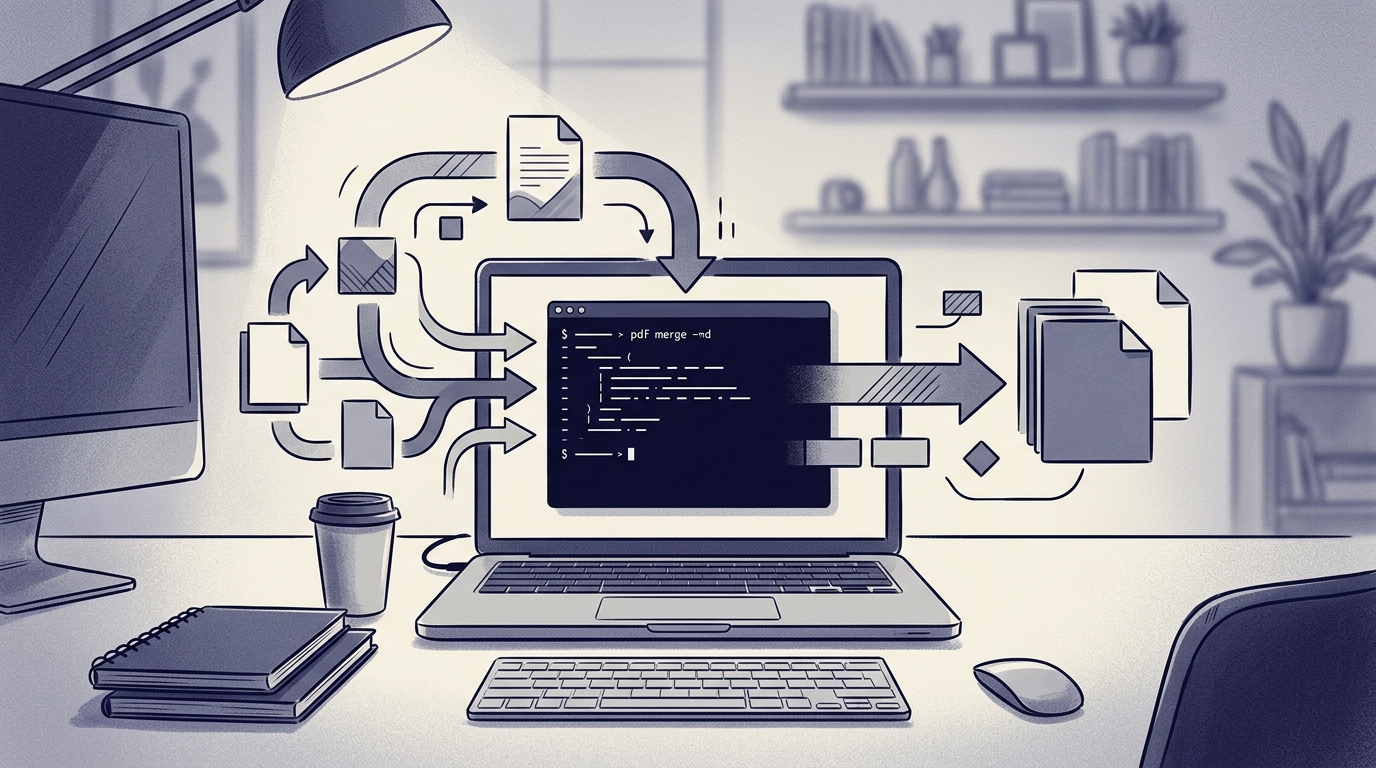
Quando si parla di strumenti di automazione per unire PDF, spesso si passa subito a script e utility da riga di comando. Ma per la maggior parte dei flussi di lavoro ad alta intensità di documenti, il percorso di automazione più pratico è uno strumento browser gestito che gestisce già unione, ordinamento, rotazione, rimozione e divisione in un unico posto.
RSJ PDFMerge è quel tipo di strumento. È un’app browser per unire, ordinare e dividere PDF con un’estensione Chrome complementare che può acquisire PDF dalla scheda attiva con un clic. Questo articolo esplora l’aspetto dell’automazione: la configurazione una tantum, la pipeline di lavoro, come verificare l’output e le abitudini che mantengono tutto prevedibile.
Configurazione una tantum: impostare l’automazione per unire PDF
La maggior parte delle automazioni PDF fallisce perché la configurazione è fragile. Uno script che funziona sulla tua macchina si rompe sulla macchina di un collega. Uno strumento basato su server funziona finché il caricamento non fallisce o una revisione della privacy non lo blocca.
PdfMerge adotta un approccio diverso. La “configurazione” è un’installazione una tantum nel browser, non una distribuzione su server.
Inizia con questi passaggi:
- Apri l’app web PdfMerge all’indirizzo
https://pdfmerge.rsj.de. - Installa l’estensione Chrome RSJ PDF Merge, Sort & Split dal Chrome Web Store.
- Se il tuo team utilizza una distribuzione PdfMerge diversa, apri le opzioni dell’estensione e configura l’URL dell’app web. L’estensione normalmente passa i PDF all’app PdfMerge predefinita, ma l’URL è configurabile.
- Verifica di essere a tuo agio con il limite di pagine. La versione gratuita supporta documenti fino a 100 pagine. Pro rimuove questo limite e aggiunge input e output basati su ZIP.
Non c’è configurazione lato server perché i file non lasciano mai il tuo browser. Questo è importante sia per la privacy che per la velocità. Non stai aspettando una coda di caricamento e non stai chiedendo al tuo team legale o di sicurezza di approvare un nuovo servizio di elaborazione documenti.
La strada difficile è mettere insieme librerie PDF da riga di comando e mantenere uno script di unione fatto in casa. Può funzionare per gli sviluppatori, ma è fragile per il lavoro quotidiano con i documenti. PdfMerge automatizza invece il processo sottostante dietro un’interfaccia drag-and-drop.
Una volta installata l’estensione e configurato l’URL, l’automazione non ha più dove deragliare. Ogni futura unione, ordinamento o divisione parte dallo stesso stato coerente.
La pipeline automatizzata: unisci, ordina, dividi in pochi clic
Il tipico flusso di lavoro PdfMerge elimina il continuo passaggio manuale tra strumenti separati.
Una pipeline pratica si presenta così:
- Apri il PDF che ti serve in Chrome. Può essere un link PDF diretto o un PDF incorporato in una pagina.
- Fai clic una volta sull’icona dell’estensione PdfMerge. L’estensione acquisisce quel PDF dalla scheda attiva e lo passa all’app web.
- Aggiungi gli altri PDF che vuoi unire. PdfMerge supporta l’unione di più file PDF in un unico documento.
- Usa la barra laterale delle miniature per riordinare, ruotare o eliminare pagine tramite trascinamento.
- Se devi separare nuovamente il risultato, dividi il documento in file PDF separati.
- Inserisci pagine di testo personalizzate se il pacchetto finale richiede una copertina, un separatore o una nota.
- Esporta come PDF singolo o come ZIP di PDF individuali con il piano Pro.
L’estensione Chrome è il catalizzatore dell’automazione qui. Invece di scaricare manualmente un PDF da una scheda del browser, rinominarlo e poi navigare verso uno strumento di unione, un clic sposta il documento sorgente direttamente in PdfMerge. Per chi assembla ogni giorno gli stessi tipi di pacchetti, quel singolo passaggio elimina una sorprendente quantità di attrito.
Gli utenti Pro possono anche unire archivi ZIP contenenti PDF. È utile quando un cliente o un sistema interno esporta un lotto come ZIP e vuoi combinare quei file senza estrarre e caricare ciascuno di essi.
Poiché PdfMerge elabora tutto localmente nel browser, la pipeline rimane veloce anche per documenti più grandi. Nulla viene caricato su un server, quindi non c’è una coda di lavoro remota da monitorare.
Monitoraggio e gestione degli errori: garantire un output affidabile
Le pipeline automatizzate richiedono comunque un passaggio di verifica umana. Per l’unione di PDF, questo significa controllare tre cose prima di inviare il documento finale ovunque:
- Le pagine sono nell’ordine giusto?
- Gli orientamenti delle pagine sono corretti?
- Ci sono pagine perse o duplicate?
PdfMerge ti dà questo controllo tramite la barra laterale delle miniature. Puoi scansionare visivamente la sequenza, trascinare una pagina in posizione, ruotarla o eliminarla prima dell’esportazione. Quella conferma visiva è il livello di monitoraggio per un flusso di lavoro basato su browser.
I guasti in PdfMerge sono solitamente locali, non remoti. Se un PDF sorgente è corrotto, protetto da password o irragionevolmente grande, il browser potrebbe non essere in grado di elaborarlo correttamente. Poiché non ci sono log del server da ispezionare, devi individuare questi problemi prima e dopo l’esportazione.
Prima di unire, verifica che i file sorgente si aprano normalmente. Se un PDF proviene da un download instabile o da un’esportazione mal configurata, PdfMerge può lavorare solo con ciò che il browser gli fornisce.
Questo è un controllo di integrità opzionale che puoi eseguire al di fuori di PdfMerge per confermare che i file sorgente locali siano leggibili e abbiano una dimensione plausibile:
# Elenca i PDF nella cartella che stai per unire
ls -lh ~/Downloads/invoices/*.pdf
Dopo l’esportazione, apri il PDF finale e confronta il numero di pagine con i file sorgente. Il limite di 100 pagine del piano gratuito può effettivamente servire come controllo utile: se sei sul piano gratuito e un’unione supera le 100 pagine, sai immediatamente che devi dividere il lavoro o passare a Pro.
Conserva i PDF originali finché l’output non è verificato. È la regola di gestione degli errori più semplice che esista.
Buone pratiche per l’automazione dell’unione PDF
Lo strumento fa il lavoro pesante, ma alcune abitudini rendono il flusso di lavoro affidabilmente noioso.
- Usa una convenzione di denominazione coerente. Prima di unire, rinomina i PDF sorgente nell’ordine in cui vuoi che appaiano. Un semplice prefisso numerico funziona bene.
#!/usr/bin/env bash
# Opzionale: aggiungi un prefisso ai file in modo che si ordinino nell'ordine desiderato prima dell'unione
cd ~/Downloads/invoices || exit
n=1
for f in *.pdf; do
  mv "$f" "$(printf '%03d' "$n")_$f"
  n=$((n + 1))
done
- Acquisisci direttamente da Chrome. Quando un PDF è già aperto in una scheda, usa l’estensione PdfMerge invece di scaricarlo prima in una cartella. Questo elimina un passaggio manuale e mantiene il file sorgente nel browser.
- Usa la barra laterale delle miniature con attenzione. Il riordino tramite trascinamento è il modo più rapido per correggere errori di sequenza, ma è utile solo se guardi davvero le miniature prima di esportare.
- Usa Pro per lavori grandi o in batch. Se lavori regolarmente con più di 100 pagine, o se il tuo input è un archivio ZIP di PDF, il piano Pro è l’aggiornamento pratico.
- Mantieni aggiornati l’estensione e l’app web. Poiché l’elaborazione avviene nel tuo browser, restare aggiornati è importante sia per la funzionalità che per la sicurezza.
Per un approfondimento sul modello di elaborazione solo locale e su cosa significhi per i documenti sensibili, vedi Is PDFMerge Safe? A Look at Its Browser-Only Processing.
FAQ
Posso automatizzare l’unione di PDF senza caricare file su un server?
Sì. RSJ PDFMerge elabora tutti i PDF interamente nel tuo browser, quindi i file non lasciano mai il tuo dispositivo. Questo mantiene il flusso di lavoro locale e rimuove le dipendenze lato server dal processo di unione.
L’estensione Chrome funziona con PDF incorporati nelle pagine web?
Sì. L’estensione Chrome PdfMerge può acquisire un PDF incorporato nella scheda attiva, non solo un link PDF diretto. Un clic lo invia all’app web per unire, ordinare o dividere.
Quali sono i limiti della versione gratuita per l’automazione?
La versione gratuita supporta documenti fino a 100 pagine. Per pagine illimitate e unione di file ZIP o esportazione ZIP, è necessario il piano Pro.
Posso dividere automaticamente un PDF unito in file individuali?
Sì. PdfMerge ti consente di dividere un documento in file PDF separati. Con il piano Pro, puoi anche scaricare il risultato come ZIP di PDF individuali.
Conclusione: ottimizza i tuoi flussi di lavoro PDF con l’automazione
L’obiettivo dell’automazione PDF non è sostituire ogni decisione umana. È rimuovere i clic ripetuti, i download, i caricamenti e le rinomine che riempiono gli spazi tra il lavoro vero e proprio.
PdfMerge raggiunge questo obiettivo con un flusso di lavoro di unione, ordinamento e divisione basato su browser. L’estensione Chrome acquisisce i PDF dalla scheda attiva, la barra laterale drag-and-drop gestisce il sequenziamento e l’elaborazione locale mantiene i file privati. Basic parte da €2,99/mese, Pro aggiunge pagine illimitate e input/output ZIP, ed Enterprise è disponibile per l’integrazione white-label.
Per un confronto più ampio delle opzioni orientate agli sviluppatori, vedi Best PDF Merge Tools for Developers: A Comprehensive Review.
Prova la versione gratuita su https://pdfmerge.rsj.de, installa l’estensione Chrome ed esegui la tua prossima unione senza scaricare prima un singolo file.
Post correlati
- PDFMerge Chrome Extension Review: Is It Worth It?
- What Is a PDF Splitter and How Does It Work?
- Best PDF Merge Tools for Developers: A Comprehensive Review
