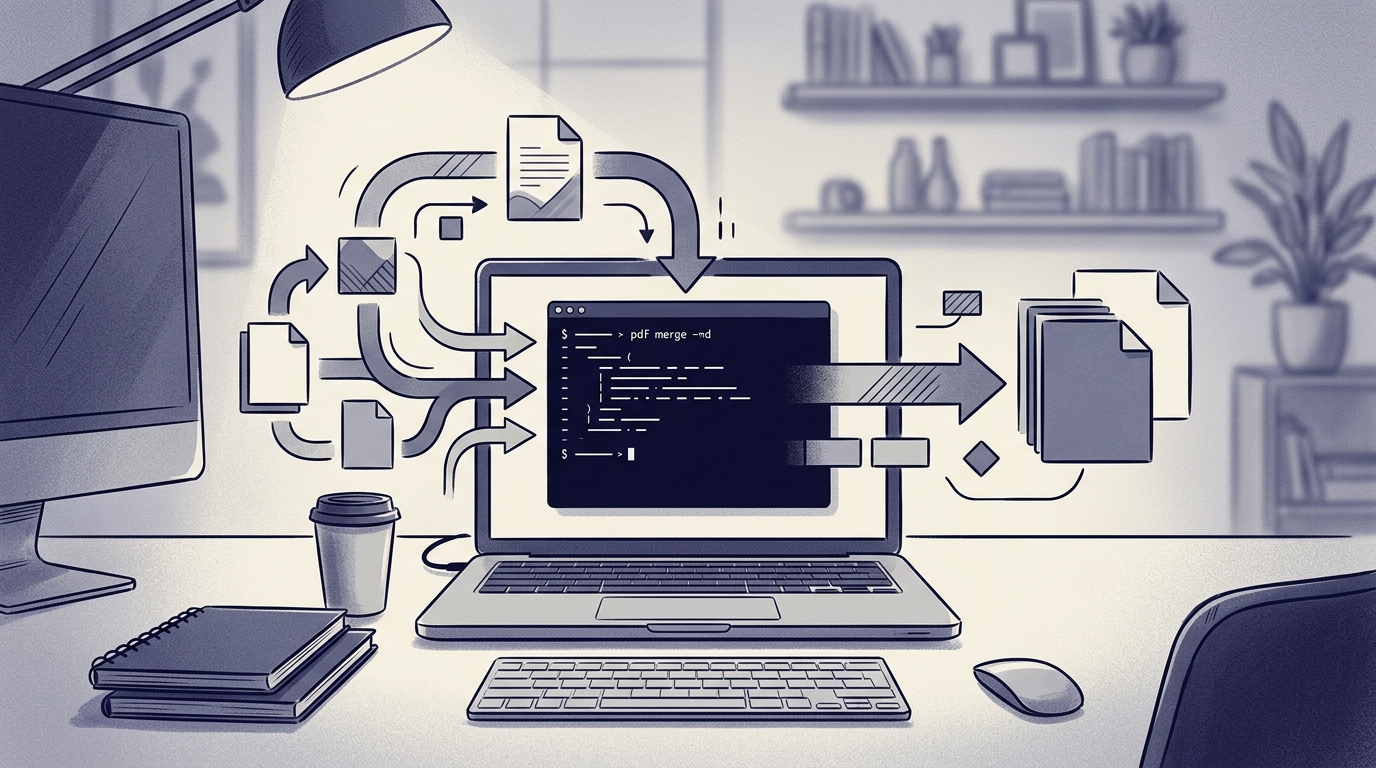
Meilleurs outils d’automatisation de fusion PDF pour des flux de travail rationalisés
Si vous manipulez régulièrement des PDF, vous connaissez la corvée manuelle : télécharger un fichier depuis un e-mail, trouver un autre fichier dans un dossier de téléchargements, les importer tous les deux dans un outil en ligne, les fusionner, se rendre compte que la page trois est à l’envers, télécharger le résultat, le renommer, et recommencer pour le lot suivant. Rien de tout cela n’est difficile. C’est juste suffisamment répétitif pour vous manger votre matinée.
Quand on parle d’outils d’automatisation de fusion PDF, on passe souvent directement aux scripts et aux utilitaires en ligne de commande. Mais pour la plupart des flux de travail documentaires intensifs, la voie d’automatisation la plus pratique est un outil de navigateur géré qui gère déjà la fusion, le tri, la rotation, la suppression et la division au même endroit.
RSJ PDFMerge est ce genre d’outil. C’est une application de fusion, de tri et de division de PDF basée sur le navigateur, accompagnée d’une extension Chrome qui peut récupérer les PDF de l’onglet actif en un clic. Cet article explore l’angle de l’automatisation : la configuration unique, le pipeline de travail, comment vérifier le résultat et les habitudes qui rendent l’ensemble prévisible.
Configuration unique : configurer votre automatisation de fusion PDF
La plupart des automatisations PDF échouent parce que la configuration est fragile. Un script qui fonctionne sur votre machine ne fonctionne pas sur celle d’un collègue. Un outil basé sur serveur fonctionne jusqu’à ce que l’envoi échoue ou qu’un examen de confidentialité le bloque.
PdfMerge adopte une approche différente. La « configuration » est une installation unique dans le navigateur, pas un déploiement serveur.
Commencez par ces étapes :
- Ouvrez l’application web PdfMerge sur
https://pdfmerge.rsj.de. - Installez l’extension Chrome RSJ PDF Merge, Sort & Split depuis le Chrome Web Store.
- Si votre équipe utilise un déploiement PdfMerge différent, ouvrez les options de l’extension et configurez l’URL de l’application web. L’extension transmet normalement les PDF à l’application PdfMerge par défaut, mais l’URL est configurable.
- Assurez-vous d’être à l’aise avec la limite de pages. La version gratuite prend en charge les documents jusqu’à 100 pages. Pro supprime cette limite et ajoute la prise en charge des entrées et sorties ZIP.
Il n’y a aucune configuration côté serveur, car les fichiers ne quittent jamais votre navigateur. Cela compte à la fois pour la confidentialité et la rapidité. Vous n’attendez pas une file d’envoi, et vous ne demandez pas à votre équipe juridique ou de sécurité d’approuver un nouveau service de traitement de documents.
La méthode difficile consiste à assembler des bibliothèques PDF en ligne de commande et à maintenir un script de fusion maison. Cela peut fonctionner pour les développeurs, mais c’est fragile pour le travail documentaire quotidien. PdfMerge automatise plutôt le processus sous-jacent derrière une interface glisser-déposer.
Une fois l’extension installée et l’URL configurée, l’automatisation n’a plus de raison de dériver. Chaque fusion, tri ou division future part du même état cohérent.
Le pipeline automatisé : fusionner, trier, diviser en quelques clics
Le flux de travail typique de PdfMerge élimine les allers-retours manuels entre des outils distincts.
Un pipeline pratique ressemble à ceci :
- Ouvrez le PDF dont vous avez besoin dans Chrome. Il peut s’agir d’un lien PDF direct ou d’un PDF intégré dans une page.
- Cliquez une fois sur l’icône de l’extension PdfMerge. L’extension capture ce PDF de l’onglet actif et le transmet à l’application web.
- Ajoutez les autres PDF que vous souhaitez fusionner. PdfMerge prend en charge la fusion de plusieurs fichiers PDF en un seul document.
- Utilisez la barre latérale de vignettes pour réorganiser, faire pivoter ou supprimer des pages par glisser-déposer.
- Si vous devez redécouper le résultat, divisez le document en fichiers PDF distincts.
- Insérez des pages de texte personnalisées si le dossier final a besoin d’une page de garde, d’un intercalaire ou d’une note.
- Exportez en un seul PDF, ou en ZIP de PDF individuels avec le niveau Pro.
L’extension Chrome est ici le catalyseur de l’automatisation. Au lieu de télécharger manuellement un PDF depuis un onglet du navigateur, de le renommer, puis de naviguer vers un outil de fusion, un seul clic déplace le document source directement dans PdfMerge. Pour les personnes qui assemblent chaque jour les mêmes types de dossiers, cette seule étape supprime une quantité surprenante de friction.
Les utilisateurs Pro peuvent également fusionner des archives ZIP contenant des PDF. C’est utile lorsqu’un client ou un système interne exporte un lot sous forme de ZIP et que vous souhaitez combiner ces fichiers sans extraire et importer chacun d’eux.
Comme PdfMerge traite tout localement dans le navigateur, le pipeline reste rapide même pour des documents volumineux. Rien n’est envoyé vers un serveur, il n’y a donc aucune file de tâches distante à surveiller.
Surveillance et gestion des échecs : garantir un résultat fiable
Les pipelines automatisés ont toujours besoin d’une étape de vérification humaine. Pour la fusion de PDF, cela signifie vérifier trois choses avant d’envoyer le document final où que ce soit :
- Les pages sont-elles dans le bon ordre ?
- Les orientations des pages sont-elles correctes ?
- Des pages ont-elles été perdues ou dupliquées ?
PdfMerge vous donne ce contrôle via la barre latérale de vignettes. Vous pouvez balayer visuellement la séquence, faire glisser une page à sa place, la faire pivoter ou la supprimer avant l’exportation. Cette confirmation visuelle est la couche de surveillance d’un flux de travail basé sur le navigateur.
Les échecs dans PdfMerge sont généralement locaux, pas distants. Si un PDF source est corrompu, protégé par mot de passe ou déraisonnablement volumineux, le navigateur peut ne pas être en mesure de le traiter proprement. Comme il n’y a pas de journaux serveur à inspecter, vous devez détecter ces problèmes avant et après l’exportation.
Avant de fusionner, vérifiez que les fichiers sources s’ouvrent normalement. Si un PDF provient d’un téléchargement instable ou d’une exportation mal configurée, PdfMerge ne peut travailler qu’avec ce que le navigateur lui donne.
Voici une vérification facultative que vous pouvez exécuter en dehors de PdfMerge pour confirmer que vos fichiers sources locaux sont lisibles et ont une taille plausible :
# Lister les PDF dans le dossier que vous vous apprêtez à fusionner
ls -lh ~/Downloads/invoices/*.pdf
Après l’exportation, ouvrez le PDF final et comparez le nombre de pages aux fichiers sources. La limite de 100 pages du niveau gratuit peut en fait servir de contrôle utile : si vous êtes sur le plan gratuit et qu’une fusion dépasse 100 pages, vous savez immédiatement que vous devez diviser le travail ou passer à Pro.
Conservez les PDF d’origine jusqu’à ce que le résultat soit vérifié. C’est la règle de gestion des échecs la plus simple qui soit.
Bonnes pratiques pour l’automatisation de la fusion PDF
L’outil fait le gros du travail, mais quelques habitudes rendent le flux de travail fiablement ennuyeux.
- Utilisez une convention de nommage cohérente. Avant de fusionner, nommez les PDF sources dans l’ordre où vous voulez qu’ils apparaissent. Un simple préfixe numérique fonctionne bien.
#!/usr/bin/env bash
# Facultatif : préfixer les fichiers pour qu'ils se trient dans l'ordre souhaité avant la fusion
cd ~/Downloads/invoices || exit
n=1
for f in *.pdf; do
  mv "$f" "$(printf '%03d' "$n")_$f"
  n=$((n + 1))
done
- Capturez directement depuis Chrome. Lorsqu’un PDF est déjà ouvert dans un onglet, utilisez l’extension PdfMerge au lieu de le télécharger d’abord dans un dossier. Cela supprime une étape manuelle et garde le fichier source dans le navigateur.
- Utilisez délibérément la barre latérale de vignettes. La réorganisation par glisser-déposer est le moyen le plus rapide de corriger les erreurs de séquence, mais elle n’est utile que si vous regardez réellement les vignettes avant d’exporter.
- Utilisez Pro pour les travaux volumineux ou par lots. Si vous travaillez régulièrement avec plus de 100 pages, ou si votre entrée est une archive ZIP de PDF, le niveau Pro est la mise à niveau pratique.
- Gardez l’extension et l’application web à jour. Comme le traitement se fait dans votre navigateur, rester à jour est important à la fois pour la fonctionnalité et la sécurité.
Pour un examen plus approfondi du modèle de traitement exclusivement local et de ce qu’il signifie pour les documents sensibles, voir PDFMerge est-il sûr ? Un aperçu de son traitement exclusivement dans le navigateur.
FAQ
Puis-je automatiser la fusion de PDF sans envoyer de fichiers vers un serveur ?
Oui. RSJ PDFMerge traite tous les PDF entièrement dans votre navigateur, donc les fichiers ne quittent jamais votre appareil. Cela garde le flux de travail local et supprime les dépendances côté serveur du processus de fusion.
L’extension Chrome fonctionne-t-elle avec les PDF intégrés dans des pages web ?
Oui. L’extension Chrome PdfMerge peut capturer un PDF intégré dans l’onglet actif, pas seulement un lien PDF direct. Un clic l’envoie vers l’application web pour fusion, tri ou division.
Quelles sont les limites de la version gratuite pour l’automatisation ?
La version gratuite prend en charge les documents jusqu’à 100 pages. Pour des pages illimitées et la fusion de fichiers ZIP ou l’exportation ZIP, vous avez besoin du niveau Pro.
Puis-je diviser automatiquement un PDF fusionné en fichiers individuels ?
Oui. PdfMerge vous permet de diviser un document en fichiers PDF distincts. Avec le niveau Pro, vous pouvez également télécharger le résultat sous forme de ZIP de PDF individuels.
Conclusion : rationalisez vos flux de travail PDF avec l’automatisation
L’objectif de l’automatisation PDF n’est pas de remplacer chaque décision humaine. C’est de supprimer les clics répétés, les téléchargements, les envois et les renommages qui comblent les vides entre le travail réel.
PdfMerge y parvient avec un flux de travail de fusion, de tri et de division basé sur le navigateur. L’extension Chrome capture les PDF depuis l’onglet actif, la barre latérale par glisser-déposer gère le séquençage, et le traitement local garde les fichiers privés. Basic commence à 2,99 €/mois, Pro ajoute des pages illimitées et les entrées/sorties ZIP, et Enterprise est disponible pour une intégration en marque blanche.
Pour une comparaison plus large des options destinées aux développeurs, voir Meilleurs outils de fusion PDF pour développeurs : un examen complet.
Essayez la version gratuite sur https://pdfmerge.rsj.de, installez l’extension Chrome, et effectuez votre prochaine fusion sans télécharger un seul fichier au préalable.
Articles connexes
- Avis sur l’extension Chrome PDFMerge : en vaut-elle la peine ?
- Qu’est-ce qu’un séparateur de PDF et comment fonctionne-t-il ?
- Meilleurs outils de fusion PDF pour développeurs : un examen complet
