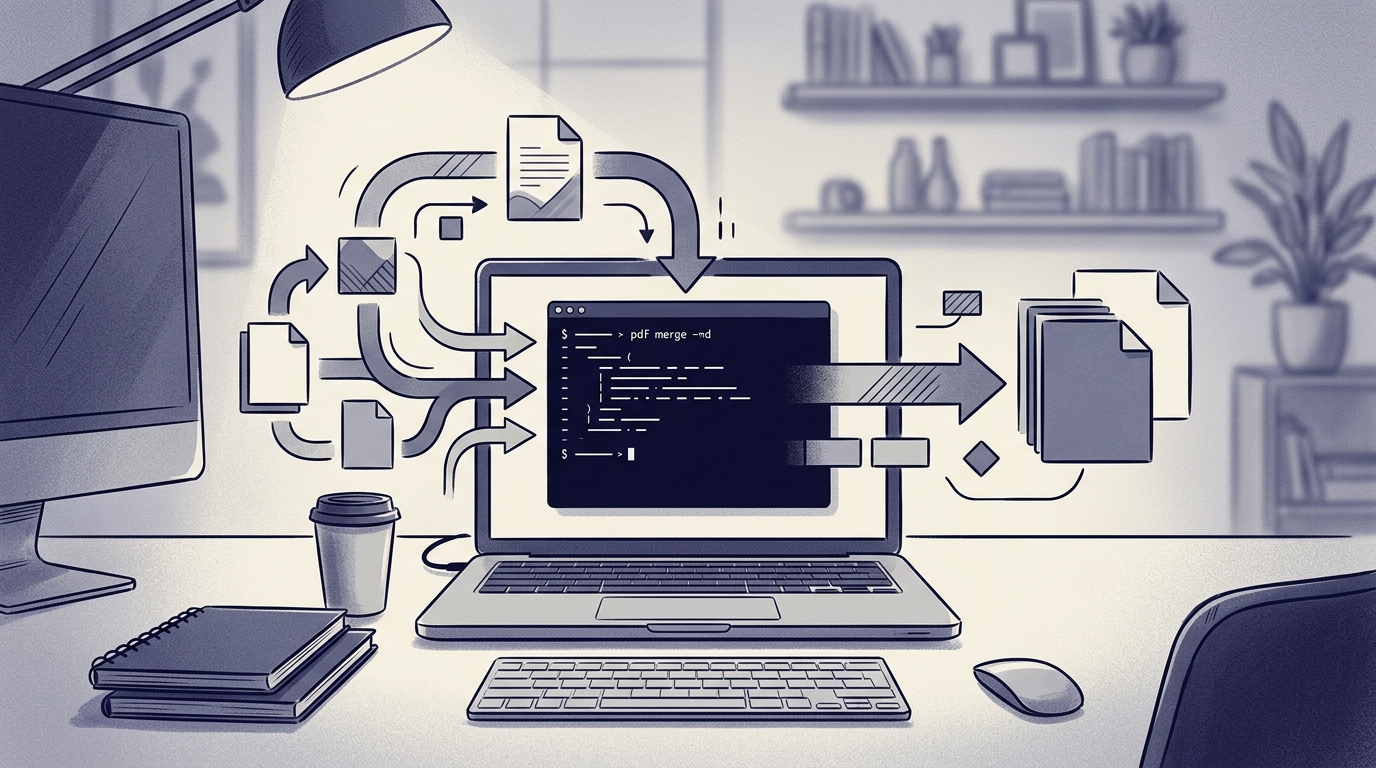
Principais Ferramentas de Automação de Mesclagem de PDF para Fluxos de Trabalho Otimizados
Se você lida com PDFs regularmente, conhece o trabalho manual: baixar um arquivo de um e-mail, encontrar outro arquivo em uma pasta de downloads, enviar ambos para uma ferramenta no navegador, mesclá-los, perceber que a página três está de lado, baixar o resultado, renomeá-lo e repetir tudo para o próximo lote. Nada disso é difícil. É apenas repetitivo o suficiente para consumir sua manhã.
Quando as pessoas falam sobre ferramentas de automação de mesclagem de PDF, muitas vezes vão direto para scripts e utilitários de linha de comando. Mas para a maioria dos fluxos de trabalho com muitos documentos, o caminho de automação mais prático é uma ferramenta gerenciada no navegador que já lida com mesclagem, ordenação, rotação, remoção e divisão em um só lugar.
O RSJ PDFMerge é esse tipo de ferramenta. É um aplicativo de mesclagem, ordenação e divisão de PDF baseado no navegador, com uma extensão complementar para Chrome que pode capturar PDFs da aba ativa com um clique. Este artigo explora o ângulo da automação: a configuração única, o pipeline de trabalho, como verificar a saída e os hábitos que mantêm tudo previsível.
Configuração Única: Configurando Sua Automação de Mesclagem de PDF
A maioria das automações de PDF falha porque a configuração é frágil. Um script que funciona na sua máquina quebra na máquina de um colega. Uma ferramenta baseada em servidor funciona até que o upload falhe ou uma revisão de privacidade a elimine.
O PdfMerge adota uma abordagem diferente. A “configuração” é uma instalação única no navegador, não uma implantação de servidor.
Comece com estas etapas:
- Abra o aplicativo web PdfMerge em
https://pdfmerge.rsj.de. - Instale a extensão RSJ PDF Merge, Sort & Split para Chrome na Chrome Web Store.
- Se sua equipe usa uma implantação diferente do PdfMerge, abra as opções da extensão e configure a URL do aplicativo web. A extensão normalmente entrega os PDFs ao aplicativo PdfMerge padrão, mas a URL é configurável.
- Confirme que você está confortável com o limite de páginas. A versão gratuita suporta documentos de até 100 páginas. O Pro remove esse limite e adiciona entrada e saída baseadas em ZIP.
Não há configuração no lado do servidor porque os arquivos nunca saem do seu navegador. Isso importa tanto para privacidade quanto para velocidade. Você não fica esperando em uma fila de upload e não precisa pedir que sua equipe jurídica ou de segurança aprove um novo serviço de processamento de documentos.
O caminho difícil é juntar bibliotecas de PDF de linha de comando e manter um script de mesclagem caseiro. Isso pode funcionar para desenvolvedores, mas é frágil para o trabalho diário com documentos. Em vez disso, o PdfMerge automatiza o processo subjacente por trás de uma interface de arrastar e soltar.
Depois que a extensão está instalada e a URL configurada, a automação não tem mais para onde se desviar. Toda mesclagem, ordenação ou divisão futura começa do mesmo estado consistente.
O Pipeline Automatizado: Mesclar, Ordenar, Dividir em Poucos Cliques
O fluxo de trabalho típico do PdfMerge elimina o vai-e-vem manual entre ferramentas separadas.
Um pipeline prático é assim:
- Abra o PDF que você precisa no Chrome. Pode ser um link direto de PDF ou um PDF incorporado em uma página.
- Clique no ícone da extensão PdfMerge uma vez. A extensão captura o PDF da aba ativa e o entrega ao aplicativo web.
- Adicione quaisquer outros PDFs que deseja mesclar. O PdfMerge suporta a mesclagem de vários arquivos PDF em um único documento.
- Use a barra lateral de miniaturas para reordenar, girar ou excluir páginas arrastando e soltando.
- Se precisar separar o resultado novamente, divida o documento em arquivos PDF separados.
- Insira páginas de texto personalizadas se o pacote final precisar de uma capa, divisor ou nota.
- Exporte como um único PDF ou como um ZIP de PDFs individuais no plano Pro.
A extensão do Chrome é o catalisador da automação aqui. Em vez de baixar manualmente um PDF de uma aba do navegador, renomeá-lo e depois navegar até uma ferramenta de mesclagem, um clique move o documento de origem diretamente para o PdfMerge. Para pessoas que montam os mesmos tipos de pacotes todos os dias, essa única etapa remove uma quantidade surpreendente de atrito.
Usuários Pro também podem mesclar arquivos ZIP que contêm PDFs. Isso é útil quando um cliente ou sistema interno exporta um lote como ZIP e você deseja combinar esses arquivos sem extrair e enviar cada um.
Como o PdfMerge processa tudo localmente no navegador, o pipeline permanece rápido mesmo para documentos maiores. Nada é enviado a um servidor, então não há fila de tarefas remota para monitorar.
Monitoramento e Tratamento de Falhas: Garantindo Saída Confiável
Pipelines automatizados ainda precisam de uma etapa de verificação humana. Para mesclagem de PDF, isso significa verificar três coisas antes de enviar o documento final para qualquer lugar:
- As páginas estão na ordem certa?
- As orientações das páginas estão corretas?
- Alguma página foi descartada ou duplicada?
O PdfMerge oferece esse controle por meio da barra lateral de miniaturas. Você pode escanear visualmente a sequência, arrastar uma página para o lugar, girá-la ou excluí-la antes da exportação. Essa confirmação visual é a camada de monitoramento para um fluxo de trabalho baseado no navegador.
As falhas no PdfMerge geralmente são locais, não remotas. Se um PDF de origem estiver corrompido, protegido por senha ou excessivamente grande, o navegador pode não conseguir processá-lo corretamente. Como não há logs de servidor para inspecionar, você precisa detectar esses problemas antes e depois da exportação.
Antes de mesclar, verifique se os arquivos de origem abrem normalmente. Se um PDF veio de um download instável ou de uma exportação mal configurada, o PdfMerge só pode trabalhar com o que o navegador fornece.
Esta é uma verificação de sanidade opcional que você pode executar fora do PdfMerge para confirmar que seus arquivos de origem locais são legíveis e têm um tamanho plausível:
# Lista os PDFs na pasta que você está prestes a mesclar
ls -lh ~/Downloads/invoices/*.pdf
Após a exportação, abra o PDF final e compare a contagem de páginas com os arquivos de origem. O limite de 100 páginas do plano gratuito pode, na verdade, servir como uma verificação útil: se você está no plano gratuito e uma mesclagem excede 100 páginas, você sabe imediatamente que precisa dividir o trabalho ou migrar para o Pro.
Mantenha os PDFs originais até que a saída seja verificada. Essa é a regra mais simples de tratamento de falhas que existe.
Melhores Práticas para Automação de Mesclagem de PDF
A ferramenta faz o trabalho pesado, mas alguns hábitos tornam o fluxo de trabalho confiavelmente previsível.
- Use uma convenção de nomenclatura consistente. Antes de mesclar, nomeie os PDFs de origem na ordem em que deseja que apareçam. Um prefixo numérico simples funciona bem.
#!/usr/bin/env bash
# Opcional: prefixa os arquivos para que ordenem na ordem desejada antes da mesclagem
cd ~/Downloads/invoices || exit
n=1
for f in *.pdf; do
  mv "$f" "$(printf '%03d' "$n")_$f"
  n=$((n + 1))
done
- Capture diretamente do Chrome. Quando um PDF já está aberto em uma aba, use a extensão PdfMerge em vez de baixá-lo primeiro para uma pasta. Isso remove uma etapa manual e mantém o arquivo de origem no navegador.
- Use a barra lateral de miniaturas deliberadamente. A reordenação por arrastar e soltar é a maneira mais rápida de corrigir erros de sequência, mas só é útil se você realmente olhar as miniaturas antes de exportar.
- Use o Pro para trabalhos grandes ou em lote. Se você trabalha regularmente com mais de 100 páginas, ou se sua entrada é um arquivo ZIP de PDFs, o plano Pro é a atualização prática.
- Mantenha a extensão e o aplicativo web atualizados. Como o processamento acontece no seu navegador, manter-se atualizado é importante tanto para funcionalidade quanto para segurança.
Para uma análise mais aprofundada do modelo de processamento exclusivamente local e o que ele significa para documentos sensíveis, consulte O PDFMerge é Seguro? Uma Análise do Seu Processamento Exclusivamente no Navegador.
Perguntas Frequentes
Posso automatizar a mesclagem de PDF sem enviar arquivos para um servidor?
Sim. O RSJ PDFMerge processa todos os PDFs inteiramente no seu navegador, então os arquivos nunca saem do seu dispositivo. Isso mantém o fluxo de trabalho local e remove dependências do lado do servidor do processo de mesclagem.
A extensão do Chrome funciona com PDFs incorporados em páginas da web?
Sim. A extensão PdfMerge para Chrome pode capturar um PDF incorporado na aba ativa, não apenas um link direto de PDF. Um clique o envia ao aplicativo web para mesclagem, ordenação ou divisão.
Quais são as limitações da versão gratuita para automação?
A versão gratuita suporta documentos de até 100 páginas. Para páginas ilimitadas e mesclagem de arquivos ZIP ou exportação ZIP, você precisa do plano Pro.
Posso dividir um PDF mesclado em arquivos individuais automaticamente?
Sim. O PdfMerge permite dividir um documento em arquivos PDF separados. Com o plano Pro, você também pode baixar o resultado como um ZIP de PDFs individuais.
Conclusão: Otimize Seus Fluxos de Trabalho com PDF com Automação
O objetivo da automação de PDF não é substituir todo julgamento humano. É remover os cliques, downloads, uploads e renomeações repetidos que preenchem as lacunas entre o trabalho real.
O PdfMerge alcança isso com um fluxo de trabalho de mesclagem, ordenação e divisão baseado no navegador. A extensão do Chrome captura PDFs da aba ativa, a barra lateral de arrastar e soltar lida com a sequência e o processamento local mantém os arquivos privados. O plano Basic começa em €2,99/mês, o Pro adiciona páginas ilimitadas e entrada/saída ZIP, e o Enterprise está disponível para integração white-label.
Para uma comparação mais ampla de opções focadas em desenvolvedores, consulte Melhores Ferramentas de Mesclagem de PDF para Desenvolvedores: Uma Análise Abrangente.
Experimente a versão gratuita em https://pdfmerge.rsj.de, instale a extensão do Chrome e faça sua próxima mesclagem sem baixar um único arquivo primeiro.
Posts relacionados
- Análise da Extensão PDFMerge para Chrome: Vale a Pena?
- O Que É um Divisor de PDF e Como Funciona?
- Melhores Ferramentas de Mesclagem de PDF para Desenvolvedores: Uma Análise Abrangente
