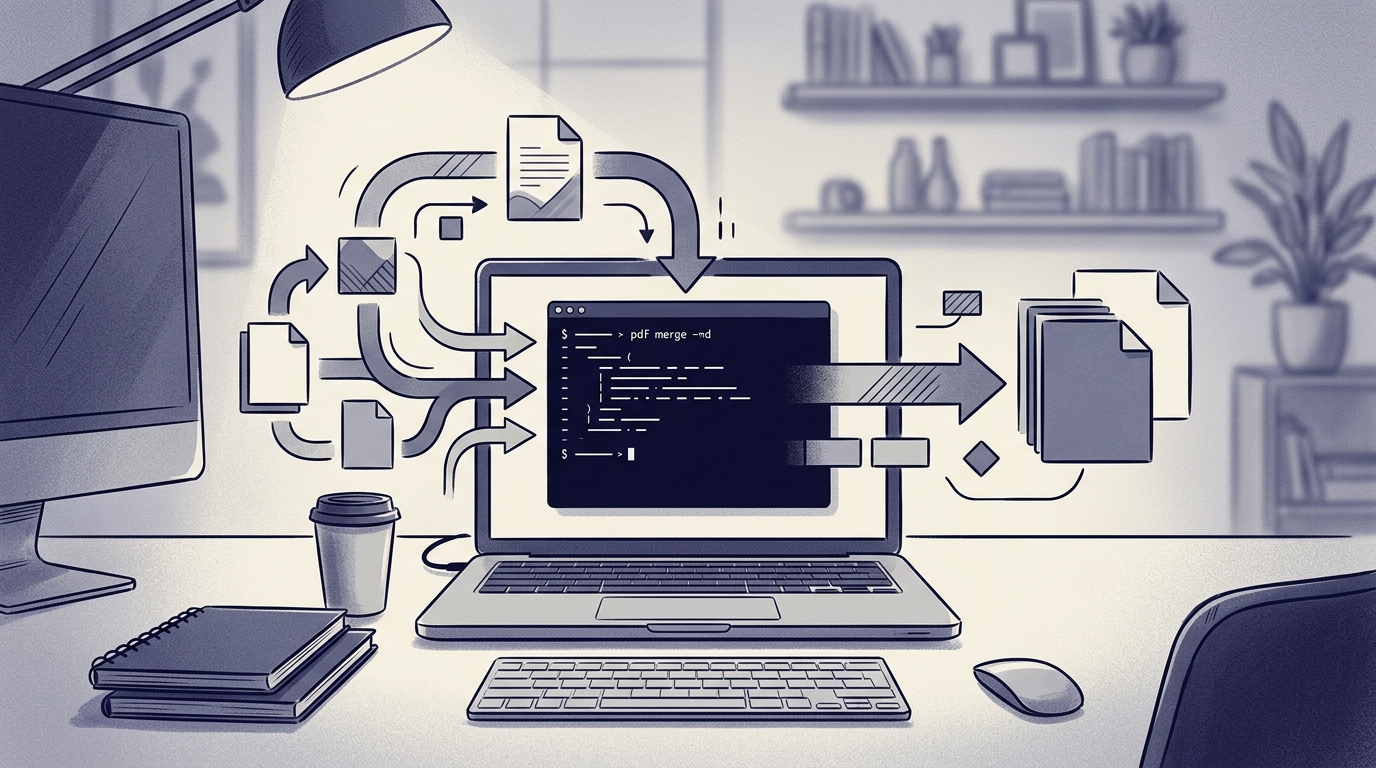
Principales herramientas de automatización de fusión de PDF para flujos de trabajo optimizados
Si trabajas con PDFs con regularidad, conoces la rutina manual: descargar un archivo del correo, buscar otro archivo en la carpeta de descargas, subir ambos a una herramienta del navegador, fusionarlos, darte cuenta de que la página tres está girada, descargar el resultado, renombrarlo y repetir para el siguiente lote. Nada de eso es difícil. Simplemente es lo bastante repetitivo como para consumirte la mañana.
Cuando la gente habla de herramientas de automatización de fusión de PDF, suele saltar directamente a scripts y utilidades de línea de comandos. Pero para la mayoría de los flujos de trabajo con muchos documentos, la vía de automatización más práctica es una herramienta de navegador gestionada que ya se encargue de fusionar, ordenar, rotar, eliminar y dividir en un solo lugar.
RSJ PDFMerge es ese tipo de herramienta. Es una aplicación de navegador para fusionar, ordenar y dividir PDFs con una extensión de Chrome complementaria que puede capturar PDFs de la pestaña activa con un solo clic. Este artículo explora el enfoque de automatización: la configuración inicial, el flujo de trabajo, cómo verificar el resultado y los hábitos que mantienen todo el proceso predecible.
Configuración inicial: Configurando tu automatización de fusión de PDF
La mayoría de las automatizaciones de PDF fallan porque la configuración es frágil. Un script que funciona en tu máquina se rompe en la máquina de un compañero. Una herramienta basada en servidor funciona hasta que falla la subida o una revisión de privacidad la descarta.
PdfMerge adopta un enfoque diferente. La “configuración” es una instalación única en el navegador, no un despliegue de servidor.
Comienza con estos pasos:
- Abre la aplicación web de PdfMerge en
https://pdfmerge.rsj.de. - Instala la extensión de Chrome RSJ PDF Merge, Sort & Split desde Chrome Web Store.
- Si tu equipo utiliza un despliegue diferente de PdfMerge, abre las opciones de la extensión y configura la URL de la aplicación web. La extensión normalmente entrega los PDFs a la aplicación predeterminada de PdfMerge, pero la URL es configurable.
- Confirma que te sientes cómodo con el límite de páginas. La versión gratuita admite documentos de hasta 100 páginas. Pro elimina ese límite y añade entrada y salida basadas en ZIP.
No hay configuración del lado del servidor porque los archivos nunca salen de tu navegador. Eso importa tanto por privacidad como por velocidad. No estás esperando una cola de subida, y no estás pidiendo a tu equipo legal o de seguridad que apruebe un nuevo servicio de procesamiento de documentos.
El camino difícil es unir bibliotecas de PDF de línea de comandos y mantener un script de fusión casero. Eso puede funcionar para desarrolladores, pero es frágil para el trabajo diario con documentos. PdfMerge automatiza el proceso subyacente detrás de una interfaz de arrastrar y soltar.
Una vez que la extensión está instalada y la URL configurada, la automatización no tiene dónde desviarse. Cada futura fusión, ordenación o división parte del mismo estado consistente.
El flujo automatizado: Fusionar, ordenar y dividir en unos pocos clics
El flujo de trabajo típico de PdfMerge elimina el ir y venir manual entre herramientas separadas.
Un flujo práctico se ve así:
- Abre el PDF que necesitas en Chrome. Puede ser un enlace directo a un PDF o un PDF incrustado en una página.
- Haz clic una vez en el icono de la extensión de PdfMerge. La extensión captura ese PDF de la pestaña activa y lo entrega a la aplicación web.
- Añade cualquier otro PDF que quieras fusionar. PdfMerge admite fusionar múltiples archivos PDF en un solo documento.
- Usa la barra lateral de miniaturas para reordenar, rotar o eliminar páginas arrastrando y soltando.
- Si necesitas volver a separar el resultado, divide el documento en archivos PDF separados.
- Inserta páginas de texto personalizadas si el paquete final necesita una portada, un separador o una nota.
- Exporta como un único PDF, o como un ZIP de PDFs individuales en el nivel Pro.
La extensión de Chrome es el catalizador de la automatización aquí. En lugar de descargar manualmente un PDF de una pestaña del navegador, renombrarlo y luego navegar a una herramienta de fusión, un clic mueve el documento de origen directamente a PdfMerge. Para las personas que ensamblan los mismos tipos de paquetes todos los días, ese único paso elimina una cantidad sorprendente de fricción.
Los usuarios Pro también pueden fusionar archivos ZIP que contengan PDFs. Eso es útil cuando un cliente o un sistema interno exporta un lote como ZIP y quieres combinar esos archivos sin extraer y subir cada uno.
Como PdfMerge procesa todo localmente en el navegador, el flujo se mantiene rápido incluso para documentos más grandes. Nada se sube a un servidor, así que no hay una cola de trabajos remota que supervisar.
Supervisión y manejo de fallos: Garantizando un resultado fiable
Los flujos automatizados siguen necesitando un paso de verificación humana. Para la fusión de PDFs, eso significa comprobar tres cosas antes de enviar el documento final a cualquier parte:
- ¿Están las páginas en el orden correcto?
- ¿Son correctas las orientaciones de las páginas?
- ¿Se ha perdido o duplicado alguna página?
PdfMerge te da ese control a través de la barra lateral de miniaturas. Puedes escanear visualmente la secuencia, arrastrar una página a su lugar, rotarla o eliminarla antes de exportar. Esa confirmación visual es la capa de supervisión para un flujo de trabajo basado en navegador.
Los fallos en PdfMerge suelen ser locales, no remotos. Si un PDF de origen está corrupto, protegido con contraseña o es irrazonablemente grande, es posible que el navegador no pueda procesarlo correctamente. Como no hay registros de servidor que inspeccionar, necesitas detectar estos problemas antes y después de la exportación.
Antes de fusionar, comprueba que los archivos de origen se abren con normalidad. Si un PDF proviene de una descarga defectuosa o de una exportación mal configurada, PdfMerge solo puede trabajar con lo que el navegador le da.
Esta es una comprobación de cordura opcional que puedes ejecutar fuera de PdfMerge para confirmar que tus archivos de origen locales son legibles y tienen un tamaño plausible:
# Lista los PDFs de la carpeta que vas a fusionar
ls -lh ~/Downloads/invoices/*.pdf
Después de exportar, abre el PDF final y compara el número de páginas con los archivos de origen. El límite de 100 páginas del nivel gratuito puede servir de hecho como una comprobación útil: si estás en el plan gratuito y una fusión supera las 100 páginas, sabes inmediatamente que necesitas dividir el trabajo o pasarte a Pro.
Conserva los PDFs originales hasta que el resultado esté verificado. Esa es la regla de manejo de fallos más simple que existe.
Buenas prácticas para la automatización de fusión de PDF
La herramienta hace el trabajo pesado, pero algunos hábitos hacen que el flujo de trabajo sea fiablemente aburrido.
- Usa una convención de nombres consistente. Antes de fusionar, nombra los PDFs de origen en el orden en que quieres que aparezcan. Un prefijo numérico simple funciona bien.
#!/usr/bin/env bash
# Opcional: añade prefijos a los archivos para que se ordenen en el orden deseado antes de fusionar
cd ~/Downloads/invoices || exit
n=1
for f in *.pdf; do
  mv "$f" "$(printf '%03d' "$n")_$f"
  n=$((n + 1))
done
- Captura directamente desde Chrome. Cuando un PDF ya está abierto en una pestaña, usa la extensión de PdfMerge en lugar de descargarlo primero a una carpeta. Esto elimina un paso manual y mantiene el archivo de origen en el navegador.
- Usa la barra lateral de miniaturas deliberadamente. El reordenamiento mediante arrastrar y soltar es la forma más rápida de corregir errores de secuencia, pero solo es útil si realmente miras las miniaturas antes de exportar.
- Usa Pro para trabajos grandes o por lotes. Si trabajas regularmente con más de 100 páginas, o si tu entrada es un archivo ZIP de PDFs, el nivel Pro es la mejora práctica.
- Mantén la extensión y la aplicación web actualizadas. Dado que el procesamiento ocurre en tu navegador, mantenerse al día importa tanto por funcionalidad como por seguridad.
Para una mirada más profunda al modelo de procesamiento solo local y lo que significa para documentos sensibles, consulta ¿Es seguro PDFMerge? Una mirada a su procesamiento solo en el navegador.
Preguntas frecuentes
¿Puedo automatizar la fusión de PDFs sin subir archivos a un servidor?
Sí. RSJ PDFMerge procesa todos los PDFs completamente en tu navegador, por lo que los archivos nunca salen de tu dispositivo. Esto mantiene el flujo de trabajo local y elimina las dependencias del lado del servidor del proceso de fusión.
¿Funciona la extensión de Chrome con PDFs incrustados en páginas web?
Sí. La extensión de Chrome de PdfMerge puede capturar un PDF que esté incrustado en la pestaña activa, no solo un enlace directo a un PDF. Un clic lo envía a la aplicación web para fusionar, ordenar o dividir.
¿Cuáles son las limitaciones de la versión gratuita para la automatización?
La versión gratuita admite documentos de hasta 100 páginas. Para páginas ilimitadas y fusión de archivos ZIP o exportación ZIP, necesitas el nivel Pro.
¿Puedo dividir un PDF fusionado en archivos individuales automáticamente?
Sí. PdfMerge te permite dividir un documento en archivos PDF separados. Con el nivel Pro, también puedes descargar el resultado como un ZIP de PDFs individuales.
Conclusión: Optimiza tus flujos de trabajo con PDF mediante la automatización
El objetivo de la automatización de PDF no es reemplazar cada decisión de criterio humano. Es eliminar los clics repetidos, las descargas, las subidas y los renombramientos que llenan los huecos entre el trabajo real.
PdfMerge lo consigue con un flujo de trabajo de fusión, ordenación y división basado en navegador. La extensión de Chrome captura PDFs de la pestaña activa, la barra lateral de arrastrar y soltar gestiona la secuenciación y el procesamiento local mantiene los archivos privados. Basic comienza en 2,99 €/mes, Pro añade páginas ilimitadas y entrada/salida ZIP, y Enterprise está disponible para integración de marca blanca.
Para una comparación más amplia de opciones orientadas a desarrolladores, consulta Mejores herramientas de fusión de PDF para desarrolladores: Una revisión exhaustiva.
Prueba la versión gratuita en https://pdfmerge.rsj.de, instala la extensión de Chrome y ejecuta tu próxima fusión sin descargar primero ni un solo archivo.
Publicaciones relacionadas
- Reseña de la extensión de Chrome PDFMerge: ¿Vale la pena?
- ¿Qué es un divisor de PDF y cómo funciona?
- Mejores herramientas de fusión de PDF para desarrolladores: Una revisión exhaustiva
