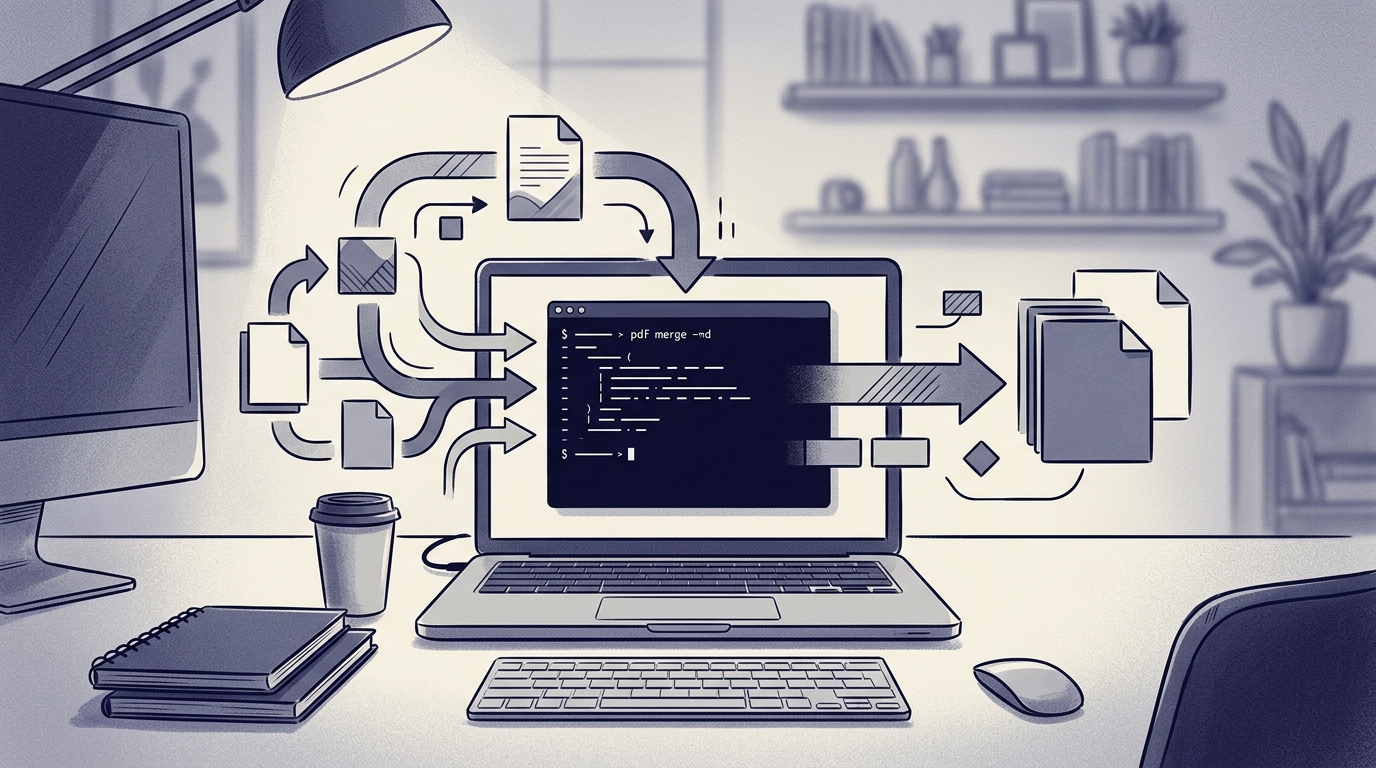
Top-Tools zur PDF-Merge-Automatisierung für optimierte Workflows
Wenn Sie regelmäßig mit PDFs arbeiten, kennen Sie die manuelle Plackerei: eine Datei aus einer E-Mail herunterladen, eine andere Datei im Downloads-Ordner suchen, beide in ein Browser-Tool hochladen, sie zusammenführen, feststellen, dass Seite drei quer steht, das Ergebnis herunterladen, umbenennen und das Ganze für den nächsten Stapel wiederholen. Nichts davon ist schwer. Es ist nur repetitiv genug, um Ihnen den Vormittag zu rauben.
Wenn Leute über Tools zur PDF-Merge-Automatisierung sprechen, springen sie oft direkt zu Skripten und Kommandozeilen-Utilities. Aber für die meisten dokumentenlastigen Workflows ist der praktischere Automatisierungsweg ein verwaltetes Browser-Tool, das Zusammenführen, Sortieren, Drehen, Entfernen und Aufteilen bereits an einem Ort abdeckt.
RSJ PDFMerge ist so ein Tool. Es ist eine browserbasierte PDF-App zum Zusammenführen, Sortieren und Aufteilen mit einer begleitenden Chrome-Erweiterung, die PDFs mit einem Klick aus dem aktiven Tab übernehmen kann. Dieser Artikel beleuchtet den Automatisierungsaspekt: die einmalige Einrichtung, die funktionierende Pipeline, die Überprüfung der Ausgabe und die Gewohnheiten, die das Ganze berechenbar halten.
Einmalige Einrichtung: Konfiguration Ihrer PDF-Merge-Automatisierung
Die meisten PDF-Automatisierungen scheitern, weil die Einrichtung fragil ist. Ein Skript, das auf Ihrem Rechner funktioniert, bricht auf dem Rechner eines Kollegen. Ein serverbasiertes Tool funktioniert, bis der Upload fehlschlägt oder eine Datenschutzprüfung es stoppt.
PdfMerge verfolgt einen anderen Ansatz. Die „Einrichtung" ist eine einmalige Browser-Installation, kein Server-Deployment.
Beginnen Sie mit diesen Schritten:
- Öffnen Sie die PdfMerge-Web-App unter
https://pdfmerge.rsj.de. - Installieren Sie die RSJ PDF Merge, Sort & Split Chrome-Erweiterung aus dem Chrome Web Store.
- Wenn Ihr Team eine andere PdfMerge-Instanz nutzt, öffnen Sie die Erweiterungsoptionen und konfigurieren Sie die Web-App-URL. Die Erweiterung übergibt PDFs normalerweise an die Standard-PdfMerge-App, aber die URL ist konfigurierbar.
- Stellen Sie sicher, dass das Seitenlimit für Sie passt. Die kostenlose Version unterstützt Dokumente bis zu 100 Seiten. Pro hebt dieses Limit auf und ergänzt ZIP-basierte Ein- und Ausgabe.
Es gibt keine serverseitige Einrichtung, da die Dateien Ihren Browser nie verlassen. Das ist sowohl für den Datenschutz als auch für die Geschwindigkeit relevant. Sie warten nicht auf eine Upload-Warteschlange und müssen Ihr Rechts- oder Sicherheitsteam nicht bitten, einen neuen Dokumentenverarbeitungsdienst zu genehmigen.
Der schwierige Weg ist, PDF-Bibliotheken für die Kommandozeile zusammenzustückeln und ein eigenes Merge-Skript zu pflegen. Das mag für Entwickler funktionieren, ist aber für die tägliche Dokumentenarbeit fragil. PdfMerge automatisiert stattdessen den zugrunde liegenden Prozess hinter einer Drag-and-Drop-Oberfläche.
Sobald die Erweiterung installiert und die URL konfiguriert ist, kann die Automatisierung nirgendwo mehr abdriften. Jedes zukünftige Zusammenführen, Sortieren oder Aufteilen startet aus demselben konsistenten Zustand.
Die automatisierte Pipeline: Zusammenführen, Sortieren, Aufteilen in wenigen Klicks
Der typische PdfMerge-Workflow eliminiert das manuelle Hin und Her zwischen getrennten Tools.
Eine praktische Pipeline sieht so aus:
- Öffnen Sie das benötigte PDF in Chrome. Das kann ein direkter PDF-Link oder ein in eine Seite eingebettetes PDF sein.
- Klicken Sie einmal auf das PdfMerge-Erweiterungssymbol. Die Erweiterung erfasst das PDF des aktiven Tabs und übergibt es an die Web-App.
- Fügen Sie alle weiteren PDFs hinzu, die Sie zusammenführen möchten. PdfMerge unterstützt das Zusammenführen mehrerer PDF-Dateien zu einem Dokument.
- Nutzen Sie die Miniaturansicht-Seitenleiste, um Seiten per Drag-and-Drop neu anzuordnen, zu drehen oder zu löschen.
- Wenn Sie das Ergebnis wieder auftrennen müssen, teilen Sie das Dokument in separate PDF-Dateien auf.
- Fügen Sie benutzerdefinierte Textseiten ein, wenn das finale Paket ein Deckblatt, einen Trenner oder eine Notiz benötigt.
- Exportieren Sie als einzelnes PDF oder – in der Pro-Stufe – als ZIP einzelner PDFs.
Die Chrome-Erweiterung ist hier der Automatisierungskatalysator. Statt ein PDF manuell aus einem Browser-Tab herunterzuladen, es umzubenennen und dann zu einem Merge-Tool zu navigieren, verschiebt ein Klick das Quelldokument direkt in PdfMerge. Für Menschen, die täglich dieselben Arten von Paketen zusammenstellen, entfernt dieser einzelne Schritt überraschend viel Reibung.
Pro-Nutzer können auch ZIP-Archive mit PDFs zusammenführen. Das ist nützlich, wenn ein Kunde oder ein internes System einen Stapel als ZIP exportiert und Sie diese Dateien kombinieren möchten, ohne jede einzelne zu entpacken und hochzuladen.
Da PdfMerge alles lokal im Browser verarbeitet, bleibt die Pipeline auch bei größeren Dokumenten schnell. Nichts wird auf einen Server hochgeladen, daher gibt es keine entfernte Job-Warteschlange zu überwachen.
Überwachung und Fehlerbehandlung: Zuverlässige Ausgabe sicherstellen
Automatisierte Pipelines brauchen weiterhin einen menschlichen Verifikationsschritt. Beim PDF-Zusammenführen bedeutet das, drei Dinge zu prüfen, bevor Sie das finale Dokument irgendwohin senden:
- Sind die Seiten in der richtigen Reihenfolge?
- Stimmen die Seitenausrichtungen?
- Wurden Seiten verschluckt oder dupliziert?
PdfMerge gibt Ihnen diese Kontrolle über die Miniaturansicht-Seitenleiste. Sie können die Sequenz visuell scannen, eine Seite an die richtige Position ziehen, sie drehen oder vor dem Export löschen. Diese visuelle Bestätigung ist die Überwachungsebene für einen browserbasierten Workflow.
Fehler in PdfMerge sind in der Regel lokal, nicht remote. Wenn ein Quell-PDF beschädigt, passwortgeschützt oder unangemessen groß ist, kann der Browser es möglicherweise nicht sauber verarbeiten. Da es keine Server-Logs zu prüfen gibt, müssen Sie diese Probleme vor und nach dem Export erkennen.
Prüfen Sie vor dem Zusammenführen, dass sich die Quelldateien normal öffnen lassen. Wenn ein PDF aus einem fehlerhaften Download oder einem falsch konfigurierten Export stammt, kann PdfMerge nur mit dem arbeiten, was der Browser ihm liefert.
Dies ist ein optionaler Plausibilitätscheck, den Sie außerhalb von PdfMerge ausführen können, um zu bestätigen, dass Ihre lokalen Quelldateien lesbar sind und eine plausible Größe haben:
# List PDFs in the folder you are about to merge
ls -lh ~/Downloads/invoices/*.pdf
Öffnen Sie nach dem Export das finale PDF und vergleichen Sie die Seitenzahl mit den Quelldateien. Das 100-Seiten-Limit der kostenlosen Stufe kann tatsächlich als nützlicher Check dienen: Wenn Sie im kostenlosen Tarif sind und ein Merge 100 Seiten überschreitet, wissen Sie sofort, dass Sie den Auftrag aufteilen oder auf Pro wechseln müssen.
Behalten Sie die Original-PDFs, bis die Ausgabe verifiziert ist. Das ist die einfachste Fehlerbehandlungsregel, die es gibt.
Best Practices für die PDF-Merge-Automatisierung
Das Tool erledigt die Schwerstarbeit, aber ein paar Gewohnheiten machen den Workflow zuverlässig langweilig.
- Verwenden Sie eine konsistente Namenskonvention. Benennen Sie Quell-PDFs vor dem Zusammenführen in der Reihenfolge, in der sie erscheinen sollen. Ein einfaches numerisches Präfix funktioniert gut.
#!/usr/bin/env bash
# Optional: prefix files so they sort in the order you want before merging
cd ~/Downloads/invoices || exit
n=1
for f in *.pdf; do
  mv "$f" "$(printf '%03d' "$n")_$f"
  n=$((n + 1))
done
- Erfassen Sie direkt aus Chrome. Wenn ein PDF bereits in einem Tab geöffnet ist, nutzen Sie die PdfMerge-Erweiterung, statt es zuerst in einen Ordner herunterzuladen. Das entfernt einen manuellen Schritt und hält die Quelldatei im Browser.
- Nutzen Sie die Miniaturansicht-Seitenleiste bewusst. Drag-and-Drop-Neuanordnung ist der schnellste Weg, Reihenfolgefehler zu beheben, aber sie ist nur nützlich, wenn Sie die Miniaturansichten vor dem Export tatsächlich ansehen.
- Nutzen Sie Pro für große oder stapelweise Arbeit. Wenn Sie regelmäßig mit mehr als 100 Seiten arbeiten oder Ihre Eingabe ein ZIP-Archiv mit PDFs ist, ist die Pro-Stufe das praktische Upgrade.
- Halten Sie Erweiterung und Web-App aktuell. Da die Verarbeitung in Ihrem Browser stattfindet, ist Aktualität sowohl für die Funktionalität als auch für die Sicherheit wichtig.
Für einen tieferen Einblick in das Modell der rein lokalen Verarbeitung und was es für sensible Dokumente bedeutet, siehe Is PDFMerge Safe? A Look at Its Browser-Only Processing.
FAQ
Kann ich das Zusammenführen von PDFs automatisieren, ohne Dateien auf einen Server hochzuladen?
Ja. RSJ PDFMerge verarbeitet alle PDFs vollständig in Ihrem Browser, sodass die Dateien Ihr Gerät nie verlassen. Das hält den Workflow lokal und entfernt serverseitige Abhängigkeiten aus dem Merge-Prozess.
Funktioniert die Chrome-Erweiterung mit PDFs, die in Webseiten eingebettet sind?
Ja. Die PdfMerge-Chrome-Erweiterung kann ein PDF erfassen, das im aktiven Tab eingebettet ist, nicht nur einen direkten PDF-Link. Ein Klick sendet es zur Zusammenführung, Sortierung oder Aufteilung an die Web-App.
Welche Einschränkungen hat die kostenlose Version für die Automatisierung?
Die kostenlose Version unterstützt Dokumente bis zu 100 Seiten. Für unbegrenzte Seiten und ZIP-Datei-Zusammenführung oder ZIP-Export benötigen Sie die Pro-Stufe.
Kann ich ein zusammengeführtes PDF automatisch in einzelne Dateien aufteilen?
Ja. PdfMerge ermöglicht es Ihnen, ein Dokument in separate PDF-Dateien aufzuteilen. Mit der Pro-Stufe können Sie das Ergebnis auch als ZIP einzelner PDFs herunterladen.
Fazit: Optimieren Sie Ihre PDF-Workflows mit Automatisierung
Das Ziel der PDF-Automatisierung ist nicht, jede menschliche Ermessensentscheidung zu ersetzen. Es geht darum, das wiederholte Klicken, Herunterladen, Hochladen und Umbenennen zu entfernen, das die Lücken zwischen der eigentlichen Arbeit füllt.
PdfMerge erreicht das mit einem browserbasierten Workflow zum Zusammenführen, Sortieren und Aufteilen. Die Chrome-Erweiterung erfasst PDFs aus dem aktiven Tab, die Drag-and-Drop-Seitenleiste übernimmt die Reihenfolge, und die lokale Verarbeitung hält Dateien privat. Basic beginnt bei 2,99 €/Monat, Pro ergänzt unbegrenzte Seiten und ZIP-Ein-/Ausgabe, und Enterprise ist für White-Label-Integration verfügbar.
Für einen breiteren Vergleich entwicklerorientierter Optionen siehe Best PDF Merge Tools for Developers: A Comprehensive Review.
Testen Sie die kostenlose Version unter https://pdfmerge.rsj.de, installieren Sie die Chrome-Erweiterung und führen Sie Ihren nächsten Merge durch, ohne zuvor eine einzige Datei herunterzuladen.
Verwandte Beiträge
- PDFMerge Chrome Extension Review: Is It Worth It?
- What Is a PDF Splitter and How Does It Work?
- Best PDF Merge Tools for Developers: A Comprehensive Review
