PDFMerge vs Adobe Acrobat : quel outil de fusion PDF vous convient le mieux ?
Lorsque vous devez fusionner des PDF, la décision se résume souvent à ceci : voulez-vous un outil de navigateur ciblé qui accomplit quelques tâches rapidement et en toute confidentialité, ou une suite bureautique complète capable de gérer presque toutes les opérations PDF ? C’est exactement la question abordée dans cet article. PDFMerge est un outil basé sur navigateur de RSJ Software GmbH qui fusionne, trie, divise et fait pivoter des PDF localement dans votre navigateur. Adobe Acrobat est une suite PDF bureautique et cloud riche en fonctionnalités, utilisée dans de nombreux secteurs. Les deux peuvent fusionner des PDF, mais ils visent des flux de travail, des budgets et des exigences de confidentialité très différents.
Ce guide compare PDFMerge et Adobe Acrobat sur les points qui comptent le plus lorsque vous souhaitez simplement combiner, réorganiser ou diviser des PDF : facilité d’utilisation, automatisation, sécurité, prix et intégration.
Le paysage des outils PDF : navigateur vs bureau
Les outils PDF se répartissent globalement en deux catégories.
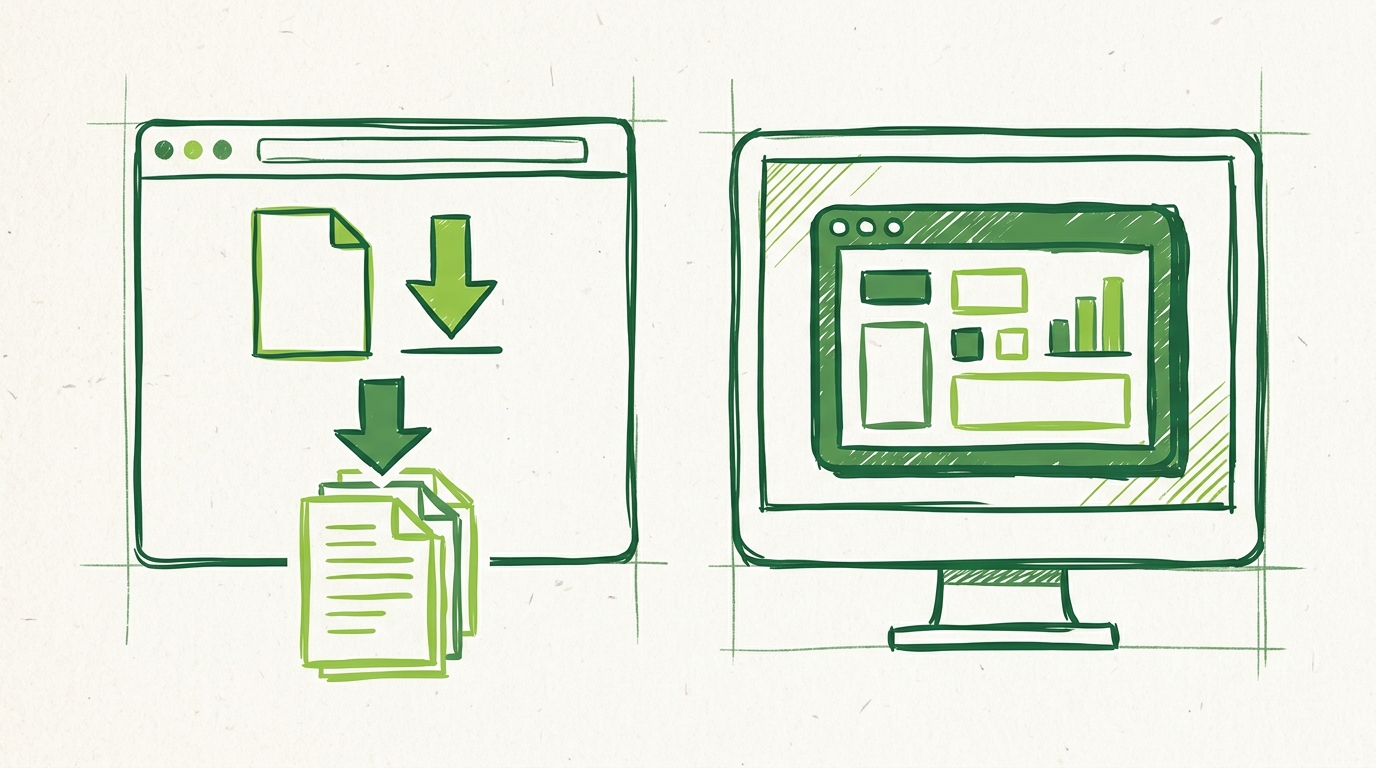
La première catégorie est celle des outils basés sur navigateur comme PDFMerge. Vous ouvrez une application web, glissez-déposez des fichiers, organisez les pages et téléchargez le résultat. Pas d’installateur, pas de gestionnaire de licences, pas d’attente pour le démarrage d’une lourde application bureautique. PDFMerge est un bon exemple de ce modèle : il fonctionne entièrement dans le navigateur et traite les fichiers localement, de sorte que le flux de travail reste proche de la tâche à accomplir.
La deuxième catégorie est celle des suites bureautiques et cloud comme Adobe Acrobat. Ces outils offrent une édition PDF approfondie, des formulaires, l’OCR, des signatures numériques, la rédaction et la gestion documentaire. Ils sont puissants, mais ils apportent aussi plus d’interface, plus d’options et généralement un prix plus élevé. Si vous avez seulement besoin de fusionner, trier, faire pivoter ou diviser des PDF, une grande suite peut sembler excessive.
De nombreux utilisateurs partent d’une question simple : puis-je combiner ces fichiers sans les téléverser quelque part ? Cet aspect de confidentialité est abordé plus en détail dans notre guide sur le meilleur outil de fusion PDF pour les utilisateurs soucieux de leur confidentialité. Pour l’instant, la différence clé est que les outils de navigateur comme PDFMerge sont conçus pour une tâche étroite et fréquente, tandis qu’Adobe Acrobat est conçu pour une gestion PDF de bout en bout.
Critères de sélection : ce qui compte lors du choix d’un outil de fusion PDF
Lorsque vous comparez un outil de fusion léger à un poids lourd bureautique, quelques critères déterminent celui qui convient.
Facilité d’utilisation
PDFMerge utilise une barre latérale de vignettes par glisser-déposer. Vous déposez des fichiers, voyez chaque page sous forme de vignette, puis faites glisser les pages pour les réorganiser, les faire pivoter ou les supprimer. La courbe d’apprentissage est très faible. Vous pouvez passer d’une pile de PDF à un fichier fusionné final en moins d’une minute.
Adobe Acrobat prend également en charge la fusion et les opérations sur les pages, mais l’interface est remplie d’outils. C’est précieux lorsque vous avez besoin d’une édition avancée, mais cela peut ralentir une simple fusion pendant que vous cherchez le bon panneau ou que vous attendez le chargement de l’application.
Automatisation
PDFMerge inclut une extension Chrome qui capture le PDF dans l’onglet actif, qu’il s’agisse d’un lien PDF direct ou d’un PDF intégré dans la page, et le transmet à l’application web pour la fusion, le tri et la division. C’est utile lorsque vous recevez des PDF via un système documentaire basé sur navigateur ou que vous souhaitez récupérer un PDF sans le télécharger manuellement.
Adobe Acrobat ne dispose pas d’extension Chrome dédiée pour capturer les PDF depuis l’onglet actif. Il propose bien une application web et des applications mobiles, mais le flux de travail est plus manuel si vous travaillez déjà dans Chrome.
Pour un aperçu plus détaillé du flux de travail de l’extension, consultez comment automatiser la fusion PDF avec une extension Chrome.
Sécurité et confidentialité
PDFMerge traite les fichiers PDF entièrement dans le navigateur. Vos documents ne sont jamais téléversés vers un serveur pour la fusion, le tri ou la division. C’est important si vous manipulez des contrats, des dossiers personnels ou des documents internes d’entreprise.
Adobe Acrobat peut traiter les fichiers localement sur le bureau, mais de nombreuses fonctionnalités cloud impliquent le téléversement de documents vers Adobe Document Cloud. Si votre organisation autorise le traitement cloud, cela peut convenir. Si vous avez besoin d’un traitement strictement local, le modèle de PDFMerge est plus simple à appréhender.
Prix
PDFMerge propose une offre gratuite pour les documents jusqu’à 100 pages. Les formules payantes lèvent la limite de pages et débloquent les fonctionnalités ZIP. Le tarif est bien inférieur à celui d’un abonnement Acrobat complet :
# Tarification des formules payantes PDFMerge
basic:
  mensuel_eur: 2.99
  annuel_eur: 19.99
  a_vie_eur: 49.99
pro:
  mensuel_eur: 3.99
  annuel_eur: 29.99
  a_vie_eur: 69.99
gratuit:
  limite_pages: 100
  support_zip: false
Adobe Acrobat utilise un modèle d’abonnement, les formules bureautiques standard d’Adobe commençant généralement autour de 12,99 $/mois aux États-Unis. Le prix varie selon la région et la formule. Il existe un essai gratuit de 7 jours, mais pas d’offre gratuite permanente pour la fusion de base.
Pour un examen plus approfondi de l’intérêt de la mise à niveau payante de PDFMerge, consultez Tarification de PDF Merge Pro : la mise à niveau en vaut-elle la peine ?.
Intégration
PDFMerge propose une option Enterprise en marque blanche, permettant aux entreprises d’intégrer la fusion, le tri et la division dans leur propre site web ou produit. C’est utile pour les produits SaaS, les portails ou les outils internes qui ont besoin d’une gestion PDF sans envoyer les fichiers vers un serveur tiers.
Adobe Acrobat s’intègre avec d’autres produits Adobe et des systèmes documentaires d’entreprise, mais ce n’est généralement pas un outil que l’on intègre comme solution de fusion en marque blanche.
Comparaison côte à côte : PDFMerge vs Adobe Acrobat
| Fonctionnalité | PDFMerge | Adobe Acrobat |
|---|---|---|
| Plateforme | Application web basée sur navigateur + extension Chrome | Applications bureau, cloud, web et mobiles |
| Fusionner des PDF | Oui | Oui |
| Trier, faire pivoter, supprimer des pages | Oui, via des vignettes par glisser-déposer | Oui |
| Diviser des PDF | Oui | Oui |
| Support ZIP | Formule Pro : fusionner des archives ZIP de PDF et télécharger les résultats en ZIP | Oui, disponible dans Acrobat Pro |
| Extension Chrome | Oui, capture les PDF depuis l’onglet actif | Pas d’extension dédiée |
| Traitement local | Oui, les fichiers ne sont jamais téléversés vers un serveur | Traitement local sur bureau disponible ; traitement cloud en option |
| Offre gratuite | Jusqu’à 100 pages | Essai gratuit de 7 jours |
| Tarification | Basic à partir de 2,99 €/mois ou 49,99 € à vie ; Pro à partir de 3,99 €/mois ou 69,99 € à vie | Abonnement, généralement à partir d’environ 12,99 $/mois |
Les plus grandes différences sont le traitement local et le coût. PDFMerge conserve les fichiers dans le navigateur, tandis que les fonctionnalités cloud d’Adobe Acrobat peuvent impliquer des téléversements. Pour une simple fusion, PDFMerge est plus rapide à ouvrir et moins cher à l’achat. Adobe Acrobat ne devient plus intéressant que lorsque vous avez besoin de la suite d’édition complète.
Verdict : qui devrait choisir quoi ?
Choisissez PDFMerge si :
- Vous avez principalement besoin de fusionner, trier, faire pivoter, supprimer des pages ou diviser des PDF.
- Vous voulez une interface simple par glisser-déposer sans courbe d’apprentissage.
- Vous tenez à la confidentialité et ne voulez pas que vos PDF soient téléversés vers un serveur.
- Vous travaillez dans Chrome et voulez une extension en un clic pour récupérer les PDF depuis l’onglet actif.
- Vous voulez une offre gratuite pour les petits documents ou une licence à vie à faible coût.
Choisissez Adobe Acrobat si :
- Vous avez besoin d’une édition PDF avancée telle que les formulaires, l’OCR, les signatures numériques ou la rédaction.
- Vous travaillez dans un environnement d’entreprise avec des licences Adobe existantes et des flux de travail documentaires.
- Vous avez besoin d’une gestion documentaire complète au-delà de la fusion et de la division.
- Votre équipe utilise déjà les fonctionnalités cloud et de collaboration d’Adobe.
De nombreux utilisateurs peuvent commencer avec l’offre gratuite de PDFMerge et ne passer à une formule payante que s’ils ont besoin de pages illimitées ou de la fusion de fichiers ZIP et de l’export ZIP. Si vous devez intégrer la fusion PDF dans votre propre produit, l’option Enterprise en marque blanche de PDFMerge mérite d’être explorée.
FAQ : questions courantes sur PDFMerge vs Adobe Acrobat
PDFMerge est-il entièrement gratuit ?
PDFMerge propose une offre gratuite qui prend en charge les documents jusqu’à 100 pages. Pour des pages illimitées et la fusion/division de fichiers ZIP, vous avez besoin d’une formule payante : Basic ou Pro.
PDFMerge téléverse-t-il mes fichiers PDF vers un serveur ?
Non. PDFMerge traite tous les fichiers PDF localement dans votre navigateur. Vos documents ne quittent jamais votre appareil, ce qui garantit confidentialité et sécurité.
Puis-je utiliser PDFMerge sur un ordinateur Mac ou Linux ?
Oui. PDFMerge est une application web qui fonctionne dans n’importe quel navigateur moderne, donc elle est compatible avec Windows, macOS, Linux et Chrome OS. Il existe également une extension Chrome pour un accès rapide.
Adobe Acrobat dispose-t-il d’une extension de navigateur comme l’extension Chrome de PDFMerge ?
Adobe Acrobat ne dispose pas d’extension Chrome dédiée pour capturer les PDF depuis l’onglet actif. L’extension de PDFMerge vous permet de récupérer un PDF depuis la page actuelle et de l’ouvrir directement dans l’outil de fusion.
Conclusion : faire le bon choix pour votre flux de travail PDF
PDFMerge et Adobe Acrobat résolvent des problèmes différents. PDFMerge est léger, axé sur la confidentialité et abordable, avec une offre gratuite pour les documents jusqu’à 100 pages et des formules payantes bien moins chères qu’un abonnement Acrobat complet. Adobe Acrobat est puissant, mais plus lourd et plus coûteux, et ses fonctionnalités cloud peuvent ne pas convenir à toutes les exigences de confidentialité.
Si votre tâche principale est de fusionner, trier, faire pivoter, supprimer des pages ou diviser des PDF, PDFMerge offre une solution rationalisée sans téléversement. Vous pouvez essayer l’offre gratuite immédiatement et ne passer à une formule payante que si vous avez besoin de pages illimitées ou de fonctionnalités ZIP. Des licences à vie sont actuellement disponibles : Basic à 49,99 € et Pro à 69,99 €.
Articles connexes
- Meilleur outil de fusion PDF pour les utilisateurs soucieux de leur confidentialité
- Tarification de PDF Merge Pro : la mise à niveau en vaut-elle la peine ?
- Comment automatiser la fusion PDF avec une extension Chrome
