PDFMerge vs Adobe Acrobat: quale strumento di unione PDF è adatto a te?
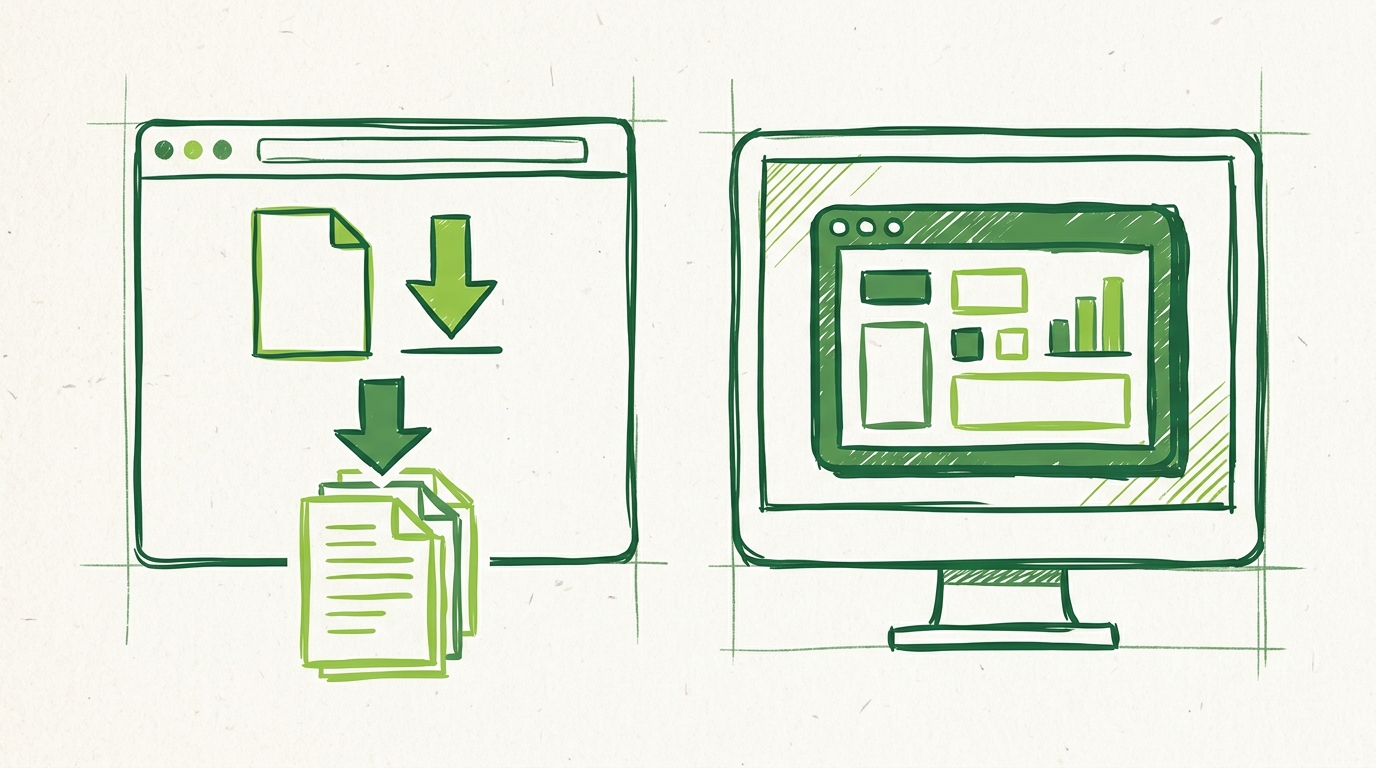
Quando devi unire dei PDF, la decisione spesso si riduce a questo: vuoi uno strumento browser mirato che svolga poche operazioni in modo rapido e privato, oppure una suite desktop completa in grado di gestire quasi qualsiasi attività sui PDF? Questa scelta è esattamente l’argomento di questo articolo. PDFMerge è uno strumento basato su browser di RSJ Software GmbH che unisce, ordina, divide e ruota i PDF localmente nel tuo browser. Adobe Acrobat è una ricca suite PDF desktop e cloud utilizzata in tutti i settori. Entrambi possono unire PDF, ma si rivolgono a flussi di lavoro, budget e requisiti di privacy molto diversi.
Questa guida confronta PDFMerge e Adobe Acrobat sui punti che contano di più quando desideri semplicemente combinare, riordinare o dividere PDF: facilità d’uso, automazione, sicurezza, prezzo e integrazione.
Il panorama degli strumenti PDF: browser vs desktop
Gli strumenti PDF si dividono sostanzialmente in due categorie.
La prima categoria è quella degli strumenti basati su browser come PDFMerge. Apri un’app web, trascini i file, disponi le pagine e scarichi il risultato. Non c’è alcun programma di installazione, nessun gestore di licenze e nessuna attesa per l’avvio di una pesante applicazione desktop. PDFMerge è un buon esempio di questo modello: funziona interamente nel browser ed elabora i file localmente, così il flusso di lavoro resta vicino all’attività da svolgere.
La seconda categoria è quella delle suite desktop e cloud come Adobe Acrobat. Questi strumenti offrono modifica avanzata dei PDF, moduli, OCR, firme digitali, oscuramento e gestione documentale. Sono potenti, ma comportano anche più interfaccia, più opzioni e di solito un prezzo più alto. Se devi solo unire, ordinare, ruotare o dividere PDF, una suite completa può sembrare più di quanto ti serva.
Molti utenti partono da una domanda semplice: posso combinare questi file senza caricarli da nessuna parte? Questo aspetto legato alla privacy è trattato più in dettaglio nella nostra guida al miglior strumento di unione PDF per utenti attenti alla privacy. Per ora, la differenza fondamentale è che gli strumenti browser come PDFMerge sono pensati per un’attività circoscritta e frequente, mentre Adobe Acrobat è pensato per la gestione completa dei PDF.
Criteri di selezione: cosa conta quando si sceglie uno strumento di unione PDF
Quando confronti uno strumento di unione leggero con un peso massimo desktop, alcuni criteri determinano quale sia adatto.
Facilità d’uso
PDFMerge utilizza una barra laterale di miniature con trascinamento. Trascini i file, vedi ogni pagina come miniatura e poi trascini le pagine per riordinarle, ruotarle o rimuoverle. La curva di apprendimento è minima. Puoi passare da una pila di PDF a un file unito finito in meno di un minuto.
Anche Adobe Acrobat supporta l’unione e le operazioni sulle pagine, ma l’interfaccia è piena di strumenti. Questo è prezioso quando hai bisogno di modifiche avanzate, ma può rallentare una semplice unione mentre cerchi il pannello giusto o attendi il caricamento dell’applicazione.
Automazione
PDFMerge include un’estensione Chrome che acquisisce il PDF nella scheda attiva, che si tratti di un collegamento PDF diretto o di un PDF incorporato nella pagina, e lo passa all’app web per unione, ordinamento e divisione. È utile quando ricevi PDF tramite un sistema documentale basato su browser o quando vuoi prendere un PDF senza scaricarlo manualmente.
Adobe Acrobat non dispone di un’estensione Chrome dedicata per acquisire PDF dalla scheda attiva. Ha un’app web e app mobili, ma il flusso di lavoro è più manuale se stai già lavorando in Chrome.
Per un’analisi più approfondita del flusso di lavoro dell’estensione, consulta come automatizzare l’unione di PDF con un’estensione Chrome.
Sicurezza e privacy
PDFMerge elabora i file PDF interamente nel browser. I tuoi documenti non vengono mai caricati su un server per unione, ordinamento o divisione. Questo è importante se gestisci contratti, dati personali o documenti aziendali interni.
Adobe Acrobat può elaborare i file localmente sul desktop, ma molte funzionalità cloud comportano il caricamento dei documenti su Adobe Document Cloud. Se la tua organizzazione consente l’elaborazione cloud, può andare bene. Se hai bisogno di una gestione rigorosamente solo locale, il modello di PDFMerge è più semplice da comprendere.
Prezzo
PDFMerge ha un piano gratuito per documenti fino a 100 pagine. I piani a pagamento eliminano il limite di pagine e sbloccano le funzionalità ZIP. Il prezzo è molto più basso di un abbonamento Acrobat completo:
# Prezzi dei piani a pagamento PDFMerge
basic:
  monthly_eur: 2.99
  yearly_eur: 19.99
  lifetime_eur: 49.99
pro:
  monthly_eur: 3.99
  yearly_eur: 29.99
  lifetime_eur: 69.99
free:
  page_limit: 100
  zip_support: false
Adobe Acrobat utilizza un modello in abbonamento, con i piani desktop standard di Adobe che in genere partono da circa 12,99 $/mese negli Stati Uniti. Il prezzo varia in base alla regione e al piano. È disponibile una prova gratuita di 7 giorni, ma non esiste un piano permanentemente gratuito per l’unione di base.
Per un approfondimento sul fatto che l’aggiornamento a pagamento di PDFMerge abbia senso, consulta Prezzi di PDF Merge Pro: vale la pena fare l’upgrade?.
Integrazione
PDFMerge offre un’opzione Enterprise white-label, così le aziende possono integrare unione, ordinamento e divisione nel proprio sito web o prodotto. È utile per prodotti SaaS, portali o strumenti interni che necessitano di gestione PDF senza inviare file a un server di terze parti.
Adobe Acrobat si integra con altri prodotti Adobe e sistemi documentali aziendali, ma in genere non è qualcosa che puoi incorporare come strumento di unione white-label.
Confronto affiancato: PDFMerge vs Adobe Acrobat
| Funzionalità | PDFMerge | Adobe Acrobat |
|---|---|---|
| Piattaforma | App web basata su browser + estensione Chrome | App desktop, cloud, web e mobili |
| Unione di PDF | Sì | Sì |
| Ordinamento, rotazione, eliminazione pagine | Sì, tramite miniature con trascinamento | Sì |
| Divisione di PDF | Sì | Sì |
| Supporto ZIP | Livello Pro: unione di archivi ZIP di PDF e download dei risultati come ZIP | Sì, disponibile in Acrobat Pro |
| Estensione Chrome | Sì, acquisisce PDF dalla scheda attiva | Nessuna estensione dedicata |
| Elaborazione locale | Sì, i file non vengono mai caricati su un server | Elaborazione desktop locale disponibile; elaborazione cloud opzionale |
| Piano gratuito | Fino a 100 pagine | Prova gratuita di 7 giorni |
| Prezzo | Basic da 2,99 €/mese o 49,99 € a vita; Pro da 3,99 €/mese o 69,99 € a vita | Abbonamento, in genere da circa 12,99 $/mese |
Le differenze più grandi sono l’elaborazione locale e il costo. PDFMerge mantiene i file nel browser, mentre le funzionalità cloud di Adobe Acrobat possono comportare caricamenti. Per una semplice unione, PDFMerge è più veloce da aprire e più economico da acquistare. Adobe Acrobat diventa la scelta migliore solo quando hai bisogno della suite di modifica completa.
Verdetto: chi dovrebbe scegliere cosa?
Scegli PDFMerge se:
- Hai principalmente bisogno di unire, ordinare, ruotare, rimuovere pagine o dividere PDF.
- Vuoi un’interfaccia semplice con trascinamento, senza curva di apprendimento.
- Tieni alla privacy e non vuoi che i tuoi PDF vengano caricati su un server.
- Lavori in Chrome e vuoi un’estensione con un clic per acquisire PDF dalla scheda attiva.
- Vuoi un piano gratuito per documenti piccoli o una licenza a vita a basso costo.
Scegli Adobe Acrobat se:
- Hai bisogno di modifiche PDF avanzate come moduli, OCR, firme digitali o oscuramento.
- Lavori in un ambiente aziendale con licenze Adobe e flussi di lavoro documentali già esistenti.
- Hai bisogno di una gestione documentale completa che vada oltre l’unione e la divisione.
- Il tuo team utilizza già le funzionalità cloud e di collaborazione di Adobe.
Molti utenti possono iniziare con il piano gratuito di PDFMerge e passare a un piano a pagamento solo se hanno bisogno di pagine illimitate o dell’unione di file ZIP e dell’esportazione ZIP. Se devi integrare l’unione di PDF nel tuo prodotto, vale la pena esplorare l’opzione Enterprise white-label di PDFMerge.
FAQ: domande comuni su PDFMerge vs Adobe Acrobat
PDFMerge è completamente gratuito?
PDFMerge offre un piano gratuito che supporta documenti fino a 100 pagine. Per pagine illimitate e unione/divisione di file ZIP, è necessario un piano a pagamento: Basic o Pro.
PDFMerge carica i miei file PDF su un server?
No. PDFMerge elabora tutti i file PDF localmente nel tuo browser. I tuoi documenti non lasciano mai il tuo dispositivo, garantendo privacy e sicurezza.
Posso usare PDFMerge su un computer Mac o Linux?
Sì. PDFMerge è un’app web che funziona in qualsiasi browser moderno, quindi funziona su Windows, macOS, Linux e Chrome OS. È disponibile anche un’estensione Chrome per un accesso rapido.
Adobe Acrobat ha un’estensione browser come l’estensione Chrome di PDFMerge?
Adobe Acrobat non dispone di un’estensione Chrome dedicata per acquisire PDF dalla scheda attiva. L’estensione di PDFMerge ti consente di prendere un PDF dalla pagina corrente e aprirlo direttamente nello strumento di unione.
Conclusione: fare la scelta giusta per il tuo flusso di lavoro PDF
PDFMerge e Adobe Acrobat risolvono problemi diversi. PDFMerge è leggero, orientato alla privacy e conveniente, con un piano gratuito per documenti fino a 100 pagine e piani a pagamento che costano molto meno di un abbonamento Acrobat completo. Adobe Acrobat è potente, ma più pesante e costoso, e le sue funzionalità cloud potrebbero non soddisfare tutti i requisiti di privacy.
Se la tua attività principale è unire, ordinare, ruotare, rimuovere pagine o dividere PDF, PDFMerge offre una soluzione snella senza caricamenti. Puoi provare subito il piano gratuito e passare a un piano a pagamento solo se hai bisogno di pagine illimitate o funzionalità ZIP. Le licenze a vita attuali sono disponibili per Basic a 49,99 € e Pro a 69,99 €.
Articoli correlati
- Miglior strumento di unione PDF per utenti attenti alla privacy
- Prezzi di PDF Merge Pro: vale la pena fare l’upgrade?
- Come automatizzare l’unione di PDF con un’estensione Chrome
