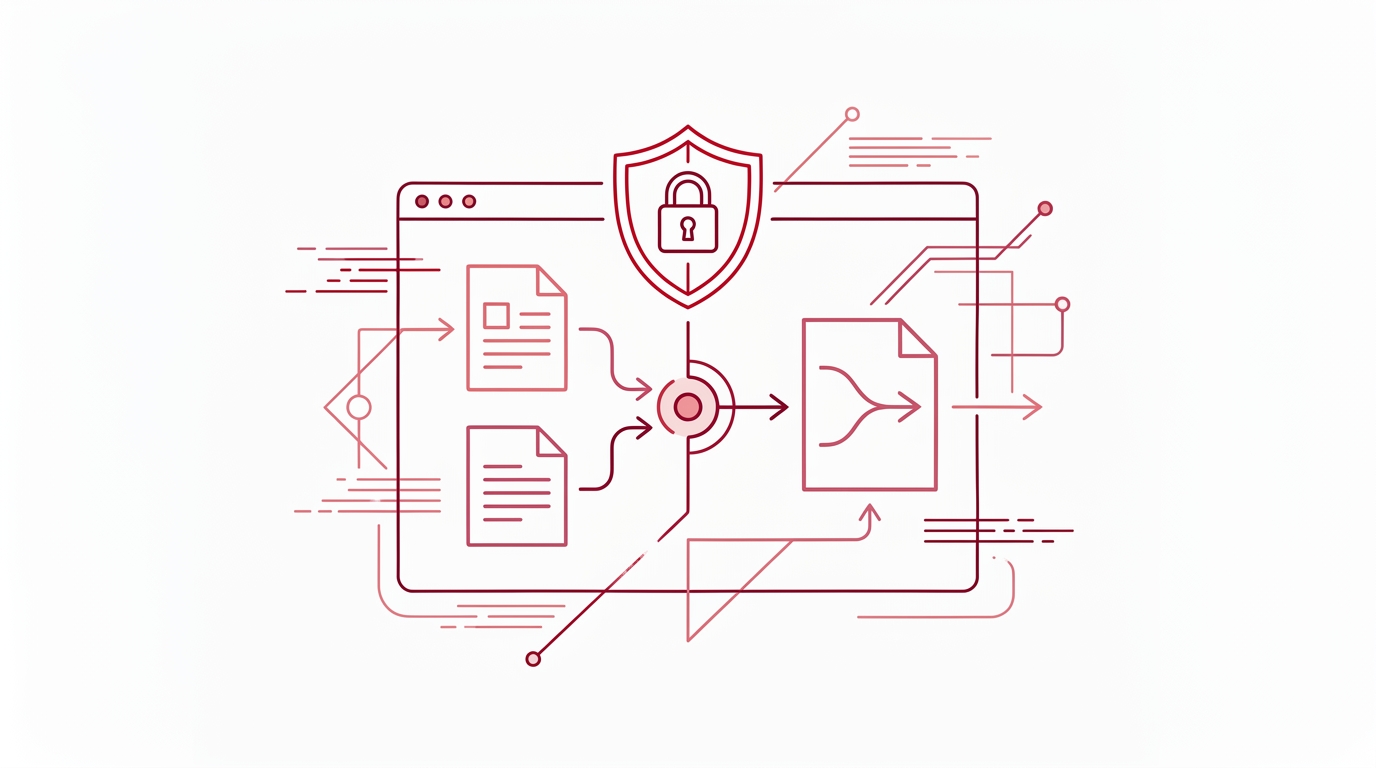
PDF-Dateien ohne Upload zusammenführen: Der datenschutzfreundliche Weg
Die manuelle PDF-Merge-Routine ist eine Schleife: Dateien sammeln, sie in einen Cloud-Dienst hochladen, auf den Upload warten, Seiten anordnen, das Ergebnis herunterladen und mit dem nächsten Stapel wiederholen. Es funktioniert, aber jeder Upload legt eine Kopie Ihres Dokuments auf einem Server ab, den Sie nicht kontrollieren. Bei Verträgen, Finanzunterlagen oder persönlichen Dokumenten ist genau dieser Schritt derjenige, den viele Nutzer eliminieren möchten.
RSJ PDF Merge, Sort & Split entfernt den Upload-Schritt. Die App läuft im Browser, sodass Sie PDF-Dateien zusammenführen können, ohne sie auf einen Server hochzuladen. Der Arbeitsablauf ist schnell und wiederholbar und passt zu einer automatisierungsorientierten Denkweise: einen Stapel vorbereiten, in die App ziehen, zusammenführen und weitermachen.
Was ist lokale PDF-Verarbeitung und warum sollten Sie sich dafür interessieren?
Ein cloudbasierter PDF-Merger verlangt oft, dass Sie die Datei auf einen Server hochladen, was bequem ist, aber ein Risiko bei der Datenverarbeitung schafft. Das Dokument kann Zwischenspeicher, Protokolle oder Drittanbieterdienste durchlaufen, bevor Sie das zusammengeführte Ergebnis erhalten. Ein Desktop-PDF-Tool hält Dateien lokal, erfordert aber in der Regel Installation und manuelle Updates.
PdfMerge liegt zwischen diesen beiden Optionen. Es bietet browserbasierten Komfort ohne den Upload-Schritt eines typischen Cloud-Mergers. Sie müssen nichts installieren und können das Netzwerkverhalten selbst überprüfen. Die PDF wird mit lokalem JavaScript im aktiven Tab verarbeitet; Ihre Dateien bleiben auf Ihrem Gerät.
Für einen tieferen Vergleich zwischen browserbasierten und Desktop-Workflows lesen Sie den Artikel Browserbasierter PDF-Merger vs. Desktop-Software: Was ist besser?.
Einmalige Einrichtung: Zugriff auf das Tool
Es gibt keinen Installationsschritt. Öffnen Sie https://pdfmerge.rsj.de in einem beliebigen modernen Browser.
Vom Terminal aus können Sie die App direkt starten:
#!/usr/bin/env bash
# Open PdfMerge in the default browser.
xdg-open "https://pdfmerge.rsj.de" 2>/dev/null || open "https://pdfmerge.rsj.de"
Die optionale Chrome-Erweiterung fügt eine Symbolleisten-Schaltfläche hinzu. Ein Klick darauf öffnet RSJ PDF Merge, Sort & Split von https://pdfmerge.rsj.de in Ihrem Browser. Auf der Optionsseite der Erweiterung können Sie die Web-App-URL konfigurieren, die sie öffnet. Die Chrome-Erweiterung ist im Chrome Web Store verfügbar.
Die kostenlose Version verarbeitet Dokumente mit bis zu 100 Seiten. Kostenpflichtige Tarife entfernen das Seitenlimit, und der Pro-Tarif fügt ZIP-Import- und Exportfunktionen hinzu. Basic umfasst Zusammenführen, Anzeigen, Sortieren, Entfernen und Teilen. Pro umfasst alles aus Basic plus das Zusammenführen von ZIP-Archiven mit PDFs und das Herunterladen eines ZIP-Archivs der resultierenden PDFs.
Die wiederholbare Merge-Pipeline: Schritt für Schritt
Das Produkt hat keine Batch-API, daher bedeutet „Automatisierung" hier den Aufbau eines wiederholbaren lokalen Workflows rund um das Zusammenführen per Drag-and-Drop. Die Vorbereitungsarbeit kann geskriptet werden.
Schritt 1: Dateien für den Stapel bereitstellen
Halten Sie einen konsistenten Bereitstellungsordner. Dieser Befehl kopiert die ausgewählten PDFs in einen Ordner mit Zeitstempel, sodass Sie den gesamten Ordnerinhalt in den Browser ziehen können:
#!/usr/bin/env bash
set -euo pipefail
batch="batch-$(date +%Y%m%d-%H%M%S)"
mkdir -p "$batch"
for file in "$@"; do
  cp "$file" "$batch/"
done
echo "Staged $(ls -1 "$batch" | wc -l) files in $batch"
echo "Open https://pdfmerge.rsj.de and drag the folder contents into the browser window."
Schritt 2: Die PDFs in die App ziehen
Öffnen Sie die Web-App und ziehen Sie die bereitgestellten PDF-Dateien auf die Oberfläche. Die Miniaturansicht-Seitenleiste zeigt jede Seite. Von dort aus können Sie Seiten neu anordnen, drehen oder löschen, bevor Sie sie zusammenführen. Tipps zur Seitenanordnung finden Sie unter So sortieren Sie PDF-Seiten online: Eine Kurzanleitung.
Schritt 3: Optionale Seiten oder ZIP-Eingaben hinzufügen
Wenn das zusammengeführte Dokument eine Titelseite oder eine kurze Notiz benötigt, fügen Sie vor dem Zusammenführen eine benutzerdefinierte Textseite ein. Wenn Sie mit ZIP-Archiven arbeiten, die PDFs enthalten, kann der Pro-Tarif diese Archive direkt zusammenführen, anstatt sie zuerst zu entpacken.
Schritt 4: Zusammenführen und herunterladen
Klicken Sie auf die Merge-Aktion, überprüfen Sie die Vorschau und laden Sie die kombinierte PDF herunter. Die Verarbeitung erfolgt lokal, sodass das Zusammenführen nicht auf eine serverseitige Warteschlange wartet. Sobald Sie das Ergebnis heruntergeladen haben, verschieben Sie es in den Projektordner und beginnen Sie mit dem nächsten Stapel.
So teilen Sie eine PDF in mehrere Dateien in Ihrem Browser
Dieselbe App deckt auch den umgekehrten Workflow ab. Laden Sie eine PDF, verwenden Sie die Teilen-Aktion, um separate PDF-Dateien zu erstellen, und laden Sie das Ergebnis herunter. Pro-Nutzer können die geteilte Ausgabe als ZIP-Archiv einzelner PDFs herunterladen. Das ist nützlich, wenn eine zusammengeführte Datei wieder in logische Dokumente für die Speicherung oder Verteilung zerlegt werden muss.
Überwachung und Fehlerbehandlung
Bei lokaler Verarbeitung gibt es keine Upload-Warteschlange zu überwachen und kein serverseitiges Seitenlimit, an dem der Vorgang scheitern könnte. Die Fehlermodi sind lokal: Ein geschlossener Tab verliert die aktuelle Sitzung, und ein sehr großer Auftrag kann das kostenlose Seitenlimit erreichen.
- Tab-Schließung: Wenn der Browser-Tab versehentlich geschlossen wird, geht das aktuelle Merge-Layout verloren. Öffnen Sie die App erneut und stellen Sie die Dateien wieder bereit. Bei sehr großen Zusammenführungen laden Sie ein Zwischenergebnis herunter, bevor Sie weitere Änderungen vornehmen.
- Kostenloses Seitenlimit: Die kostenlose Version unterstützt Dokumente mit bis zu 100 Seiten. Wenn ein kombiniertes Dokument diese Grenze überschreitet, teilen Sie den Auftrag in kleinere Stapel auf oder wechseln Sie zu einem kostenpflichtigen Tarif.
- Netzwerkunterbrechungen: Nachdem die Web-App geladen wurde, läuft der Merge-Vorgang selbst lokal. Ein kurzer Netzwerkausfall unterbricht die Seitenverarbeitung nicht, obwohl die Seite weiterhin geöffnet sein muss.
Speichern Sie die zusammengeführte Datei nach dem Herunterladen sofort am richtigen Projektspeicherort:
# Save the downloaded merge to the project report folder.
mv ~/Downloads/merged-report.pdf ~/Documents/reports/merged-report-2026-09-18.pdf
Best Practices für datenschutzfreundliches PDF-Zusammenführen
- Verwenden Sie die Chrome-Erweiterung nur mit der offiziellen URL
https://pdfmerge.rsj.de. Die Erweiterung öffnet diese URL standardmäßig, und ihre Optionsseite ist konfigurierbar. - Überprüfen Sie lokal. Halten Sie bei sensiblen Zusammenführungen die Browser-DevTools geöffnet, bevor Sie die PDF laden, und bestätigen Sie, dass der einzige Netzwerkverkehr Seiten-Assets sind. Siehe So überprüfen Sie, ob ein PDF-Tool Ihre Dateien nicht hochlädt.
- Verwenden Sie ein privates/Inkognito-Fenster für Dokumente, die nicht im Browserverlauf oder Cache gespeichert werden sollen.
- Halten Sie die App aktuell, indem Sie die Web-App erneut aufrufen, anstatt sich auf eine zwischengespeicherte Kopie zu verlassen.
- Wenn Sicherheit Ihre Hauptfrage ist, lesen Sie Ist PDFMerge sicher? Ein Blick auf lokale Verarbeitung und Datenschutz.
FAQ
Lädt RSJ PDF Merge, Sort & Split meine PDF-Dateien auf einen Server hoch?
Nein. Das Tool verarbeitet PDFs vollständig in Ihrem Browser mit lokalem JavaScript. Ihre Dateien verlassen niemals Ihr Gerät, und Sie können dies durch Überprüfung der Netzwerkaktivität bestätigen.
Gibt es ein Limit für die Anzahl der Seiten, die ich kostenlos zusammenführen kann?
Ja, die kostenlose Version unterstützt Dokumente mit bis zu 100 Seiten. Für unbegrenzte Seiten und zusätzliche Funktionen wie ZIP-Zusammenführung können Sie auf einen kostenpflichtigen Tarif upgraden.
Kann ich den Zusammenführungsprozess für mehrere Stapel automatisieren?
Das Tool hat zwar keine integrierte Batch-API, aber Sie können den Drag-and-Drop-Workflow für jeden Stapel schnell wiederholen. Die Chrome-Erweiterung beschleunigt zusätzlich das Erfassen von PDFs aus Ihrem Browser.
Was ist der Unterschied zwischen dem Basic- und dem Pro-Tarif?
Basic umfasst das Zusammenführen, Anzeigen, Sortieren, Entfernen und Teilen von PDFs. Pro fügt die Möglichkeit hinzu, ZIP-Archive mit PDFs zusammenzuführen und das Ergebnis als ZIP-Archiv einzelner PDFs herunterzuladen.
Fazit: Intelligenter zusammenführen, nicht härter
PDF-Dateien ohne Upload zusammenzuführen ist nicht nur möglich; es ist das Standardverhalten von RSJ PDF Merge, Sort & Split. Das Tool entfernt den Server-Roundtrip, hält die Seiten lokal und verwandelt eine repetitive Aufgabe in eine schnelle Drag-and-Drop-Routine. Für Teams oder Einzelpersonen, die mit sensiblen Dokumenten arbeiten, ist das die datenschutzfreundliche Art zu arbeiten.
Beginnen Sie mit der kostenlosen Version unter https://pdfmerge.rsj.de. Wenn Sie regelmäßig mehr als 100 Seiten zusammenführen oder ZIP-Import und -Export benötigen, ist der Pro-Tarif das praktische Upgrade.
Verwandte Beiträge
- Ist PDFMerge sicher? Ein Blick auf lokale Verarbeitung und Datenschutz
- So überprüfen Sie, ob ein PDF-Tool Ihre Dateien nicht hochlädt
- So sortieren Sie PDF-Seiten online: Eine Kurzanleitung
