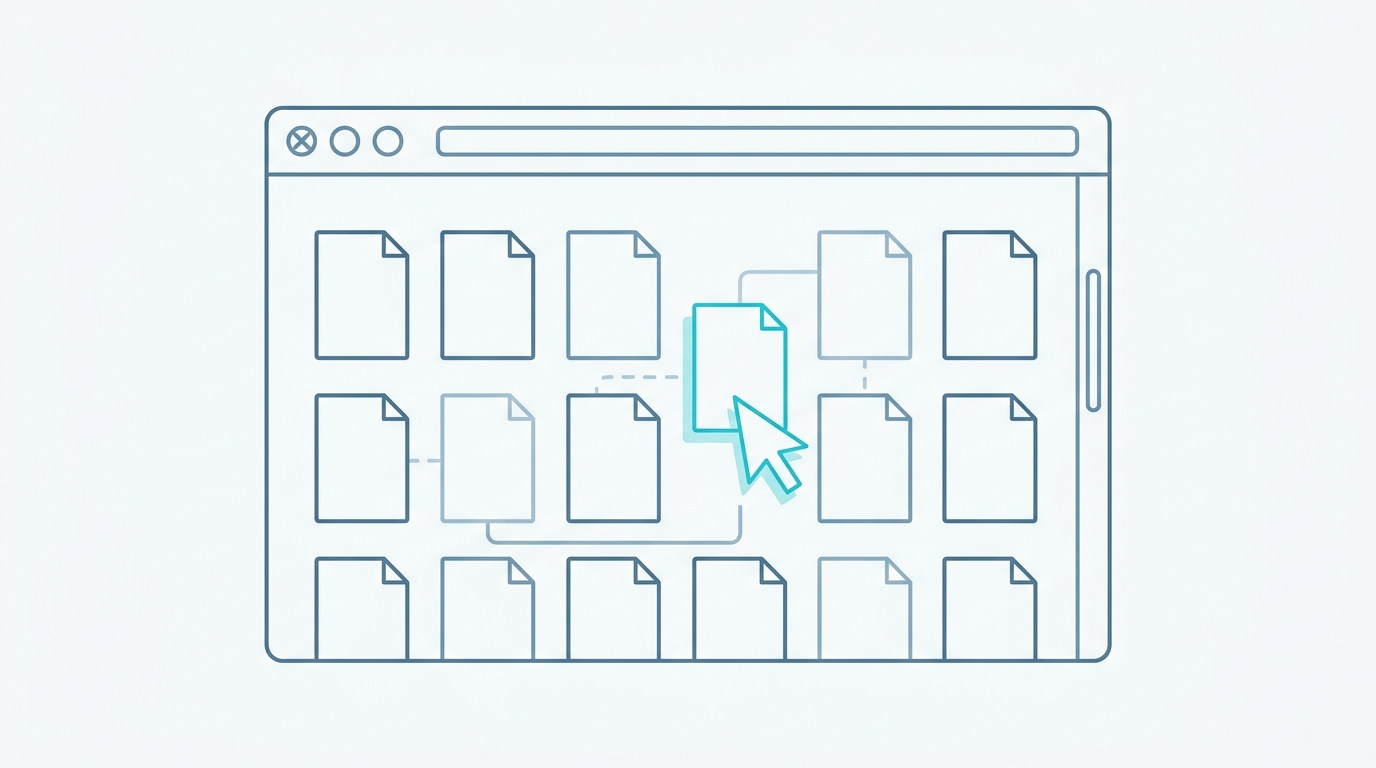
So sortieren Sie PDF-Seiten online: Eine Kurzanleitung
Sie haben ein PDF mit Seiten in falscher Reihenfolge und müssen diese schnell sortieren, ohne Software zu installieren oder vertrauliche Dokumente hochzuladen. Am Ende dieser Anleitung wissen Sie, wie Sie mit RSJ PDFMerge Seiten direkt in Ihrem Browser neu anordnen, drehen und löschen können.
RSJ PDFMerge ist ein browserbasiertes PDF-Tool, das Dateien lokal mit JavaScript verarbeitet. Ihre PDFs werden niemals auf einen Server hochgeladen. Ein cloudbasierter PDF-Merger erfordert in der Regel, dass Sie die Datei auf einen Server hochladen, was bequem ist, aber ein Risiko bei der Datenverarbeitung mit sich bringt. PdfMerge liegt zwischen diesen beiden Optionen. Es bietet browserbasierten Komfort ohne den Upload-Schritt eines typischen Cloud-Mergers. Sie müssen nichts installieren und können das Netzwerkverhalten selbst überprüfen.
Die kostenlose Version unterstützt Dokumente mit bis zu 100 Seiten. Die Pro-Version hebt diese Grenze auf und fügt ZIP-bezogene Funktionen hinzu.
Voraussetzungen
Bevor Sie beginnen, stellen Sie sicher, dass Sie Folgendes haben:
- Einen modernen Webbrowser mit aktiviertem JavaScript, wie Chrome, Firefox, Edge oder Safari.
- Die PDF-Datei, die Sie sortieren möchten, lokal auf Ihrem Gerät gespeichert.
- Optional: die RSJ PDFMerge Chrome-Erweiterung für den Zugriff mit einem Klick über die Symbolleiste. Die Erweiterung öffnet RSJ PDF Merge, Sort & Split von
https://pdfmerge.rsj.de. Sie können sie im Chrome Web Store installieren. - Kein Konto und keine Installation sind für die grundlegende Nutzung erforderlich.
Schritt für Schritt: PDF-Seiten mit RSJ PDFMerge sortieren
Schritt 1: Öffnen Sie die RSJ PDFMerge-Web-App
Besuchen Sie https://pdfmerge.rsj.de in Ihrem Browser. Die App lädt direkt auf der Seite. Sie müssen kein Konto erstellen oder Zahlungsdaten eingeben, um die kostenlose Version zu testen.
Wenn Sie die App lieber über ein Terminal unter macOS öffnen möchten, können Sie Folgendes verwenden:
open https://pdfmerge.rsj.de
Unter Windows könnten Sie das Äquivalent über PowerShell ausführen, aber ein Doppelklick auf ein Browser-Lesezeichen funktioniert genauso gut.
Schritt 2: Fügen Sie Ihre PDF-Datei hinzu
Ziehen Sie Ihre PDF-Datei per Drag-and-Drop auf die Ablagefläche. Alternativ klicken Sie auf die Ablagefläche, um die Datei aus Ihrem lokalen Dateisystem auszuwählen.
Die Datei bleibt auf Ihrem Gerät. Der Browser lädt sie weder auf Server der RSJ Software GmbH noch auf Server Dritter hoch.
Schritt 3: Warten Sie, bis die Seitenminiaturen erscheinen
Nachdem das PDF geladen wurde, erscheinen Miniaturansichten aller Seiten in der Seitenleiste. Nehmen Sie sich einen Moment Zeit, um die aktuelle Seitenreihenfolge zu überprüfen. Diese Miniaturansicht ist der Hauptarbeitsbereich zum Sortieren, Drehen und Löschen von Seiten.
Schritt 4: Seiten neu anordnen, drehen oder löschen
Ziehen Sie die Seitenminiaturen in der Seitenleiste per Drag-and-Drop, um sie neu anzuordnen. Die neue Reihenfolge wird sofort in der Miniaturliste angezeigt.
Verwenden Sie die Drehschaltflächen auf jeder Miniatur, um eine Seite vom Hoch- ins Querformat oder umgekehrt zu ändern. Verwenden Sie die Löschtaste, um Seiten zu entfernen, die Sie nicht mehr benötigen.
Wenn beispielsweise Seite 7 zu Seite 2 werden soll, ziehen Sie die Miniatur von Seite 7 nach oben und legen Sie sie zwischen der aktuellen Seite 1 und Seite 2 ab. Die übrigen Seiten verschieben sich automatisch.
Schritt 5: Bei Bedarf benutzerdefinierte Textseiten einfügen
Wenn Sie eine kurze Notiz, eine Titelseite oder einen Trenner zwischen Abschnitten hinzufügen müssen, verwenden Sie die bereitgestellte Option zum Einfügen einer benutzerdefinierten Textseite. Dies ist nützlich, wenn das endgültig sortierte PDF erläuternde Seiten enthalten soll, ohne PdfMerge zu verlassen.
Schritt 6: Das sortierte PDF erzeugen
Klicken Sie auf die Schaltfläche Speichern, um das sortierte PDF zu erzeugen. PdfMerge wendet Ihre Seitenreihenfolge, Drehungen, Löschungen und eingefügten Textseiten lokal im Browser an.
Es gibt keinen Upload-Schritt. Sie können Ihre Netzwerk-Tools während dieses Schritts geöffnet lassen und bestätigen, dass keine PDF-Inhalte Ihren Browser verlassen.
Schritt 7: Das resultierende PDF herunterladen
Laden Sie das sortierte PDF auf Ihr Gerät herunter. Die Datei wird aus den Seiten erzeugt, die Sie in der Seitenleiste angeordnet haben.
Sie können den Download über ein Terminal überprüfen mit:
ls -lh ~/Downloads/*.pdf
Ersetzen Sie den Pfad bei Bedarf durch den konfigurierten Download-Ordner Ihres Browsers.
So überprüfen Sie, ob das Sortieren funktioniert hat
Öffnen Sie das heruntergeladene PDF in einem beliebigen PDF-Viewer und prüfen Sie die Seitenreihenfolge visuell. Die Seiten sollten exakt der Reihenfolge folgen, die Sie in der Miniatur-Seitenleiste festgelegt haben.
Überprüfen Sie die Gesamtzahl der Seiten. Wenn Sie drei Seiten gelöscht und eine eingefügt haben, sollte die endgültige Seitenzahl der ursprünglichen Anzahl minus zwei entsprechen. Wenn die Zahl nicht Ihrer Erwartung entspricht, öffnen Sie PdfMerge erneut und überprüfen Sie die Miniaturliste.
Prüfen Sie, ob gedrehte Seiten korrekt ausgerichtet sind. Eine Seite, die Sie im Uhrzeigersinn gedreht haben, sollte im endgültigen PDF aufrecht erscheinen, nicht seitlich oder auf dem Kopf.
Wenn Sie die Chrome-Erweiterung verwendet haben, wird das sortierte PDF von der Web-App unter https://pdfmerge.rsj.de bereitgestellt. Bestätigen Sie, dass der Download abgeschlossen wurde und die Datei normal geöffnet werden kann.
Da PdfMerge alles lokal verarbeitet, können Sie vor dem Speichern das DevTools-Netzwerkpanel Ihres Browsers öffnen und bestätigen, dass während des Zusammenführungs- oder Speichervorgangs keine Upload-Anfragen erfolgen. Die einzigen Netzwerkaufrufe sollten für die Seiten-Assets erfolgen, die die App selbst darstellen.
Fehlerbehebung bei häufigen Problemen
PDF lädt nicht
Stellen Sie sicher, dass die Datei ein gültiges PDF und nicht beschädigt ist. Versuchen Sie, dieselbe Datei in einem eigenständigen PDF-Viewer zu öffnen. Wenn sie dort geöffnet wird, versuchen Sie in PdfMerge einen anderen Browser. Einige Browser-Erweiterungen oder Sicherheitseinstellungen können das lokale Parsen von Dateien beeinträchtigen.
Seiten lassen sich nicht neu anordnen
Stellen Sie sicher, dass Sie die Miniatur an die gewünschte Position ziehen und an einer sichtbaren Einfügemarke ablegen. Einige Browser erfordern eine präzise Ablagezone zwischen den Miniaturen. Wenn sich Drag-and-Drop unzuverlässig anfühlt, versuchen Sie eine kleine Anpassung oder verwenden Sie eine Maus statt eines Trackpads.
Große PDFs fühlen sich langsam an
Die Verarbeitung erfolgt lokal, daher hängt die Leistung von der CPU und dem Arbeitsspeicher Ihres Geräts ab. Ein sehr großes PDF kann länger zum Rendern der Miniaturen und zum Speichern benötigen. Wenn Sie nicht im Pro-Tarif sind, denken Sie daran, dass die kostenlose Version Dokumente mit bis zu 100 Seiten unterstützt. Bei sehr großen Dateien sollten Sie das Dokument zunächst aufteilen und dann jeden Teil einzeln sortieren. Der Artikel Was ist lokale PDF-Verarbeitung und warum sollten Sie sich dafür interessieren? erklärt, warum sich lokale Verarbeitung so verhält.
Limit der kostenlosen Version erreicht
Wenn Ihr PDF mehr als 100 Seiten umfasst, verarbeitet die kostenlose Version nicht das gesamte Dokument. Sie können entweder auf Pro upgraden, um unbegrenzte Seiten zu erhalten, oder das Dokument in kleinere Teile aufteilen, jeden Teil in PdfMerge sortieren und die resultierenden Dateien anschließend zusammenführen oder separat speichern.
Chrome-Erweiterung funktioniert nicht
Überprüfen Sie, ob die Erweiterung im Erweiterungsmanager von Chrome installiert und aktiviert ist. Überprüfen Sie außerdem die Optionsseite der Erweiterung und bestätigen Sie, dass die URL der Web-App korrekt konfiguriert ist. Sie sollte auf https://pdfmerge.rsj.de verweisen.
FAQ
Ist es sicher, PDF-Seiten online mit RSJ PDFMerge zu sortieren?
Ja. RSJ PDFMerge verarbeitet Ihr PDF vollständig in Ihrem Browser mit lokalem JavaScript. Ihre Dateien werden niemals auf einen Server hochgeladen, sodass Ihre Daten auf Ihrem Gerät bleiben.
Kann ich Seiten in einem PDF mit mehr als 100 Seiten kostenlos sortieren?
Die kostenlose Version unterstützt Dokumente mit bis zu 100 Seiten. Bei größeren PDFs können Sie das Dokument entweder in kleinere Teile aufteilen oder auf die Pro-Version upgraden, die unbegrenzte Seiten bietet.
Erlaubt RSJ PDFMerge das Drehen von Seiten während des Sortierens?
Ja, Sie können einzelne Seiten mit den Drehschaltflächen auf jeder Miniatur vor oder nach dem Neuanordnen im oder gegen den Uhrzeigersinn drehen.
Kann ich RSJ PDFMerge auf einem Mobilgerät verwenden?
RSJ PDFMerge ist eine Web-App, die in jedem modernen mobilen Browser funktioniert. Die Drag-and-Drop-Oberfläche ist jedoch für die Desktop-Nutzung optimiert. Auf Mobilgeräten müssen Sie möglicherweise Touch-Gesten verwenden, und präzises Neuanordnen kann schwieriger sein als auf einem Desktop-Bildschirm.
Fazit
Das Sortieren von PDF-Seiten online ist mit RSJ PDFMerge dank lokaler Verarbeitung schnell und sicher. Sie können Seiten neu anordnen, drehen, löschen und einfügen, ohne Desktop-Software zu installieren oder Ihr Dokument einem Server auszusetzen.
Beginnen Sie mit der kostenlosen Version unter https://pdfmerge.rsj.de und sehen Sie, wie der Workflow zu Ihren Anforderungen passt. Wenn Sie regelmäßig mit PDFs über 100 Seiten arbeiten oder ZIP-Funktionen benötigen, bietet der Pro-Tarif unbegrenzte Seiten und zusätzliche Exportoptionen.
Für einen tieferen Vergleich zwischen browserbasierten und Desktop-Workflows lesen Sie den Artikel Browserbasierter PDF-Merger vs. Desktop-Software: Was ist besser?. Wenn Sie erfahren möchten, warum lokale Verarbeitung für den Datenschutz von Dokumenten wichtig ist, lesen Sie Was ist lokale PDF-Verarbeitung und warum sollten Sie sich dafür interessieren?.
Verwandte Beiträge
- So führen Sie ZIP-Dateien mit PDFs zusammen
- PDF-Merge-Tool vs. Desktop-Software: Was sollten Sie wählen?
- Beste PDF-Merge-Erweiterung für Chrome
