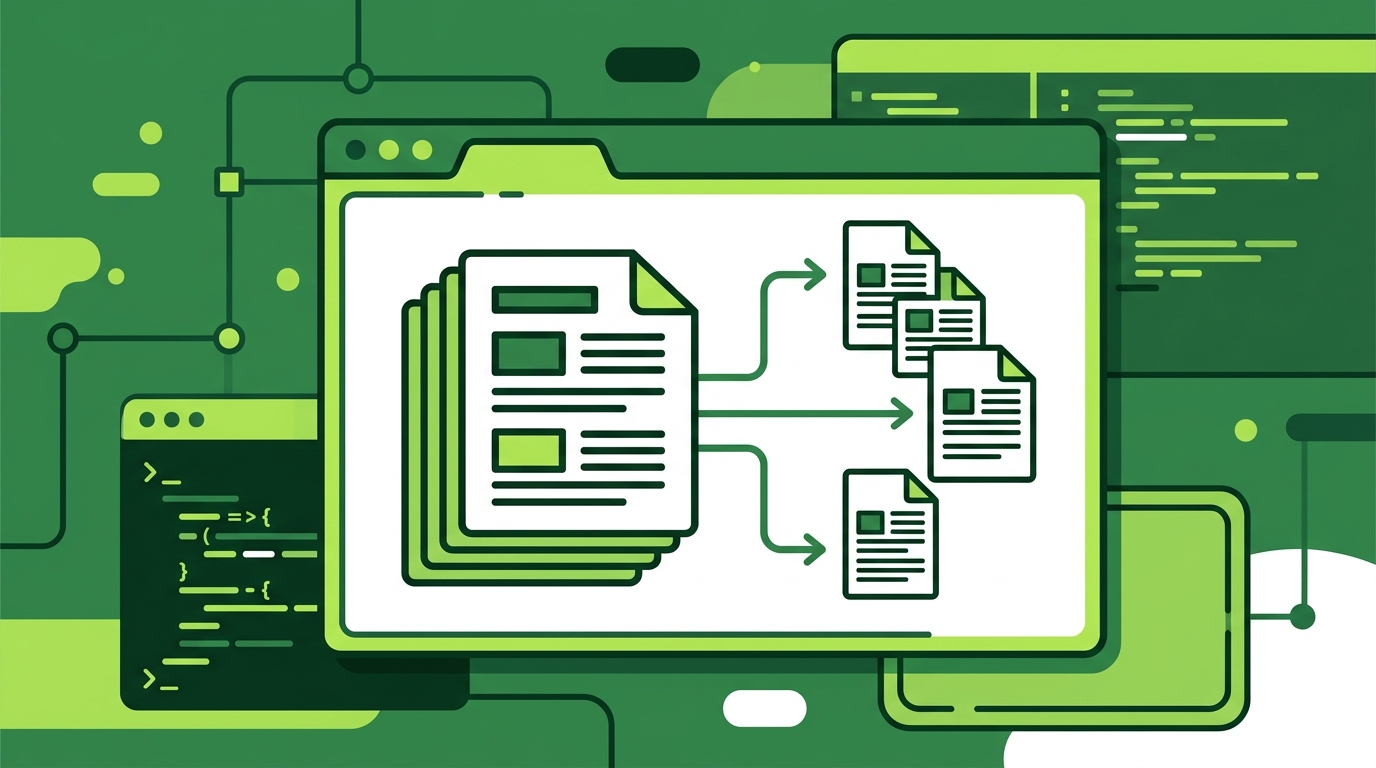
Comment diviser un PDF en fichiers séparés en ligne
Vous avez un PDF de plusieurs pages et vous avez besoin de fichiers séparés : un par facture, un par chapitre, ou seulement les pages qu’un client doit voir. Vous ne voulez pas installer de suite PDF, et vous ne voulez pas envoyer des documents sensibles vers un serveur inconnu.
Ce guide explique comment diviser un PDF en fichiers séparés en ligne avec RSJ PDFMerge. Vous apprendrez à charger un PDF dans votre navigateur, à sélectionner les pages dont vous avez besoin, à télécharger le résultat et à vérifier que la sortie est correcte. La version gratuite fonctionne avec des documents allant jusqu’à 100 pages et traite tout localement, vos fichiers ne quittent donc jamais votre appareil.
Si vous souhaitez en savoir plus sur ce qu’est un séparateur de PDF avant de commencer, consultez Qu’est-ce qu’un séparateur de PDF et comment fonctionne-t-il ?.
Prérequis pour diviser un PDF en ligne
Vous n’avez besoin d’aucun logiciel particulier, mais quelques éléments de base sont utiles :
- Un navigateur web moderne avec JavaScript activé : Chrome, Firefox, Edge ou Safari.
- Le fichier PDF que vous souhaitez diviser, stocké localement sur votre appareil.
- Une connexion internet pour charger l’application web RSJ PDFMerge. Le traitement s’effectue dans votre navigateur, mais l’application elle-même est servie depuis le web.
- Facultatif : l’extension Chrome RSJ PDFMerge pour capturer les PDF intégrés dans une page web. Pour plus de détails, consultez Avis sur l’extension Chrome PDFMerge : en vaut-elle la peine ?.
Étape par étape : diviser un PDF en fichiers séparés avec RSJ PDFMerge
Étape 1 : Ouvrir l’application web RSJ PDFMerge
Rendez-vous sur l’application web RSJ PDFMerge à l’adresse https://pdfmerge.rsj.de.
L’interface est volontairement simple. Aucune création de compte n’est nécessaire pour la version gratuite, et vous n’avez rien à configurer avant de travailler avec votre premier PDF.
Étape 2 : Charger votre PDF
Faites glisser votre fichier PDF sur la page, ou cliquez sur la zone de téléchargement et parcourez vos fichiers.
Une fois le fichier chargé, RSJ PDFMerge le conserve dans votre navigateur. L’application n’envoie pas le PDF vers un serveur, ce qui est important si vous divisez des contrats, des documents fiscaux ou d’autres documents privés.
Étape 3 : Examiner la barre latérale des vignettes
Après le chargement, les pages du PDF apparaissent sous forme de vignettes dans une barre latérale.
Vous pouvez faire glisser les vignettes pour réorganiser les pages, faire pivoter des pages individuelles ou supprimer les pages dont vous n’avez pas besoin. Cela est utile avant la division, car l’ordre que vous voyez dans la barre latérale est l’ordre qui apparaîtra dans la sortie.
Étape 4 : Sélectionner les pages à extraire
Sélectionnez les pages que vous souhaitez dans le nouveau PDF.
Vous pouvez le faire en cliquant sur des vignettes individuelles ou en utilisant les outils de sélection de l’application. Si vous créez plusieurs PDF séparés à partir d’un même document source, travaillez avec un ensemble de pages à la fois.
Étape 5 : Choisir l’option de division
Après avoir sélectionné les pages, choisissez l’option Diviser.
RSJ PDFMerge crée un nouveau PDF qui contient uniquement les pages sélectionnées. Le document source chargé reste intact dans l’application, vous pouvez donc y revenir pour une autre sélection.
Étape 6 : Télécharger le résultat
Téléchargez le PDF résultant.
Si vous avez besoin de plusieurs fichiers séparés, répétez les étapes de sélection et de division pour chaque ensemble de pages. La version gratuite convient parfaitement tant que le document source ne dépasse pas 100 pages.
Étape 7 : Facultatif : traiter plusieurs PDF à partir d’une archive ZIP
Si vous disposez d’une archive ZIP contenant plusieurs PDF, la version Pro peut les fusionner et les diviser en masse.
Cela est utile lorsque vous recevez un lot de documents dans un seul ZIP et que vous devez extraire des pages spécifiques de plusieurs fichiers sans les traiter un par un.
Vérifier vos PDF divisés
Après le téléchargement, confirmez que la sortie est correcte.
Ouvrez le PDF téléchargé dans n’importe quel visualiseur PDF et vérifiez :
- Que les bonnes pages sont présentes.
- Que l’ordre des pages correspond à ce que vous avez sélectionné dans la barre latérale.
- Qu’aucune page n’a été dupliquée ou omise.
- Que chaque fichier contient uniquement les pages prévues si vous avez créé plusieurs divisions.
Si vous préférez vérifier depuis un terminal, vous pouvez au moins confirmer que les fichiers existent et sont des PDF valides :
# Lister les fichiers divisés après le téléchargement
ls -lh ~/Downloads/part-*.pdf

# Confirmer que chaque fichier est reconnu comme un PDF
file ~/Downloads/part-*.pdf
Pour les documents sensibles, notez à nouveau que RSJ PDFMerge traite tout localement. Aucun contenu ne quitte votre navigateur pendant le chargement, la division ou le téléchargement, vous pouvez donc vérifier le résultat sans craindre que votre PDF ait été envoyé quelque part entre-temps.
Résoudre les problèmes courants de division
Problème : le PDF ne se charge pas.
Solution : assurez-vous que le fichier est un PDF valide et non corrompu. Ouvrez-le d’abord dans un autre visualiseur. Si le fichier est endommagé, réparez-le ou réexportez-le avant de le charger dans RSJ PDFMerge.
Problème : les pages sont dans le mauvais ordre après la division.
Solution : utilisez la barre latérale des vignettes par glisser-déposer pour réorganiser les pages avant de sélectionner et de diviser. L’ordre de la barre latérale détermine l’ordre de sortie.
Problème : je dois diviser un PDF de plus de 100 pages.
Solution : la version gratuite prend en charge les documents jusqu’à 100 pages. Pour les documents plus volumineux, passez à la version Pro pour lever la limite.
Problème : je souhaite diviser plusieurs PDF à la fois.
Solution : utilisez la version Pro pour fusionner des archives ZIP contenant des PDF, puis divisez-les en masse.
Problème : l’application se comporte étrangement dans mon navigateur.
Solution : utilisez une version à jour de Chrome, Firefox, Edge ou Safari, et assurez-vous que JavaScript est activé.
FAQ : diviser des PDF en ligne
Est-il sûr de diviser un PDF en ligne avec RSJ PDFMerge ?
Oui. RSJ PDFMerge traite les fichiers entièrement dans votre navigateur. Vos PDF ne sont jamais envoyés vers un serveur, vos données restent donc privées et sécurisées.
Puis-je diviser un PDF en pages individuelles gratuitement ?
Oui. La version gratuite de RSJ PDFMerge vous permet de diviser des PDF allant jusqu’à 100 pages. Pour les documents plus volumineux, vous avez besoin de la version Pro.
Comment diviser un PDF intégré dans une page web ?
Vous pouvez utiliser l’extension Chrome RSJ PDFMerge. En un clic, elle capture le PDF de l’onglet actif et l’envoie à l’application web pour le diviser.
Puis-je diviser plusieurs PDF à la fois ?
La version Pro prend en charge la fusion d’archives ZIP contenant des PDF, ce qui vous permet de traiter plusieurs fichiers en masse. Vous pouvez ensuite les diviser selon vos besoins.
Conclusion : divisez des PDF en toute sécurité et facilement
RSJ PDFMerge vous offre un moyen pratique de diviser des PDF en ligne sans installer de logiciel ni télécharger de fichiers. La barre latérale des vignettes par glisser-déposer permet de voir facilement quelles pages se retrouveront dans votre sortie, et le traitement exclusivement dans le navigateur garde les documents privés confidentiels.
Essayez dès maintenant avec votre propre PDF. La version gratuite prend en charge les documents jusqu’à 100 pages, ce qui est suffisant pour la plupart des factures, contrats et rapports. Si vous avez besoin de pages illimitées et d’import/export ZIP, le plan Pro est disponible à 3,99 €/mois, 29,99 €/an ou 69,99 € à vie.
Articles connexes
- Meilleurs outils d’automatisation de fusion PDF pour des flux de travail rationalisés
- Avis sur l’extension Chrome PDFMerge : en vaut-elle la peine ?
- Qu’est-ce qu’un séparateur de PDF et comment fonctionne-t-il ?
