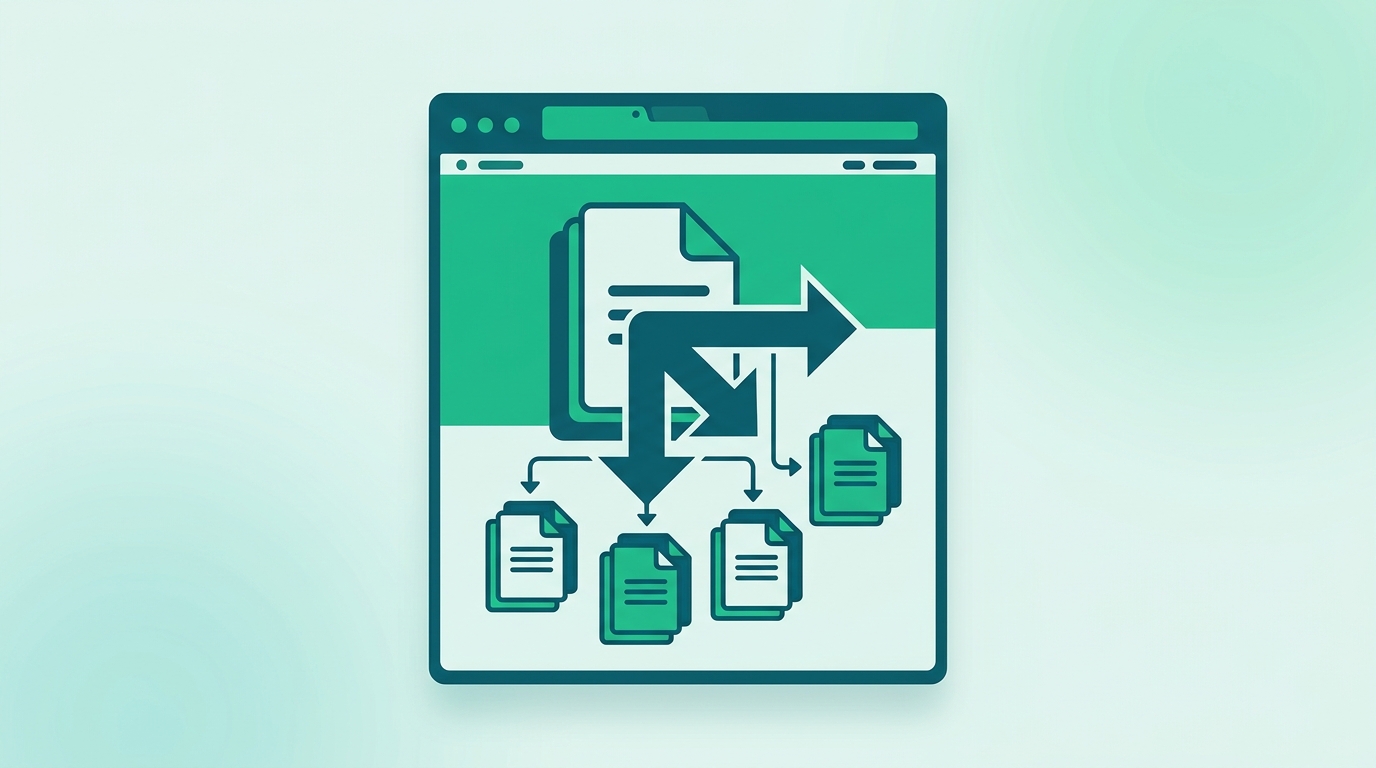
Cómo dividir un PDF en varios archivos en tu navegador
Los PDF grandes tienden a acumular páginas que pertenecen a documentos separados. Un paquete de documentación para la junta de 60 páginas puede necesitar convertirse en tres PDF para comités distintos; un lote escaneado de facturas puede necesitar convertirse en un archivo por factura. En lugar de instalar un editor de escritorio o subir documentos confidenciales a un servicio de conversión, puedes hacer la división directamente en tu navegador.
En este tutorial, usarás RSJ PDFMerge para dividir un solo PDF en varios archivos seleccionando páginas en una barra lateral visual. Al final, habrás descargado varios PDF—cada uno con solo las páginas que querías—y habrás verificado que se abren correctamente.
Requisitos previos para dividir un PDF en tu navegador
No necesitas una suite de PDF de escritorio, una cuenta ni una API de conversión en el servidor. Para seguir este tutorial, solo necesitas:
- Un navegador web moderno con JavaScript habilitado: Chrome, Firefox, Edge o Safari.
- El archivo PDF que quieres dividir, accesible en tu dispositivo local.
- Opcional: la extensión de Chrome RSJ PDFMerge para capturar un PDF desde la pestaña activa. La extensión entrega el PDF a la aplicación web para dividir, fusionar u ordenar.
- Nota sobre los límites: la versión gratuita admite documentos de hasta 100 páginas. La versión Pro elimina el límite de páginas y añade funciones de exportación a ZIP.
Como RSJ PDFMerge procesa los archivos completamente en el navegador, el PDF nunca sale de tu dispositivo. No hay paso de subida ni copia del documento en el servidor.
Paso a paso: dividir un PDF en varios archivos con RSJ PDFMerge
Paso 1: Abre la aplicación web
Abre RSJ PDFMerge en tu navegador. La herramienta es una aplicación web de una sola página, así que no hay nada que instalar ni configurar antes de empezar.
Paso 2: Sube tu PDF
Arrastra y suelta tu PDF en la página, o usa el selector de archivos para elegirlo desde tu dispositivo. El archivo se carga en la pestaña actual del navegador. Deberías ver aparecer una barra lateral de miniaturas con las páginas del documento.
Paso 3: Selecciona las páginas para el primer archivo dividido
Usa la barra lateral de miniaturas con arrastrar y soltar para seleccionar las páginas que quieres en el primer PDF de salida. Puedes reordenar páginas, rotar páginas individuales o eliminar páginas de la vista de trabajo según necesites. Para una operación de división, piensa en la selección actual como el origen de un archivo de salida.
Paso 4: Crea un nuevo PDF a partir de las páginas seleccionadas
Usa la acción de dividir para producir un PDF separado a partir de las páginas seleccionadas actualmente en la barra lateral. La redacción exacta depende de la versión de la interfaz, pero es la acción que crea un documento nuevo a partir de tu selección actual de páginas en lugar de guardar todo el documento de trabajo.
Paso 5: Repite para cada archivo dividido adicional
Después de crear el primer archivo dividido, ajusta tu selección en la barra lateral para el siguiente archivo de salida. Repite la selección y la acción de dividir hasta que cada página que necesitas haya sido asignada a un documento de salida. Si cometes un error, vuelve al estado anterior y vuelve a seleccionar las páginas antes de dividir de nuevo.
Paso 6: Descarga cada PDF dividido
Descarga cada PDF dividido individualmente. Si necesitas la salida como un solo archivo, los usuarios Pro pueden descargar todos los archivos divididos como un archivo ZIP en lugar de guardar cada archivo uno por uno.
Paso 7: Verifica cada PDF descargado
Abre cada PDF descargado en un visor de PDF y confirma que contiene las páginas previstas, en el orden correcto, sin páginas faltantes ni duplicadas. Una comprobación manual rápida suele ser suficiente para divisiones pequeñas. Para trabajos más grandes, consulta la sección de verificación a continuación.
Verificación de tus PDF divididos
Después de descargarlos, confirma que cada archivo dividido es utilizable antes de enviarlo a otra persona o archivarlo.
- Abre cada PDF en un visor y compara su número de páginas con las páginas que seleccionaste.
- Comprueba si faltan páginas, especialmente donde termina una división y empieza la siguiente.
- Comprueba si hay páginas duplicadas si volviste a seleccionar un rango o repetiste una acción.
- Para descargas ZIP de Pro, confirma que el archivo contiene todos los PDF esperados y que cada PDF se abre correctamente.
Si quieres una lista de comprobación más detallada, consulta Cómo verificar que las páginas de un PDF se fusionaron correctamente: una lista de comprobación.
Si prefieres una comprobación rápida desde la línea de comandos después de descargar, el siguiente fragmento de shell enumera los archivos divididos e informa del número de páginas cuando pdfinfo está disponible:
# List downloaded split PDFs and their sizes
ls -lh split-*.pdf

# Optional: check page counts with pdfinfo from Poppler
for f in split-*.pdf; do
  echo "$f — $(pdfinfo "$f" | grep '^Pages' | awk '{print $2}') pages"
done

# If you downloaded a Pro ZIP archive, list its contents
unzip -l split-output.zip
Esta es una comprobación local opcional. No es necesaria para que RSJ PDFMerge procese tus archivos.
Solución de problemas comunes al dividir PDF en el navegador
La mayoría de las divisiones funcionan al primer intento, pero estos son los problemas que la gente encuentra con más frecuencia.
El PDF no se carga
Asegúrate de que el archivo es un PDF válido y no está dañado. Un archivo que fue renombrado de otro formato a .pdf no se cargará correctamente. Puedes comprobar el tipo de archivo localmente antes de reintentar:
file input.pdf
# Expected output: input.pdf: PDF document, version 1.7 (or similar)
El navegador se vuelve lento con un PDF grande
Los PDF grandes pueden ejercer más carga sobre la pestaña del navegador. Cierra otras pestañas o cambia a una máquina con más memoria disponible. Si trabajas regularmente con documentos de más de 100 páginas, la versión Pro elimina el límite de páginas y está diseñada para archivos más grandes.
La selección de páginas en la barra lateral de miniaturas no funciona
Prueba a borrar la caché del navegador o cambiar a otro navegador. Algunas extensiones del navegador pueden interferir con el arrastrar y soltar o el renderizado del lienzo, por lo que desactivar temporalmente extensiones no relacionadas puede ayudar a aislar el problema.
Los archivos divididos descargados están vacíos
Una salida vacía normalmente significa que no se seleccionó ninguna página en el momento en que se usó la acción de dividir. Vuelve atrás, selecciona cuidadosamente al menos una página para cada archivo dividido y reintenta.
Preocupaciones de privacidad o confidencialidad
RSJ PDFMerge procesa los PDF completamente en tu navegador. Los archivos nunca se suben a un servidor, por lo que el documento permanece en tu dispositivo durante todo el flujo de trabajo de fusión, ordenación y división. Si quieres una explicación más profunda de por qué importa el procesamiento local, consulta ¿Qué es el procesamiento local de PDF y por qué debería importarte?.
Preguntas frecuentes
¿Puedo dividir un PDF en varios archivos sin subirlo a un servidor?
Sí. RSJ PDFMerge procesa los PDF completamente en tu navegador. Tus archivos nunca salen de tu dispositivo, lo que garantiza privacidad y seguridad.
¿Hay un límite de páginas para dividir PDF con RSJ PDFMerge?
La versión gratuita admite documentos de hasta 100 páginas. Para PDF más grandes, la versión Pro elimina el límite de páginas y añade funciones de exportación a ZIP.
¿Puedo dividir un PDF y luego fusionar las partes con otros PDF?
Sí. Después de dividir, puedes usar RSJ PDFMerge para fusionar los PDF resultantes con otros archivos. La herramienta admite fusionar varios PDF en un solo documento.
¿La extensión de Chrome ayuda a dividir PDF desde el navegador?
La extensión de Chrome RSJ PDFMerge te permite capturar un PDF desde la pestaña activa y abrirlo directamente en la aplicación web para dividir, fusionar u ordenar. Agiliza el flujo de trabajo sin descargas manuales de archivos.
Conclusión: divide PDF de forma rápida y privada
Dividir un PDF en varios archivos no debería requerir una instalación de escritorio, una subida a la nube ni un diálogo de exportación complicado. Con RSJ PDFMerge, subes localmente, seleccionas páginas en una barra lateral visual y descargas los PDF resultantes—todo en la misma pestaña del navegador.
La versión gratuita es una opción práctica para uso ocasional en documentos de hasta 100 páginas. Si divides PDF más grandes con regularidad o quieres descargar todos los resultados como un archivo ZIP, la versión Pro elimina el límite de páginas y añade la exportación a ZIP. Para un flujo de trabajo aún más rápido, la extensión de Chrome puede capturar un PDF directamente desde la pestaña activa y llevarlo a la aplicación web.
Si quieres saber más sobre el modelo de privacidad detrás de este enfoque, lee ¿Qué es el procesamiento local de PDF y por qué debería importarte?. Si quieres acelerar el trabajo repetitivo con PDF en el navegador, consulta Cómo automatizar la fusión de PDF con una extensión de Chrome.
Publicaciones relacionadas
- ¿Qué es el procesamiento local de PDF y por qué debería importarte?
- Cómo verificar que las páginas de un PDF se fusionaron correctamente: una lista de comprobación
- PDFMerge vs Adobe Acrobat: ¿qué fusionador de PDF es adecuado para ti?
