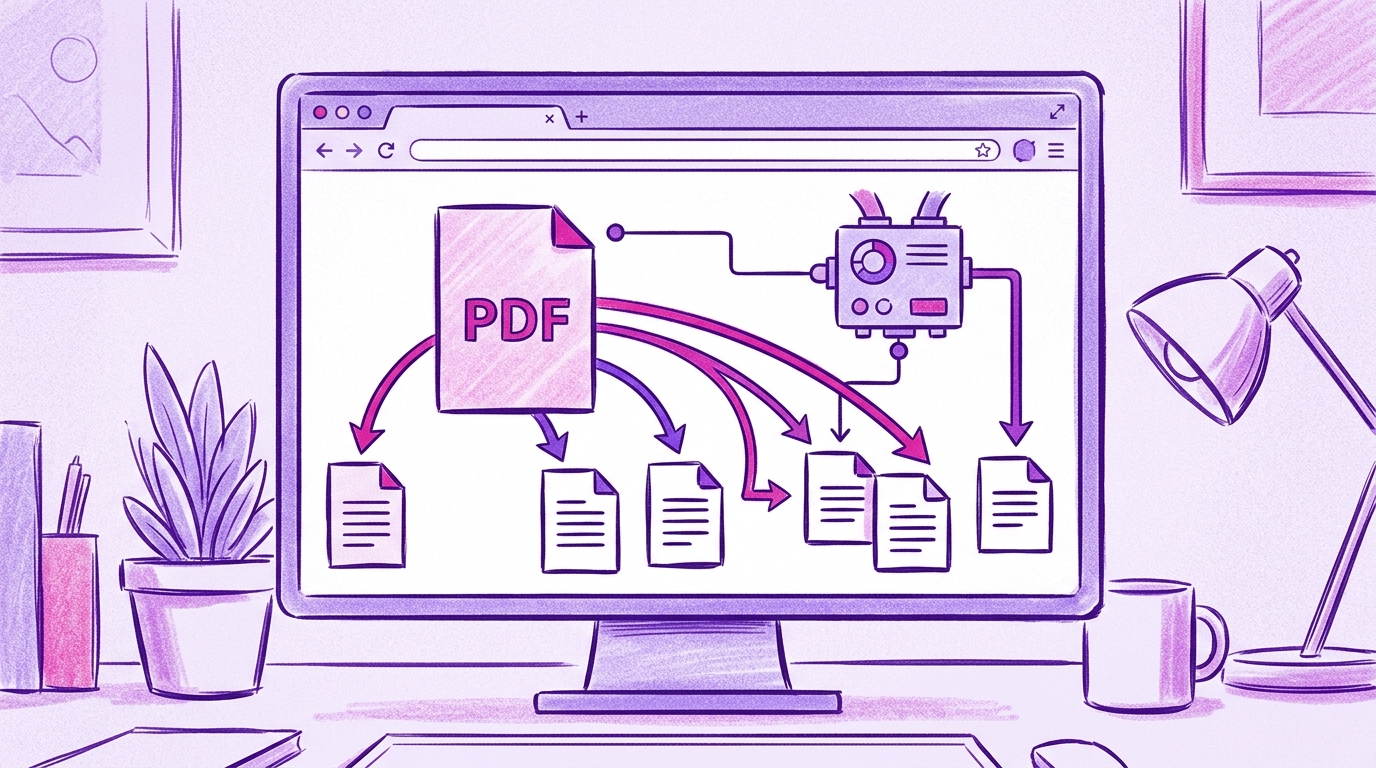
Comment diviser un PDF en plusieurs fichiers dans votre navigateur
Vous avez un seul PDF, mais vous avez besoin de plusieurs documents distincts. Il s’agit peut-être d’un lot de factures qui devraient devenir des fichiers individuels, d’un rapport à diviser par chapitre, ou d’une pile numérisée dont les pages blanches doivent être supprimées avant la division.
Dans ce tutoriel, vous utiliserez RSJ PDFMerge pour diviser un PDF en plusieurs fichiers directement dans votre navigateur. Tout le processus se déroule localement : aucun envoi vers un serveur tiers, aucune installation sur le poste de travail et aucun compte requis. Vous chargerez un PDF, choisirez les pages ou plages souhaitées, diviserez le document et téléchargerez les fichiers résultants.
Qu’est-ce que le traitement local de PDF et pourquoi est-ce important ?
Un outil de fusion de PDF basé sur le cloud vous demande souvent d’envoyer le fichier vers un serveur, ce qui est pratique mais crée un risque en matière de traitement des données. PdfMerge se situe entre ces deux options. Il offre la commodité d’une utilisation dans le navigateur sans l’étape d’envoi d’un outil de fusion cloud classique. Vous n’avez rien à installer et vous pouvez inspecter vous-même le comportement réseau.
Pour une comparaison plus approfondie entre les flux de travail basés sur le navigateur et ceux sur poste de travail, consultez l’article Fusion de PDF basée sur le navigateur ou logiciel de bureau : lequel est le meilleur ?.
Prérequis
Avant de commencer, assurez-vous d’avoir :
- Un navigateur web moderne tel que Chrome, Firefox, Edge ou Safari.
- Le fichier PDF que vous souhaitez diviser. La version gratuite de RSJ PDFMerge prend en charge les documents jusqu’à 100 pages.
- En option, l’extension Chrome RSJ PDFMerge pour un accès plus rapide depuis la barre d’outils du navigateur.
- Aucun compte, aucune licence ni installation sur le poste de travail n’est nécessaire pour commencer à utiliser la version gratuite.
Étape par étape : diviser un PDF avec RSJ PDFMerge
Étape 1 : Ouvrir RSJ PDFMerge
Rendez-vous sur RSJ PDFMerge dans votre navigateur. L’outil se charge comme une application web et traite les fichiers localement sur votre appareil.
Étape 2 : Charger votre PDF
Faites glisser le fichier PDF depuis votre gestionnaire de fichiers et déposez-le sur la page. Vous pouvez également utiliser le sélecteur de fichiers si vous préférez parcourir vos dossiers.
Après le chargement, le document apparaît dans la barre latérale des vignettes. Cette barre latérale vous donne un aperçu visuel de chaque page.
Étape 3 : Sélectionner les pages dans la barre latérale des vignettes
Utilisez la barre latérale des vignettes pour choisir ce que vous souhaitez diviser :
- Cliquez sur une page pour la sélectionner.
- Maj-clic pour sélectionner une plage continue.
- Faites glisser les pages pour les réorganiser si l’ordre de sortie est important.
- Faites pivoter les pages mal orientées.
- Supprimez les pages indésirables avant la division.
La même barre latérale par glisser-déposer est utilisée pour trier, faire pivoter et supprimer les pages, ce qui rend l’étape de sélection des pages visuelle et directe.
Étape 4 : Choisir le mode de division
Dans les options de division, choisissez le mode qui correspond à votre objectif. Les flux de travail courants sont :
- Diviser en pages individuelles — chaque page devient son propre PDF.
- Diviser par plage de pages — définissez une plage telle que les pages 1-3, 4-7 et 8-12.
- Extraire les pages sélectionnées — enregistrez uniquement les pages que vous avez mises en surbrillance dans un nouveau PDF.
Un plan de division simple pourrait ressembler à ceci :
Source : rapport-trimestriel.pdf (12 pages)
Division par plage de pages :
  T1.pdf -> pages 1-3
  T2.pdf -> pages 4-6
  T3.pdf -> pages 7-9
  T4.pdf -> pages 10-12
Étape 5 : Cliquer sur Diviser
Une fois les pages et le mode de division définis, cliquez sur le bouton Diviser. RSJ PDFMerge traite la division localement dans le navigateur. Le fichier source n’est pas envoyé vers un serveur pendant cette opération.
Étape 6 : Télécharger les fichiers résultants
Téléchargez les PDF générés depuis votre navigateur.
- Version gratuite : téléchargez les fichiers PDF individuels sous forme de téléchargements séparés.
- Version Pro : téléchargez les résultats sous forme d’archive ZIP contenant les PDF individuels, ce qui est utile lorsque vous divisez un grand document en de nombreux fichiers.
Étape 7 : Facultatif — Utiliser l’extension Chrome
Si vous avez installé l’extension Chrome RSJ PDFMerge, ouvrez un PDF dans votre navigateur et cliquez sur l’icône de l’extension. L’extension ouvre RSJ PDF Merge, Sort & Split depuis https://pdfmerge.rsj.de, et le PDF actif est prêt à être divisé.
L’URL de l’application web utilisée par l’extension est configurable dans sa page d’options, ce qui vous permet de la rediriger vers un autre déploiement si nécessaire.
Comment vérifier que la division a fonctionné
Après la division, vérifiez le résultat avant de partager ou d’archiver les fichiers :
- Vérifiez que le nombre de fichiers de sortie correspond à votre plan de division prévu.
- Ouvrez chaque PDF de sortie et confirmez que le contenu et l’ordre des pages sont corrects.
- Recherchez les pages manquantes ou dupliquées. Dans une division par plage de pages, la page 4 ne devrait pas apparaître dans deux fichiers, sauf si vous l’avez intentionnellement incluse deux fois.
- Si vous utilisez la version Pro, ouvrez le ZIP téléchargé et confirmez qu’il contient tous les PDF attendus.
Une vérification locale rapide du nombre de PDF téléchargés peut ressembler à ceci dans un terminal :
ls -1 ~/Téléchargements/*.pdf | wc -l
Ajustez le chemin de téléchargement en fonction des paramètres de votre navigateur.
Résolution des problèmes courants
Le PDF ne se charge pas
Assurez-vous que le fichier n’est pas corrompu et qu’il s’ouvre dans un autre visualiseur PDF. Si vous utilisez la version gratuite, vérifiez que le document comporte 100 pages ou moins. Les documents plus volumineux nécessitent la version Pro.
La division produit des résultats inattendus
Vérifiez à nouveau les pages sélectionnées et le mode de division. Si vous vouliez diviser par plages de pages mais que l’application a créé un fichier par page, revenez aux options de division et choisissez le mode par plage de pages.
Problèmes de téléchargement
Vérifiez les paramètres de téléchargement de votre navigateur. Certains navigateurs bloquent les téléchargements automatiques multiples ; autorisez donc les téléchargements multiples pour pdfmerge.rsj.de si une invite apparaît. Si un téléchargement ZIP est manquant, confirmez que vous utilisez la version Pro.
L’extension Chrome ne fonctionne pas
Assurez-vous que l’extension est installée et activée. Ouvrez sa page d’options et confirmez que l’URL de l’application web est définie sur https://pdfmerge.rsj.de.
FAQ
Q : RSJ PDFMerge est-il gratuit ?
R : Oui, RSJ PDFMerge propose une version gratuite qui prend en charge les documents jusqu’à 100 pages. Pour des pages illimitées et les fonctionnalités ZIP, vous pouvez passer à la version Pro.
Q : Puis-je diviser un PDF sans l’envoyer vers un serveur ?
R : Absolument. RSJ PDFMerge traite les PDF entièrement dans votre navigateur. Vos fichiers ne quittent jamais votre appareil, ce qui garantit confidentialité et sécurité.
Q : Quelle est la limite de pages de la version gratuite ?
R : La version gratuite prend en charge les PDF jusqu’à 100 pages. Si vous devez travailler avec des documents plus volumineux, la version Pro supprime cette limite.
Q : L’extension Chrome fonctionne-t-elle avec n’importe quel visualiseur PDF ?
R : L’extension Chrome RSJ PDFMerge capture le PDF dans l’onglet actif, qu’il s’agisse d’un lien PDF direct ou d’un PDF intégré dans une page, et l’ouvre dans l’application web RSJ PDFMerge pour le diviser.
Conclusion
Diviser un PDF ne signifie pas nécessairement envoyer des documents sensibles vers un service cloud ou installer un autre utilitaire de bureau. RSJ PDFMerge vous offre un flux de travail rapide, local et par glisser-déposer qui s’exécute entièrement dans votre navigateur. Sélectionnez les pages souhaitées, choisissez un mode de division et téléchargez les résultats.
Si vous divisez fréquemment des fichiers volumineux ou si vous souhaitez l’export ZIP, la version Pro supprime la limite de pages et rend les téléchargements multi-fichiers plus pratiques. Ouvrez l’application, chargez un PDF et essayez une division sur votre propre document.
Articles associés
- Fusionner plusieurs PDF sans les envoyer vers un serveur
- Comment diviser un PDF en fichiers séparés en ligne
- Meilleurs outils d’automatisation de fusion PDF pour des flux de travail rationalisés
