如何在线排序 PDF 页面:快速指南
你手头有一份页面顺序混乱的 PDF,需要快速排序,但又不想安装软件或上传敏感文档。读完本指南后,你将学会如何使用 RSJ PDFMerge 在浏览器中直接完成页面重排、旋转和删除。
RSJ PDFMerge 是一款基于浏览器的 PDF 工具,使用 JavaScript 在本地处理文件。你的 PDF 永远不会被上传到服务器。基于云端的 PDF 合并工具通常要求你将文件上传到服务器,虽然方便,但会带来数据处理风险。PdfMerge 介于这两种方案之间。它为你提供基于浏览器的便利性,同时省去了典型云端合并工具的上传步骤。你无需安装任何东西,还可以亲自检查网络行为。
免费版支持最多 100 页的文档。Pro 版解除了这一限制,并增加了 ZIP 相关功能。
前置条件
开始之前,请确保你具备以下条件:
- 一台启用了 JavaScript 的现代网页浏览器,例如 Chrome、Firefox、Edge 或 Safari。
- 你想要排序的 PDF 文件,已存储在本地设备上。
- 可选:RSJ PDFMerge Chrome 扩展程序,可从工具栏一键访问。该扩展会从
https://pdfmerge.rsj.de打开 RSJ PDF Merge, Sort & Split。你可以从 Chrome 网上应用店安装它。 - 基础使用无需账户,也无需安装。
分步指南:使用 RSJ PDFMerge 排序 PDF 页面
第 1 步:打开 RSJ PDFMerge 网页应用
在浏览器中访问 https://pdfmerge.rsj.de。应用会直接加载在页面上。你无需创建账户或输入付款信息即可测试免费版。
如果你更喜欢在 macOS 上从终端打开应用,可以使用:
open https://pdfmerge.rsj.de
在 Windows 上,你也可以从 PowerShell 运行等效命令,不过双击浏览器书签同样有效。
第 2 步:添加你的 PDF 文件
将 PDF 文件拖放到拖放区域。或者,点击拖放区域,从本地文件系统中浏览并选择文件。
文件始终保留在你的设备上。浏览器不会将其上传到 RSJ Software GmbH 或任何第三方服务器。
第 3 步:等待页面缩略图出现
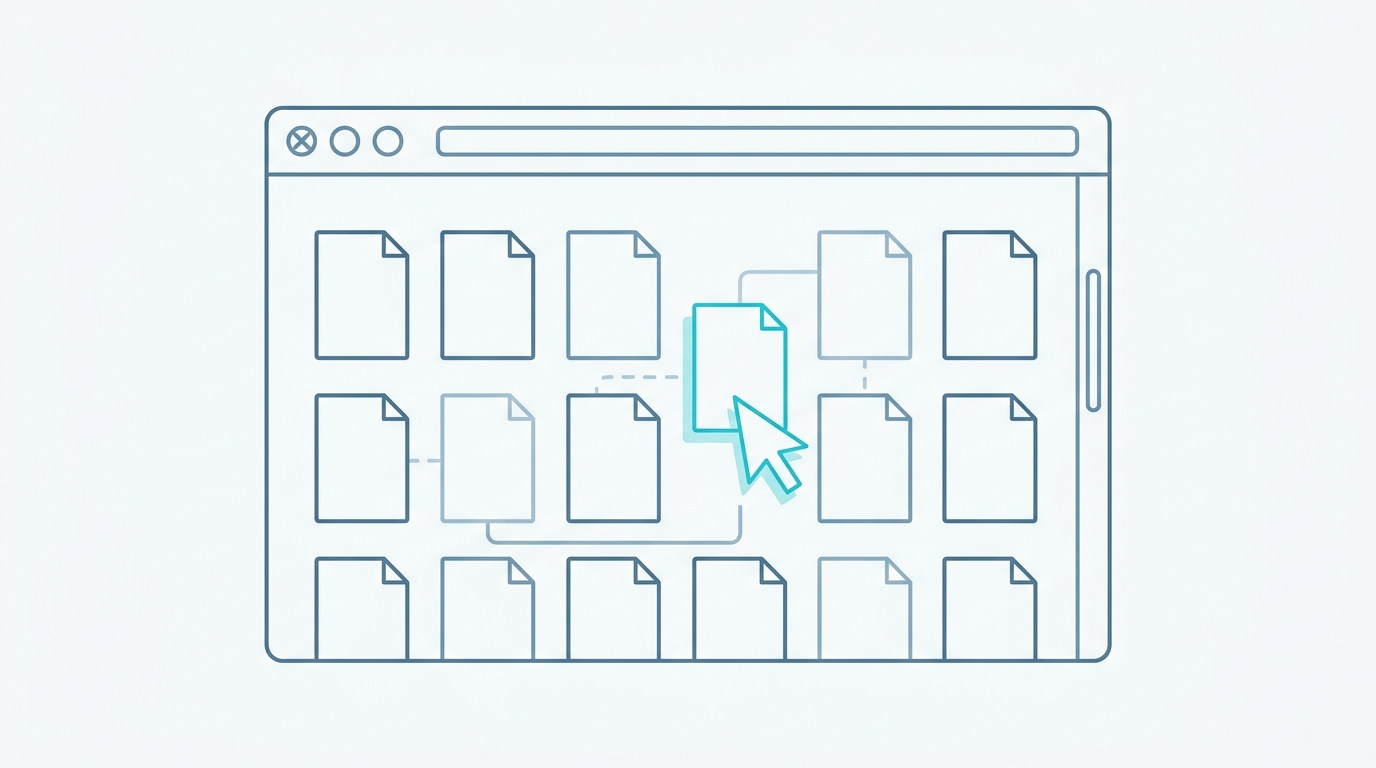
PDF 加载完成后,所有页面的缩略图会显示在侧边栏中。花一点时间查看当前的页面顺序。这个缩略图视图是排序、旋转和删除页面的主要工作区。
第 4 步:重排、旋转或删除页面
在侧边栏中拖放页面缩略图即可重新排序。新顺序会立即反映在缩略图列表中。
使用每个缩略图上的旋转按钮,可将页面从纵向切换为横向,或反之。使用删除按钮可移除你不再需要的页面。
例如,如果第 7 页应该变成第 2 页,将第 7 页的缩略图向上拖动,放到当前第 1 页和第 2 页之间。其余页面会自动顺移。
第 5 步:如有需要,插入自定义文本页
如果你需要添加简短说明、标题页或章节之间的分隔页,可以使用提供的选项插入自定义文本页。当你希望最终排序好的 PDF 包含说明性页面而又不必离开 PdfMerge 时,这个功能非常有用。
第 6 步:生成排序后的 PDF
点击 保存 按钮生成排序后的 PDF。PdfMerge 会在浏览器本地应用你的页面顺序、旋转、删除以及任何插入的文本页。
没有上传步骤。你可以在此步骤中保持网络工具开启,确认没有任何 PDF 内容离开你的浏览器。
第 7 步:下载生成的 PDF
将排序后的 PDF 下载到你的设备。该文件由你在侧边栏中排列的页面生成。
你可以通过终端验证下载结果:
ls -lh ~/Downloads/*.pdf
如有需要,请将路径替换为你浏览器配置的下载文件夹。
如何确认排序成功
在任何 PDF 查看器中打开下载的 PDF,目视检查页面顺序。页面应严格按照你在缩略图侧边栏中设置的顺序排列。
核对总页数。如果你删除了三页并插入了一页,最终页数应等于原始页数减二。如果数字与你的预期不符,请重新打开 PdfMerge 并检查缩略图列表。
检查旋转过的页面是否方向正确。你顺时针旋转过的页面在最终 PDF 中应该看起来是正向的,而不是侧向或倒置的。
如果你使用了 Chrome 扩展程序,排序后的 PDF 由 https://pdfmerge.rsj.de 的网页应用提供。确认下载已完成,且文件能正常打开。
由于 PdfMerge 完全在本地处理,你可以在保存前打开浏览器的 DevTools 网络面板,确认在合并或保存操作期间没有发生上传请求。唯一的网络调用应该是渲染应用本身所需的页面资源。
常见问题排查
PDF 无法加载
确保文件是有效的 PDF 且未损坏。尝试在独立的 PDF 查看器中打开同一文件。如果在那里能打开,请在 PdfMerge 中换一个浏览器试试。某些浏览器扩展或安全设置可能会干扰本地文件解析。
页面无法重排
确保你将缩略图拖到了目标位置,并放在了可见的插入点上。某些浏览器要求缩略图之间有精确的放置区域。如果拖放操作不太可靠,可以尝试小幅调整,或者使用鼠标代替触控板。
大型 PDF 处理速度慢
处理是在本地进行的,因此性能取决于你设备的 CPU 和内存。非常大的 PDF 渲染缩略图和保存可能需要更长时间。如果你不在 Pro 计划中,请记住免费版支持最多 100 页的文档。对于非常大的文件,可以考虑先将文档拆分,再分别排序各部分。文章什么是本地 PDF 处理,为什么你应该关心?解释了本地处理为何会有这样的表现。
达到免费版限制
如果你的 PDF 超过 100 页,免费版将无法处理完整文档。你可以升级到 Pro 版以获取无限页数,或者将文档拆分成较小的部分,在 PdfMerge 中分别排序,然后将生成的文件分别合并或存储。
Chrome 扩展程序无法使用
检查扩展程序是否已在 Chrome 的扩展管理器中安装并启用。同时检查扩展程序的选项页面,确认网页应用 URL 配置正确。它应该指向 https://pdfmerge.rsj.de。
常见问题解答
使用 RSJ PDFMerge 在线排序 PDF 页面安全吗?
安全。RSJ PDFMerge 使用本地 JavaScript 完全在你的浏览器中处理 PDF。你的文件永远不会被上传到任何服务器,因此你的数据始终保留在你的设备上。
我可以免费排序超过 100 页的 PDF 吗?
免费版支持最多 100 页的文档。对于更大的 PDF,你可以将文档拆分成较小的部分,或者升级到 Pro 版,Pro 版提供无限页数。
RSJ PDFMerge 是否支持在排序的同时旋转页面?
支持。你可以在重排之前或之后,使用每个缩略图上的旋转按钮,将单个页面顺时针或逆时针旋转。
我可以在移动设备上使用 RSJ PDFMerge 吗?
RSJ PDFMerge 是一款网页应用,可在任何现代移动浏览器中运行。不过,其拖放界面针对桌面使用进行了优化。在移动设备上,你可能需要使用触摸手势,精确重排可能比在桌面屏幕上更困难。
结论
得益于本地处理,使用 RSJ PDFMerge 在线排序 PDF 页面既快速又安全。你可以在不安装桌面软件、不将文档暴露给服务器的情况下,重排、旋转、删除和插入页面。
从 https://pdfmerge.rsj.de 的免费版开始,看看这个工作流程是否适合你的需求。如果你经常处理超过 100 页的 PDF 或需要 ZIP 功能,Pro 计划提供无限页数和额外的导出选项。
如需更深入地比较基于浏览器和桌面的工作流程,请参阅文章基于浏览器的 PDF 合并工具与桌面软件:哪个更好?。如果你想了解为什么本地处理对文档隐私至关重要,请阅读什么是本地 PDF 处理,为什么你应该关心?。
相关文章
